「とにかくファイルを爆速でダウンロードしたい!」
「接続が途切れることなく、安定した環境でTorrent(トレント)したい!」
このような方に最適なVPNがExpressVPNです。
VPNを使うと、多少の速度低下は避けられません。
しかし、その”多少”がどれくらいなのか?については、VPNによって大きく異なります。
当サイトでは、NordVPN・CyberGhost・ExpressVPNの3社をトレント特化VPNとして勧めていますが、
実際に速度を検証した結果、その中でも群を抜いて速かったのがExpressVPNです。
この記事では、ExpressVPNを使ったTorrentの始め方を、
実際の検証結果を交えながら解説していきます。
トレント特化VPNについては、こちらで詳しく紹介しています▼
NordVPNやCyberGhostを使った始め方はこちら▼
ExpressVPNでTorrentを始める5つの流れ!
先に全体像を共有します。
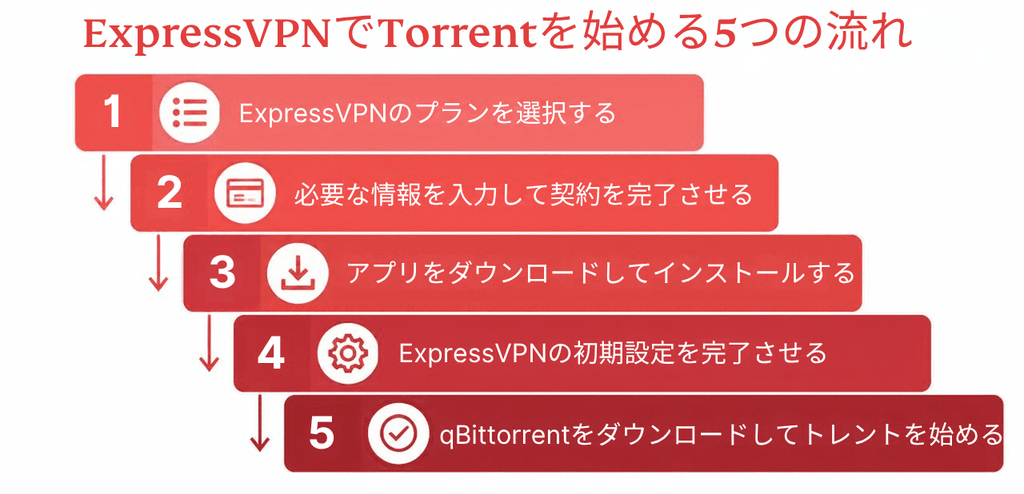
- ExpressVPNのプランを選択する
- 必要な情報を入力して契約を完了させる
- アプリをダウンロードしてインストールする
- ExpressVPNの初期設定を完了させる
- qBittorrentをダウンロードしてトレントを始める
この順番に進めていくことで、迷わず効率よく進められます。
ExpressVPNは設定項目がとてもシンプルなので、
15分~20分程度あれば完了します。
疑問点や気になる部分についても、詳しく解説しながら進めていきます。
①:ExpressVPNのプランを選択する
まずは、ExpressVPNのプランを選びましょう。
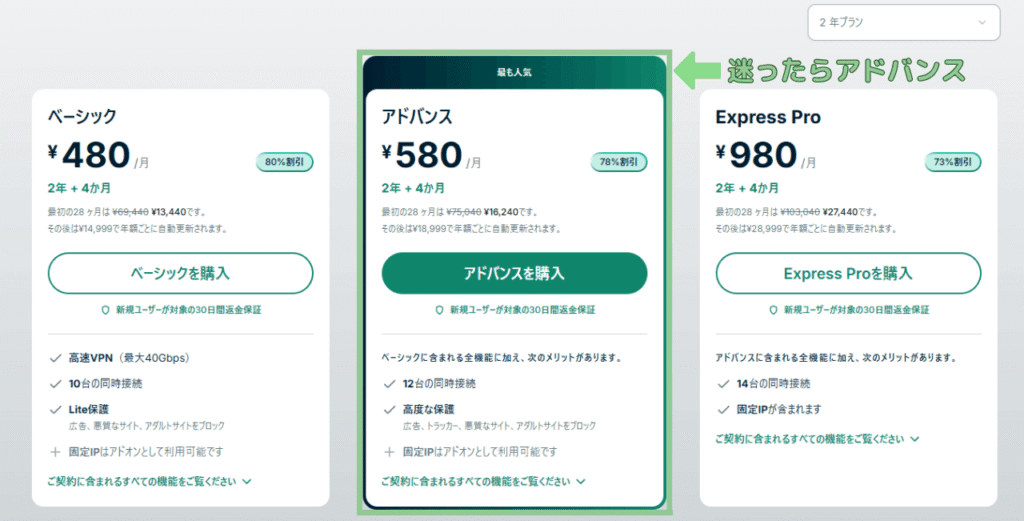
契約期間は、2年・1年・1ヶ月から選べます。
おすすめは割引が適用される2年・1年プランです。
ExpressVPNには「ベーシック」「アドバンス」「Express Pro」の3プランがありますが、
迷ったら「アドバンス」を選びましょう。
トレントに関連する「ベーシック」と「アドバンス」の大きな違いは、
「トラッカーブロック」機能の有無です。
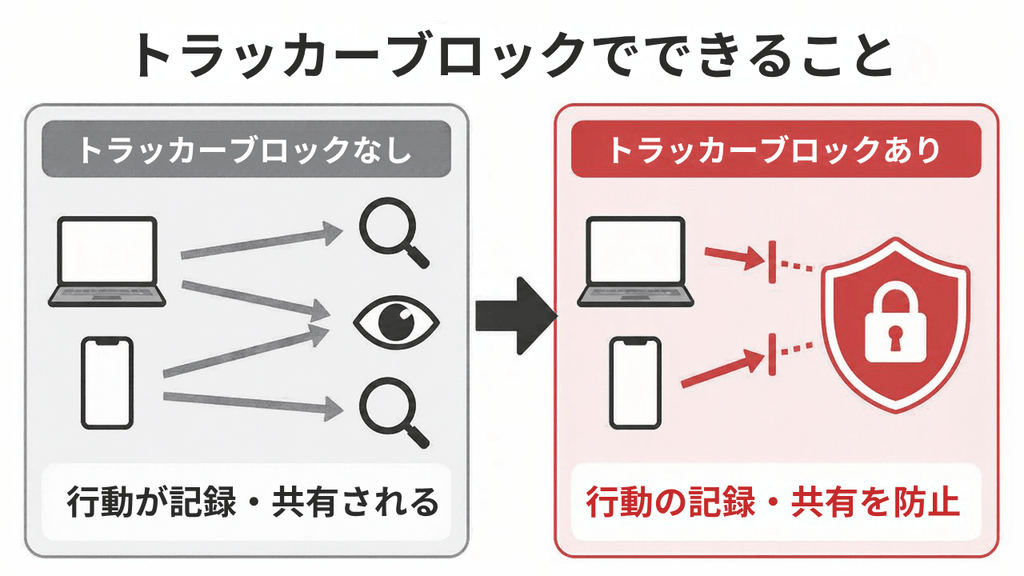
この機能があることで、オンラインの行動を勝手に記録されなくなります。
料金差は月々100円程度なので、「少しでも追跡されるリスクを減らしたい」という方は、
アドバンスを選んでおくと安心です。
なお、「トラッカーブロック」のような保護機能を使うには、
後述する「Lightway」というプロトコルを使う必要があります。
プロトコルについては、後ほど詳しく解説します。
【期間限定キャンペーン】ExpressVPNの月額費用が最大80%オフ!
期間限定キャンペーンが開催されています。
キャンペーン内容は、2年・1年プランで契約することで、
ExpressVPNの通常料金から最大80%オフで利用できます。
詳しくはExpressVPN公式サイトよりご確認ください。
②:必要な情報を入力して契約を完了させる
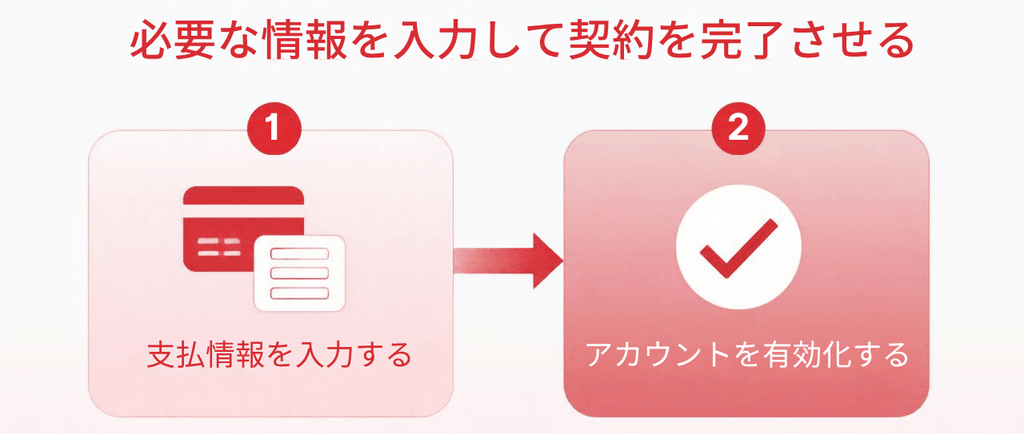
プランを選んだら、契約手続きに進みます。
1. 支払情報を入力する
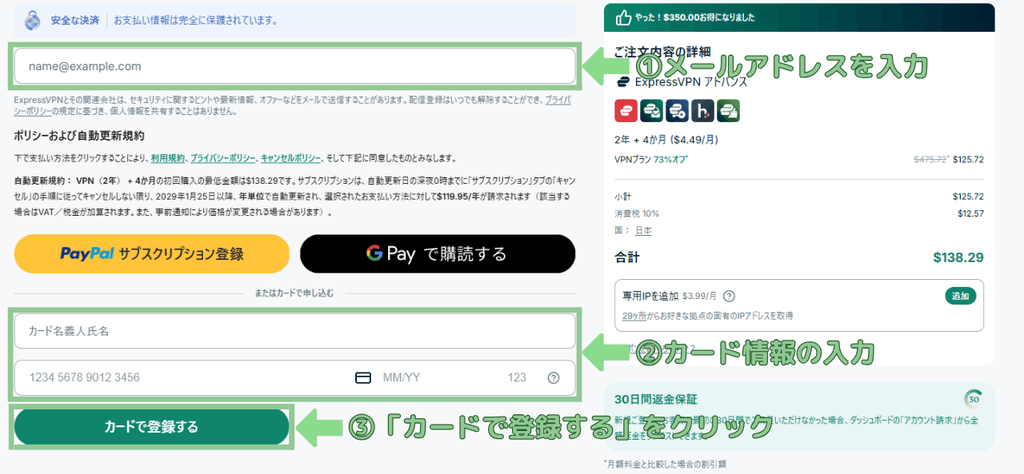
支払情報を入力する画面に切り替わったら、まずはじめにメールアドレスを入力します。
次に支払い方法を選択します。
- クレジットカード
- PayPal
- Google Pay
- Apple Pay
から選択できます。
クレジットカードを使う場合は、「カード名義」「カード番号」「有効期限」「セキュリティコード」を入力して「カードで登録する」をクリックしましょう。
2. アカウントを有効化する
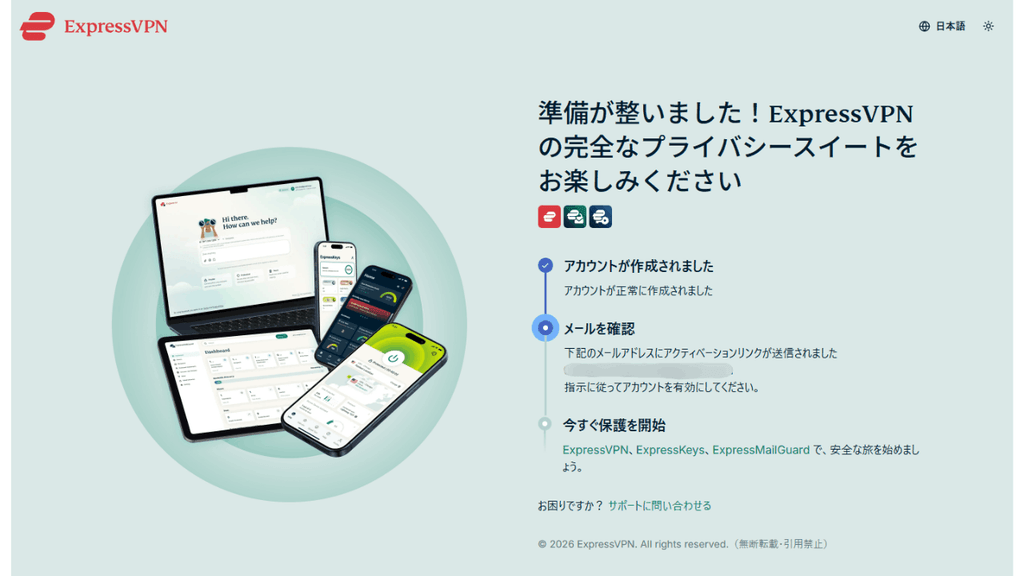
正しく進むと上のような画面に切り替わるので、先ほど入力したメールアドレスからメールを確認します。
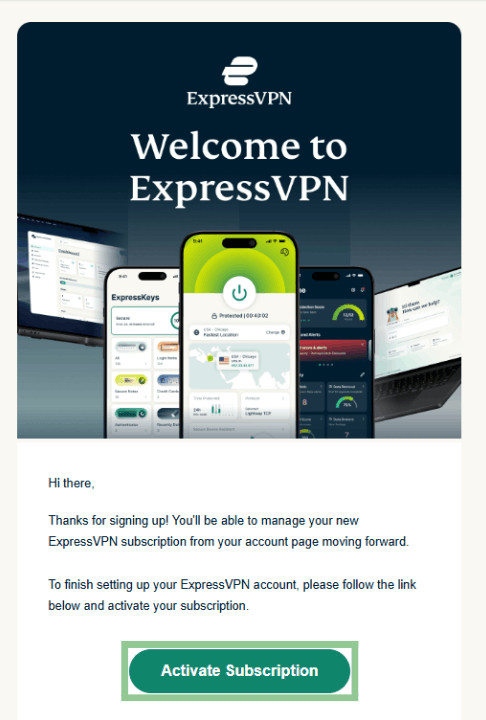
このようなメールが届きます。
英語で書かれていますが、「ExpressVPNアカウントのセットアップを完了するには、以下のボタンを押してアカウントを有効化してください。」という意味です。
なので、Activate Subscription(サブスクを有効化する)のボタンをクリックします。
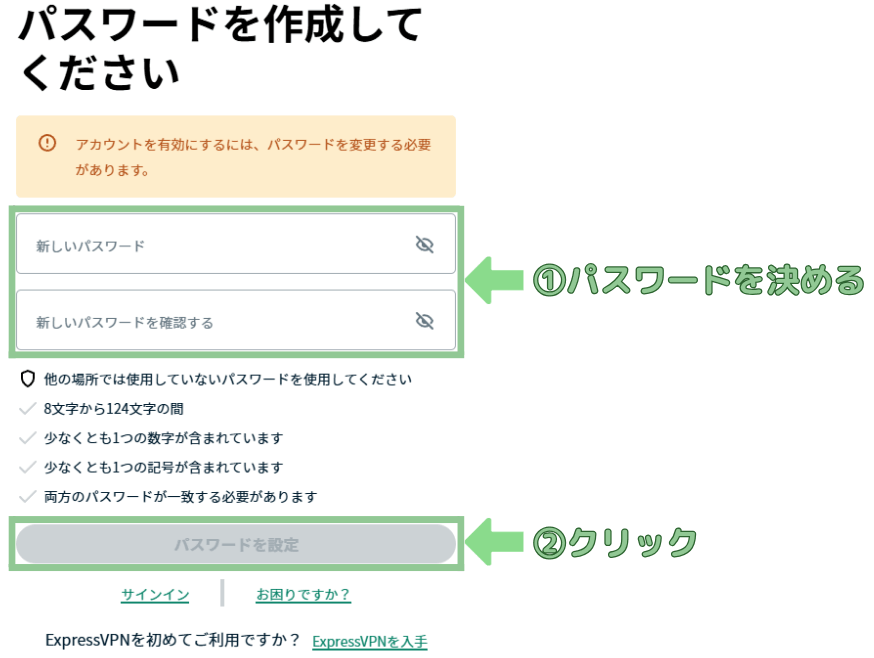
アカウント有効に必要なパスワードを作成します。
パスワードを決めたら、「パスワードを設定」クリックしましょう。
③:アプリをダウンロードしてインストールする
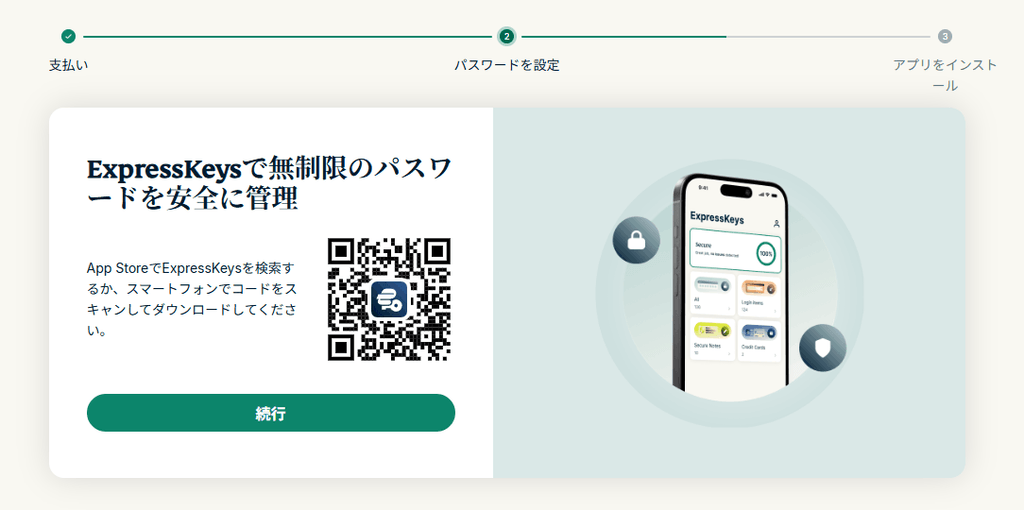
「続行」をクリック。
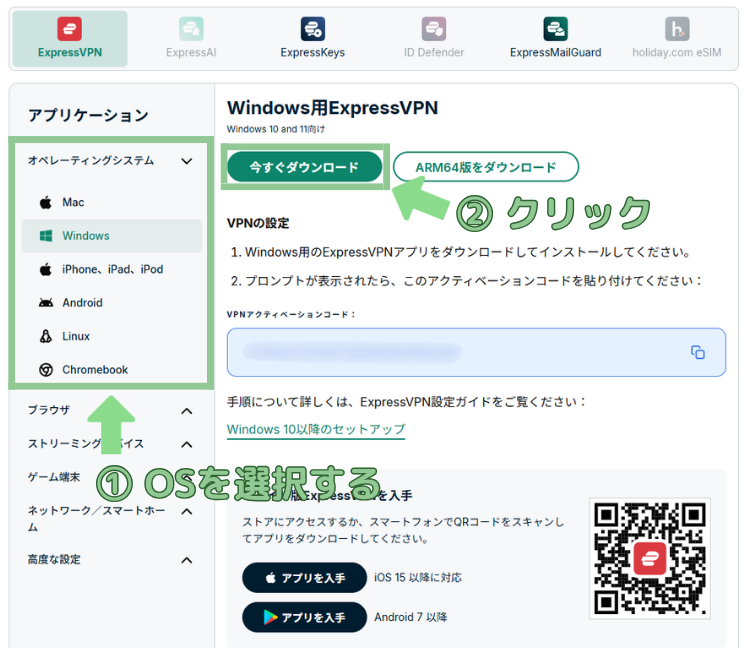
この画面が表示されたら、左のバーにある「オペレーティングシステム」から自分が使っているOSを選びます。
OSを選んだら、「今すぐダウンロード」をクリックしましょう。
ARM64とは、CPU(パソコンの頭脳にあたる部品)の設計方式の一つです。
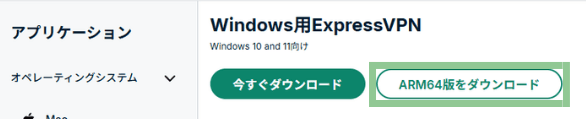
こちらを使っている人は「ARM64版をダウンロード」をクリックしましょう。
ほとんどのパソコンはx64(Intel Core Ultra、AMD Ryzen)を搭載したCPUなのですが、
稀にARM64を搭載したCPUを使っているパソコンがあります。
「自分の使っているパソコンがどちらなのかわからない!」という方は、
設定⇒システム⇒バージョン情報をクリックして、「システムの種類」という行から確認できます。
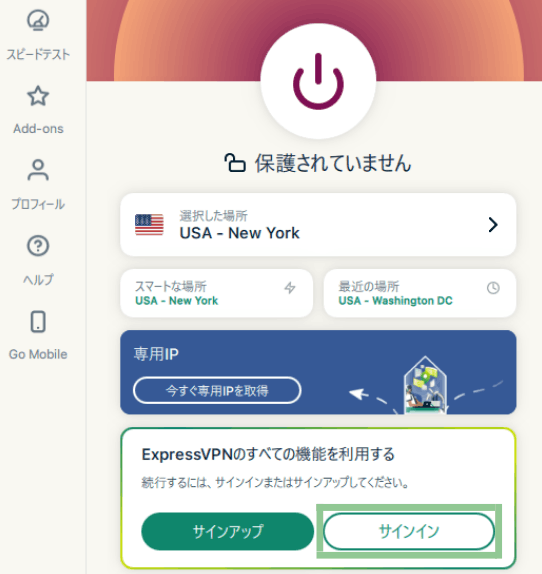
ExpressVPNのアプリを開いて、画面に表示されている「サインイン」をクリックしましょう。
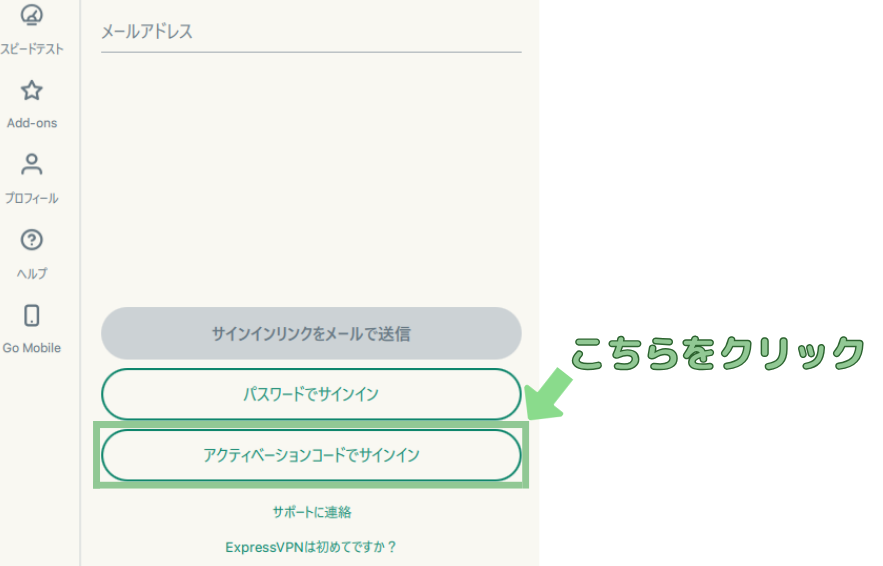
「アクティベーションコードでサインイン」をクリックします。
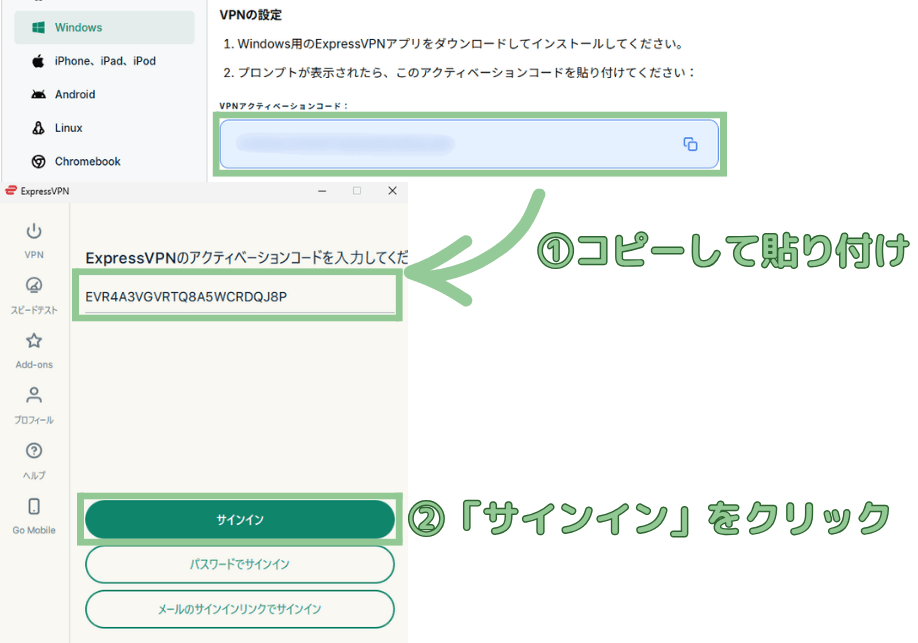
「アクティベーションコード」の入力を求められるので、先ほどのダウンロード画面に書かれていた「VPNアクティベーションコード」をコピーして貼り付けます。
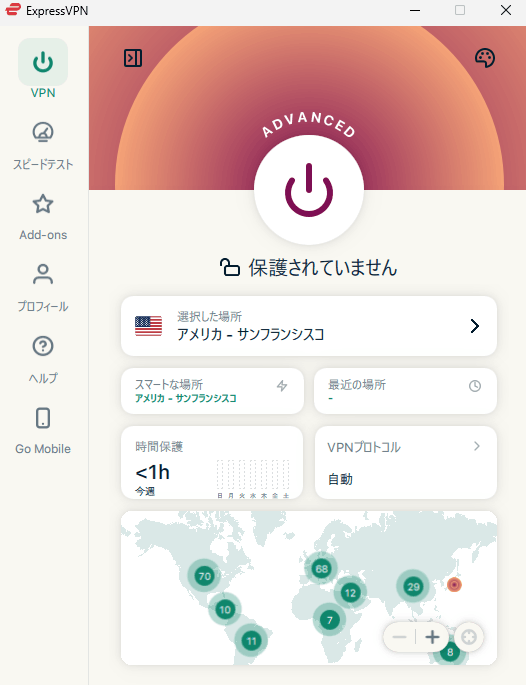
これでいつでもVPNを使用することができます。
④:ExpressVPNの初期設定を完了させる
VPNを接続する前に、いくつか必要な設定があるので忘れずに変更しましょう。
キルスイッチ
「キルスイッチ」を有効にすることで、VPNの接続が不安定になって生IPアドレスが漏れてしまった…という事故を防ぐことができます。
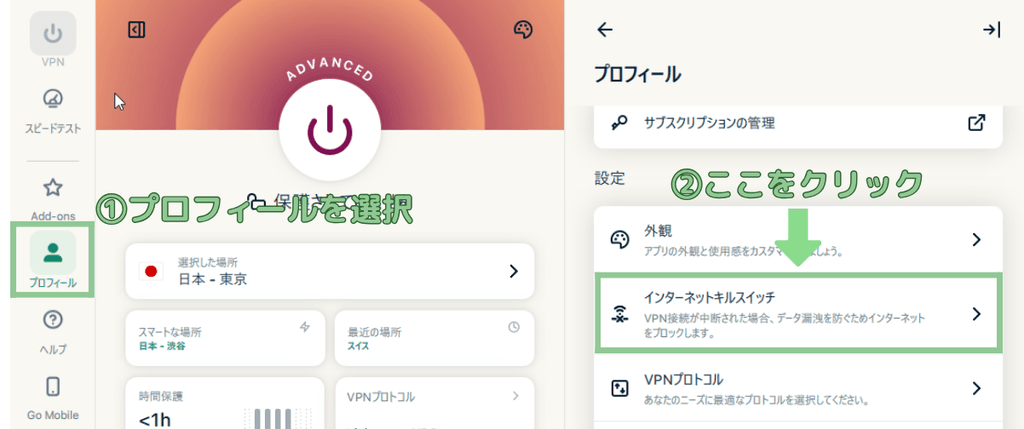
「プロフィール」を選択して、「インターネットキルスイッチ」という項目をクリックします。
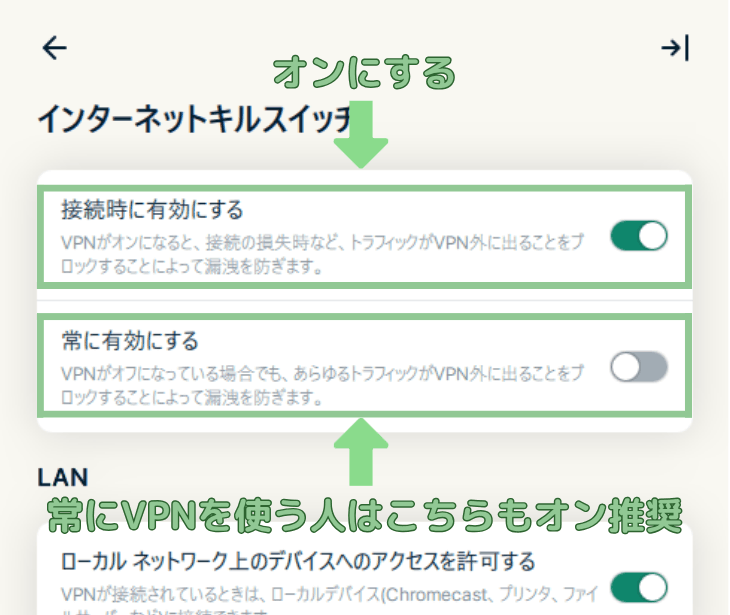
「接続時に有効にする」をオンにしましょう。
こちらを有効にすることで、VPN接続中に万が一接続が切れた場合、生IPアドレスが漏れる前にインターネットを遮断してくれるようになります。
その下にある「常に有効にする」をオンにすると、VPNに接続していない全てのインターネット通信が遮断されます。
「日常利用においても常にVPNと接続したい!」という方は、こちらもオンにしておきましょう。
VPNプロトコル
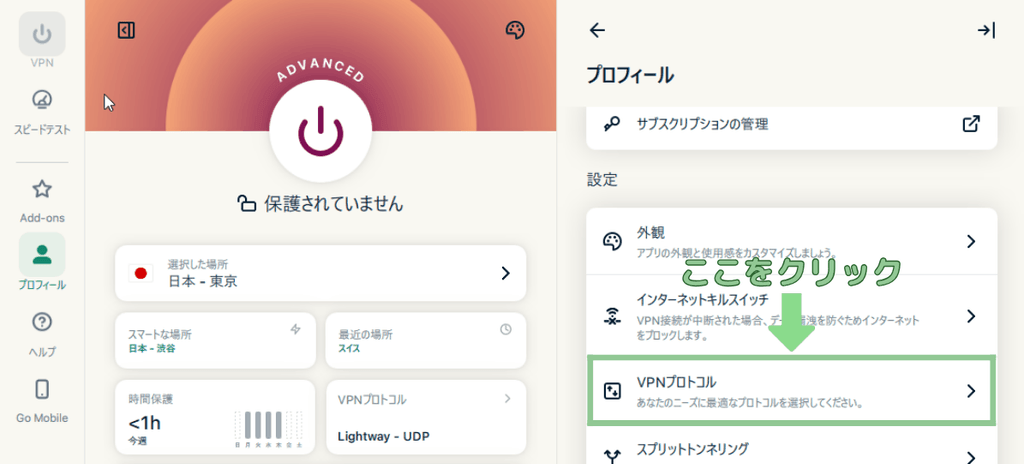
続いて、VPNプロトコルを変更します。
VPNプロトコルは通信ルールのことであり、どれを選ぶかによって安全性・通信速度・安定性が異なります。
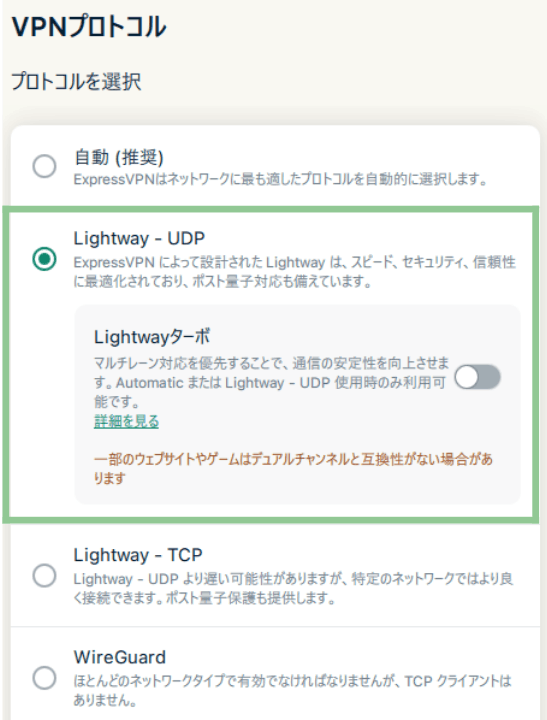
VPNプロトコルは、「自動」が推奨になっていますが、トレントにおいては必ず手動で選択してください。
後述する「バインド設定」で、特定のプロトコルと紐づける必要があるためです。
VPNプロトコルは、OpenVPNやWireGuardなど色々ありますが、
「安全性・匿名性・安定性・速度」の優れた「Lightway-UDP」を選択しましょう。
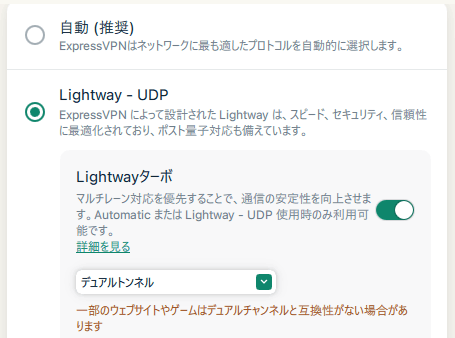
実際に速度を検証した結果、「Lightway-UDP」を「Lightwayターボ(デュアルトンネル)」が最速なのですが、
こちらの「Lightwayターボ(デュアルトンネル)」は必ずオフにしましょう。
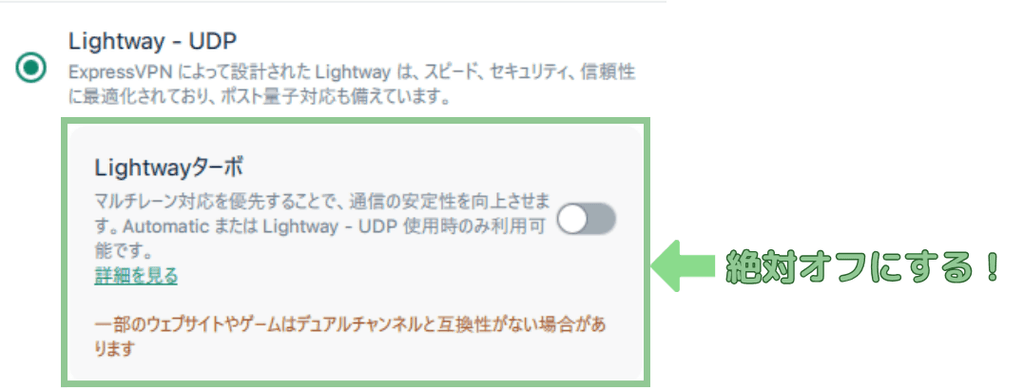
「Lightwayターボ」をオンにすると、複数の通信経路(レーン)を同時に使うことで、
データを一度にたくさん送受信できるようになり、速度が向上します。
遠くのサーバーでも高速通信ができる神機能ですが、トレントにおいては別です。
トレントには一番大切な設定(バインド設定)があるのですが、
ターボをオンにすると、できなくなってしまいます。
トレントする場合は必ず、オフにしましょう。
詳しいプロトコルの違いや速度検証データについては、こちらの記事で解説しています▼
高度な保護
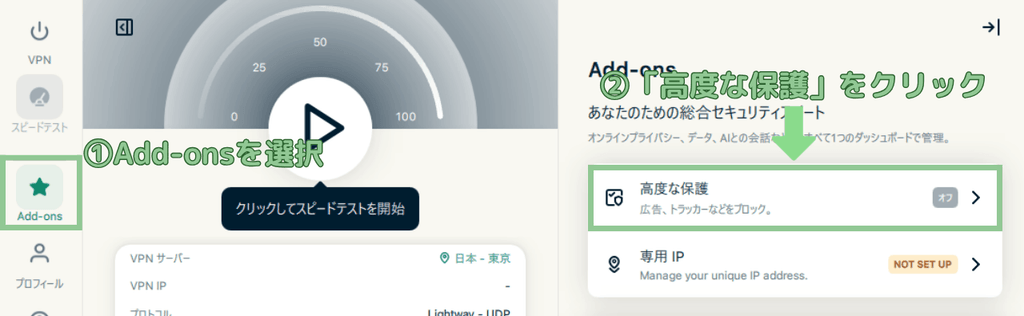
続いて、「Add-ons」にある「高度な保護」をクリックします。
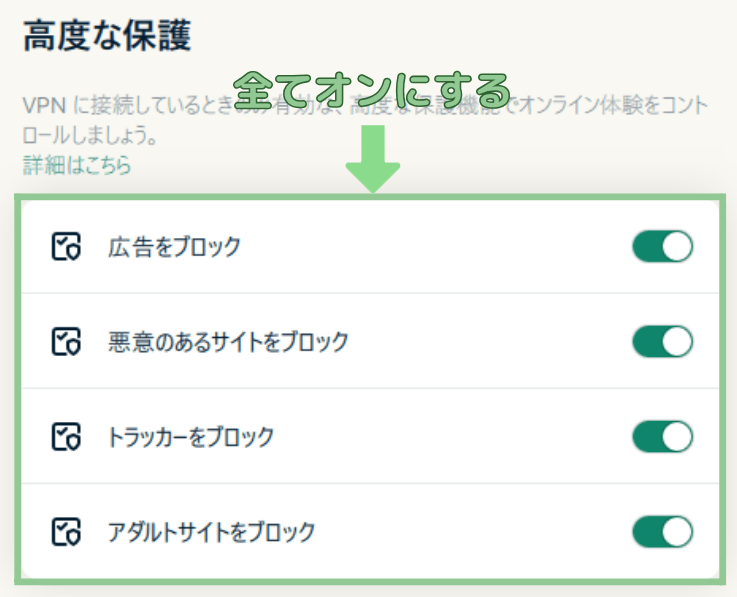
こちらに表示されている項目をすべてオンにしましょう。
※ベーシックプランには「トラッカーをブロック」が表示されていません。
これで必要な設定はすべて完了です。
⑤:qBittorrentをダウンロードしてトレントを始める
トレントに必要なクライアントソフト(qBittorrent)をダウンロードします。
ダウンロードする前に、先ほど設定したExpressVPNに接続しておきましょう。
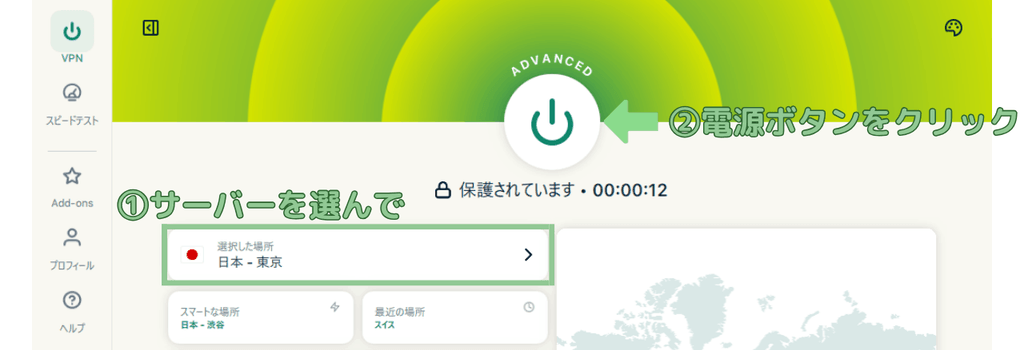
場所を選択して電源マークを押すだけで、瞬時に接続することができます。
qBittorrentのダウンロードと初期設定については、こちらの記事を参考にしてください▼
※バインド設定についてもこちらで解説しています。
クライアントソフトは完全無料で広告が一切表示されないqBittorrentがおすすめですが、
「他のクライアントソフトも見てみたい!」という方はこちらも併せてご覧ください▼

実際にTorrent(トレント)を使って見よう!
環境が整ったところで、次は実践です。
「マグネットリンクって何?」
「ダウンロードが終わったら、どうすればいいの?」
といった、これから必ず出てくる疑問については、
別記事で実演を交えて詳しく解説しています。
・マグネットリンク/.torrentファイルの使い方
・接続先の選び方
・画面表示の見方
・やってはいけないこと
これらをまとめて確認できるので、参考にしてください。
【Q&A】ExpressVPNのよくある質問
ExpressVPNのよくある質問に回答します。
Q:Lightwayは安全なプロトコルなの?
Lightwayは、最新の暗号技術(ポスト量子暗号)に対応しており、
独立した第三者機関(Cure53)によるセキュリティ監査も、複数回受けています。
歴史の長さでは、長年使われてきたOpenVPNに分がありますが、最新技術の対応という点では、
Lightwayも十分信頼できるプロトコルだと言えます。
Q:ExpressVPNにマルウェア対策機能はある?
ExpressVPNには、NordVPNやCyberGhostのような、マルウェア対策機能はありません。
「マルウェア(ウイルス)対策ソフトは必要なの?」と思うかもしれませんが、
Windowsには無料で標準搭載されている「Windowsセキュリティ」があるため、わざわざ購入する必要はありません。
ただ、速度よりもセキュリティを優先する場合は、ExpressVPNではなくWindowsセキュリティと相性の良いNordVPNを推奨します。
詳しくは、こちらの記事をご覧ください▼
Q:スマホでもExpressVPNは使える?
はい。ExpressVPNはiPhone・Android向けの専用アプリを用意しています。
パソコンと同様に、アプリをインストールしてボタンをタップするだけで接続できます。
なお、この記事で紹介したトレントのやり方はPC専用になりますので、
スマホでは同じやり方はできません。
スマホを使ったトレントのやり方については、こちらで詳しく解説しています▼