当サイトではNordVPNを使ったTorrent(トレント)のやり方を解説していますが、
『安さ』を最優先している人におすすめしているのが「CyberGhost」です。
CyberGhostの長所は
・最低限のコストで始められる
・P2P(トレント)専用サーバーが用意されている
この2点になります。
セキュリティを最優先するのであれば、NordVPN推奨なのですが、安いだけではなく、
トレントに特化した要素(匿名性)も満たしているので、試しに使って見るのもアリだと思っています。
トレントに特化した要素についてはこちらで詳しく紹介しているので、気になる方はご覧ください▼
ということで、CyberGhostを使ったTorrent(トレント)の始め方をさっそく紹介していきます。
NordVPNを使った始め方はこちら▼
CyberGhostでTorrentを始める5ステップ!
先に全体像を共有します。
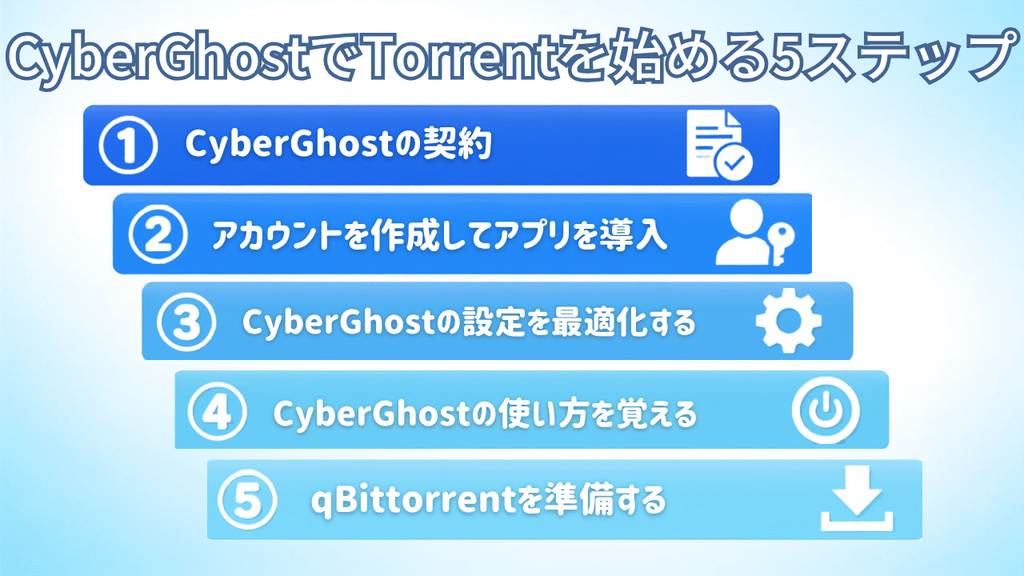
- CyberGhostの契約
- アカウントを作成してアプリを入れる
- CyberGhostの設定を最適化する
- CyberGhostの使い方を覚える
- qBittorrentを準備する
となっています。
かかる時間は20~30分程度です。
細かい部分や疑問点についても、詳しく解説しながら進めていきます。
ステップ1:CyberGhostの契約を完了させる
VPNを使うために、CyberGhostと契約する必要があります。
その具体的な手順を紹介していきます。
CyberGhostのVPN契約ページにアクセスします。
するとこの画面になりますので「1ヶ月・2年・6ヶ月」の中から、プランを選択します。
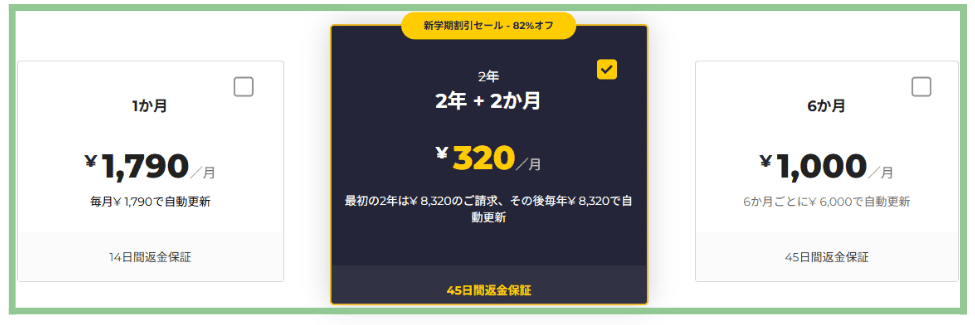
おすすめは月額料金が最安の「2年プラン」です。
言ってしまえば、1ヶ月・6ヶ月のプランは、あまり安さを感じられないので、
短期契約する場合は、わざわざCyberGhostを選ぶ必要はないと思います。
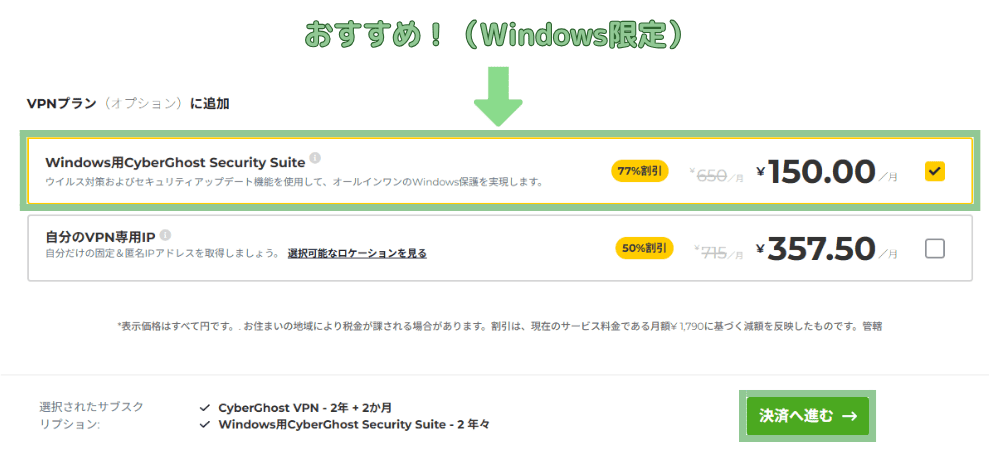
Windows限定にはなりますが、
オプションで追加できる「Windows用CyberGhost Security Suite」もおすすめです。
NordVPNのようにダウンロード中のファイルをスキャンできるわけではないですが、
NordVPNに備わっていないPC全体のフルスキャンが可能になります。
とはいえ、Windowsには無料で標準搭載されている「Windows Defender」という
セキュリティ機能でもPC全体のフルスキャンができるため、必須というわけではありません。
そもそもウイルス対策ソフトは必要なのか?についてはこちらで紹介しています▼
「Windows用CyberGhost Security Suite」については、後に詳しくまとめているので、
追加するべきか迷っている方は、先にご覧ください。
プランの選択が完了したら、「決済へ進む」をクリックしましょう。
【期間限定セール実施中!】CyberGhostの月額費用が82%オフ!
期間限定の割引キャンペーンが開催しています。
キャンペーン内容はCyberGhostの「2年プラン」をお申し込みいただくと、
CyberGhostの通常料金が82%OFF、月額320円でご利用いただけるというものです。
1ヶ月 ⇒ 月額:1,790円
6ヶ月 ⇒ 月額:1,000円
2年 ⇒ 月額:320円
ステップ2:アカウントを作成してアプリを入れる
手続きを進めるために必要な情報を入力していきます。
① :支払方法を選択して入力する
支払い方法は
・クレジットカード
・PayPal
・Google Pay
から選べますが、今回はクレジットカードを使ったやり方で進めます。
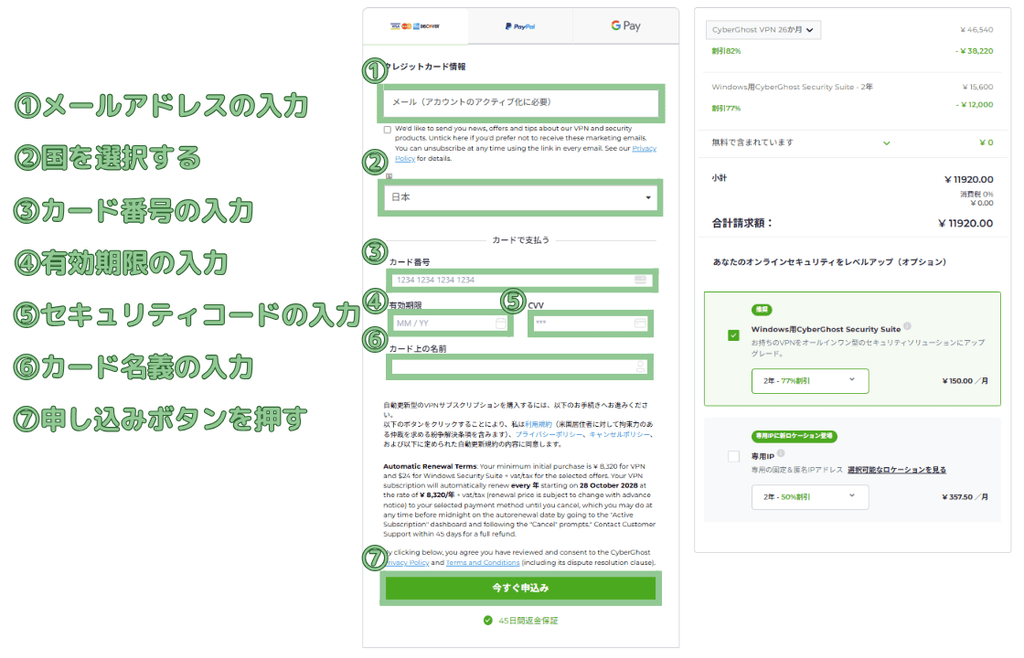
クレジットカードで支払う場合は、
- 「メールアドレス」
- 「国」
- 「カード番号」
- 「有効期限」
- 「セキュリティコード(CVV)」
- 「カード名義」
を入力します。
メールアドレスに下にあるチェックマークは、「マーケティングメールの配信を希望するのか?」を聞いています。
後からでもオフにできますが、不必要なメールを受け取りたくない人はチェックを外しておきましょう。
内容を確認して間違いなければ、「今すぐ申し込み」をクリックします。
②:アカウントのパスワードを設定する
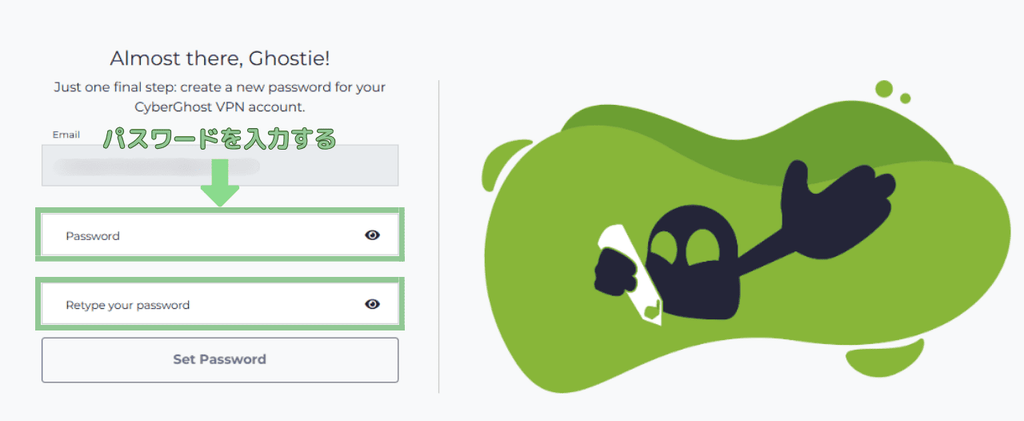
申し込みが完了すると、このような画面に切り替わるので、
「Password」の欄にパスワードを入力します。
「Retype your password」には、「Password」に書いたパスワードを再入力します。
パスワードの入力が完了したら、「Set Password(パスワードを設定する)」を押しましょう。
③:CyberGhostのアプリをインストールする
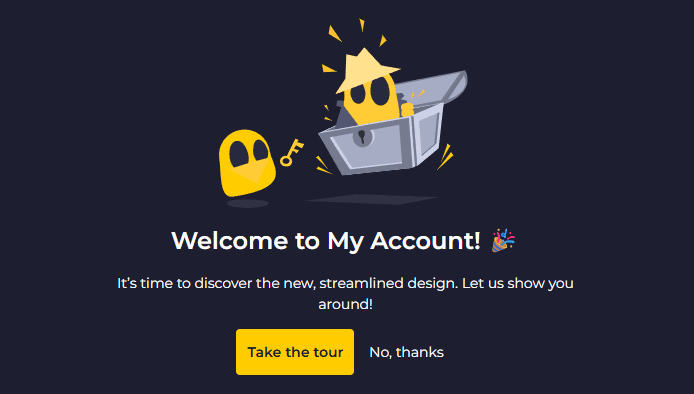
続いて、このような画面になります。
「Take the tour」を押すと、簡単な説明画面(チュートリアル)が表示されます。
「No,thanks」を押すと、チュートリアルをスキップできます。
どちらを押しても問題ありませんが、全て英語で説明されるので「No,thanks」でOKです。
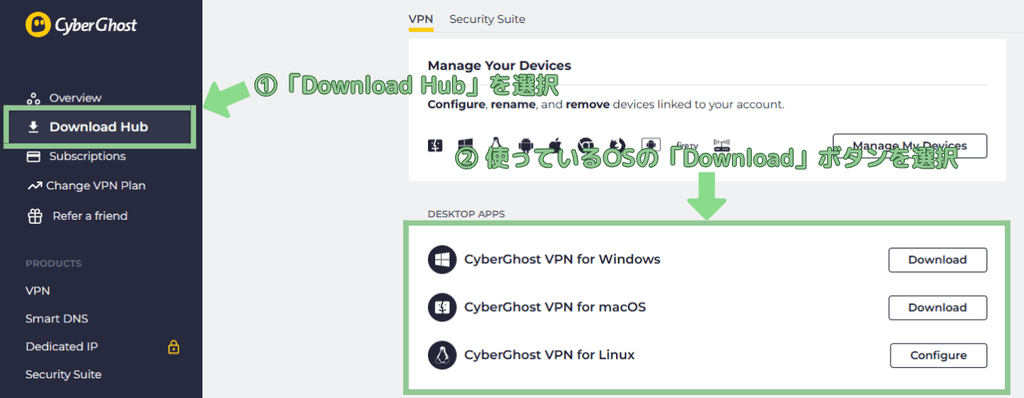
CyberGhostの管理画面が表示されるので、左のバーから「Download Hub」を選択して、
「CyberGhost VPN for Windows / macOS / Linux」のいずれかをクリックします。

クリックすると、セットアップがダウンロードされるので、それを開きます。
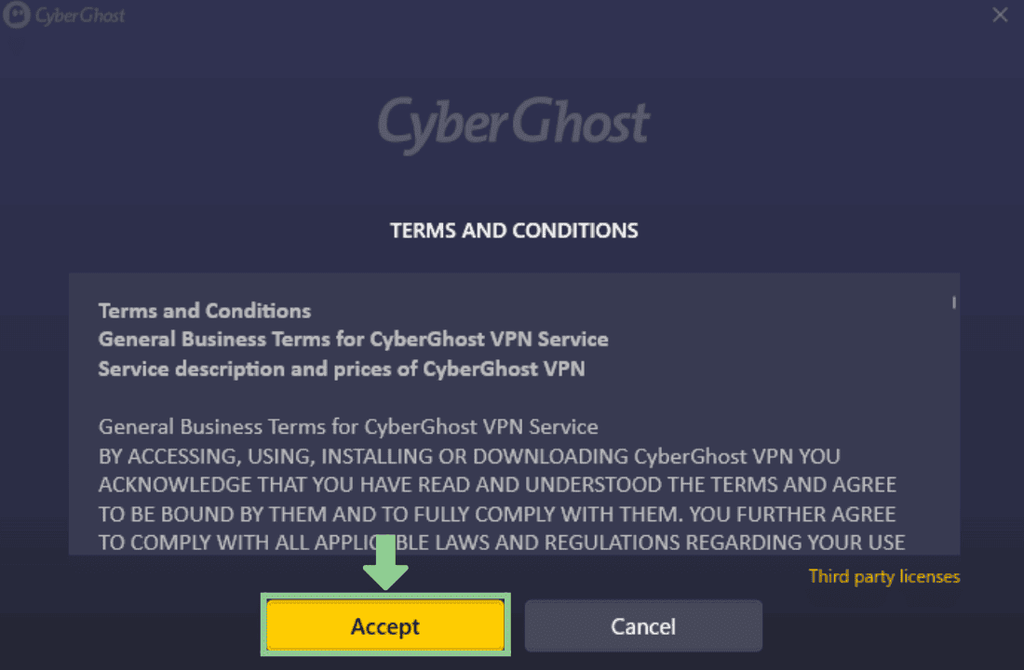
TERMS AND CONDITIONS(利用規約)が表示されるので、Accept(承諾)を押します。
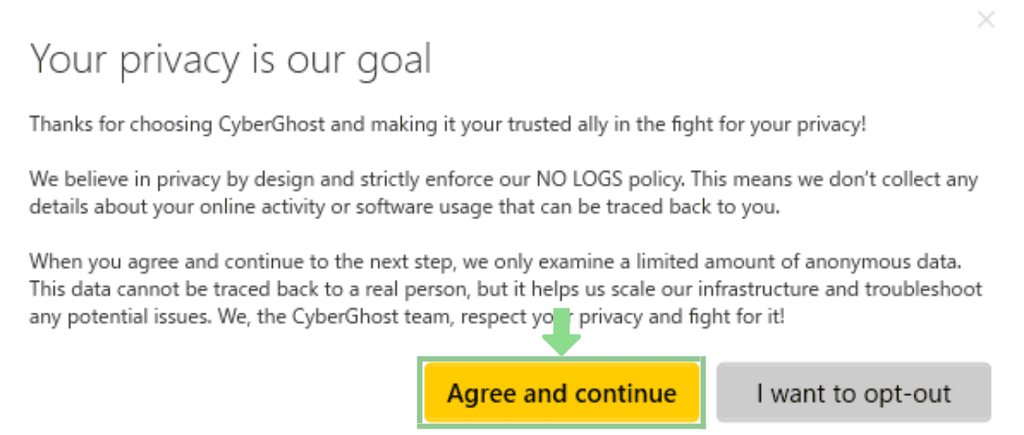
次に、Your privacy is our goal(プライバシーポリシー)が表示されるので、
Agree and continue(同意して続行)を押します。
アプリのインストールが始まるので、1分ほど待ちます。
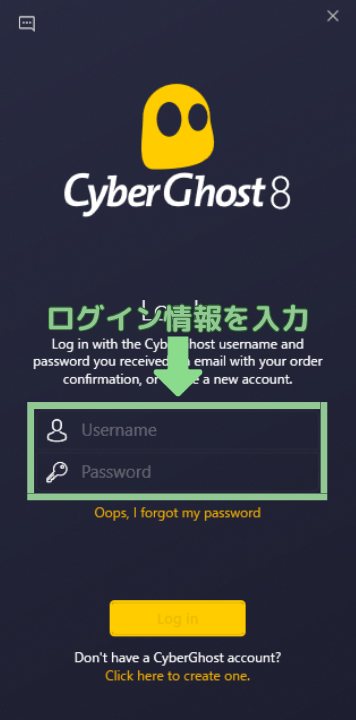
インストールが完了すると、ログイン画面が表示されるので、
契約時に入力した「メールアドレス(Username)」と「パスワード(Password)」を入力してログインしましょう。
ステップ3:CyberGhostに必要な設定を行う
ログインが完了すると、以下のような画面に切り替わるので、
ここからは設定を変更していきます。
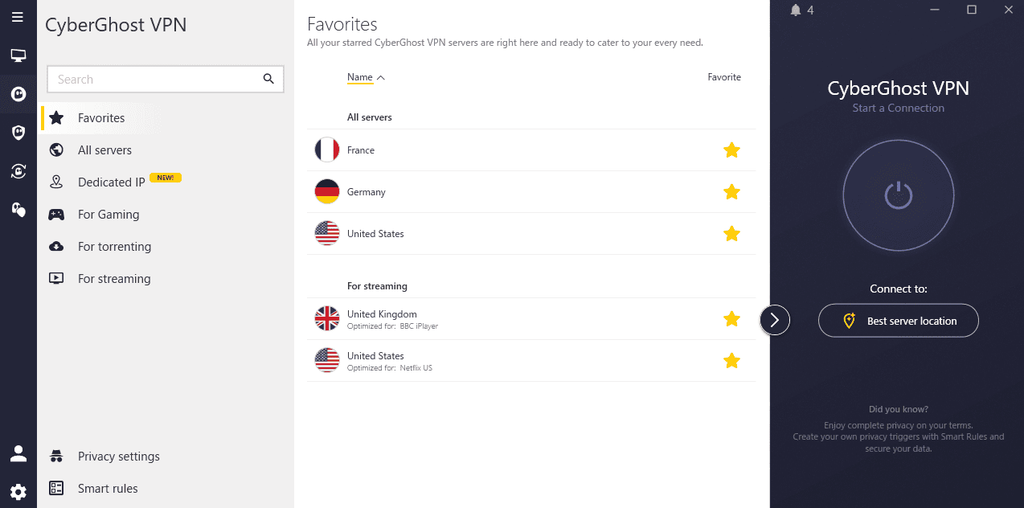
設定は全て英語で表示されており、日本語に変更することはできませんが、
変更すべき重要な設定に絞ってお伝えします。
General(基本設定)
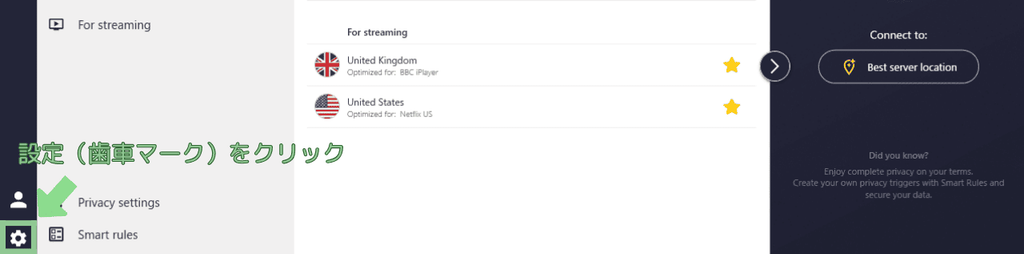
デフォルト画面の左下にある歯車マークを押して、General(基本設定)をクリックします。
まずはじめにModules(モジュール)を開いて、表示されている4項目(Antivirus・CyberGhost VPN・Privacy Guard・Security Updater)が全て有効(オン)になっているか確認してください。
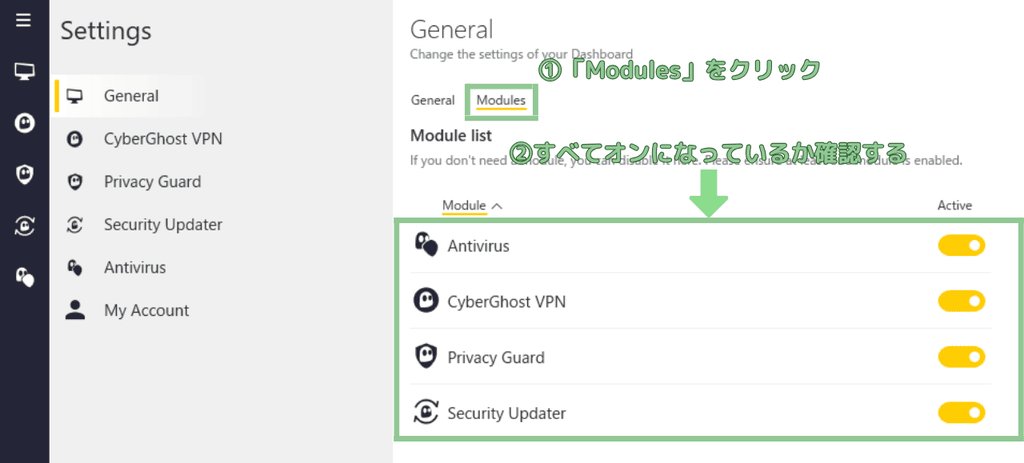
これらがオフになっていると、この後紹介する設定が正しく機能しません。
確認出来たら、General(基本設定)に戻り、
以下3つの項目もあわせて確認しておきましょう。
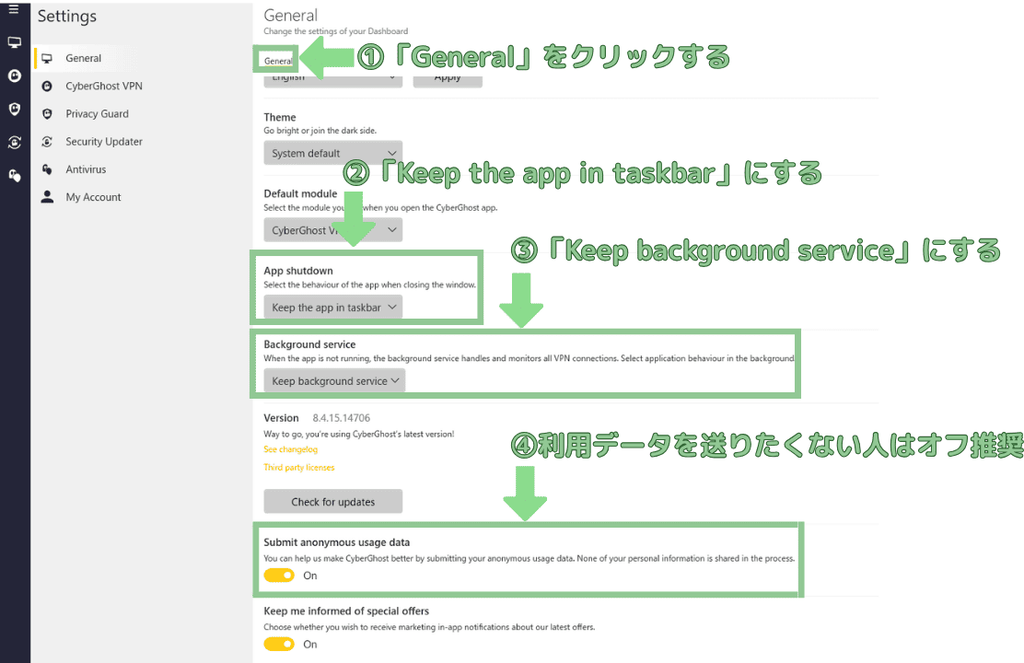
「App shutdown(アプリの終了) 」は「Keep the app in taskber」になっているか確認してください。
ウインドウを閉じてもVPN接続を維持できる設定です。
「Background service(バックグラウンドサービス)」も同様に、「Keep background service(バックグランドサービスを維持する)」になっているか確認してください。アプリを閉じていても、VPN接続を維持し続ける設定です。
最後に「Submit anonymous usage data(匿名の利用データを送信する)」です。
匿名化された利用データをCyberGhostに送信し、サービス改善に役立てるための設定ですが、
「できる限り何も送信したくない」という方は、オフにしておくことをおすすめします。
CyberGhost VPN(接続に関する設定)
続いて、「General(基本設定)」の下にある「CyberGhost VPN」をクリックします。
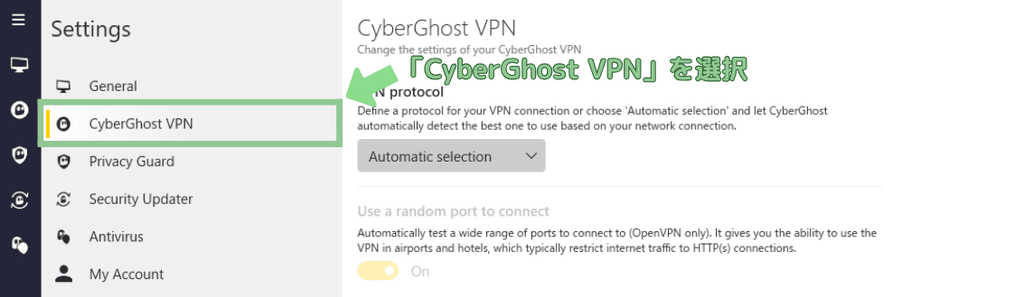
ここで変更する項目は以下の5つです。
1. VPN protocol(プロトコル選択)
2. Disable IPv6 connections(IPv6リーク防止)
3. Prevent DNS leaks(DNSリーク防止)
4. Automatic kill-switch(通信遮断機能)
5. Connect on launch(起動時の自動接続)
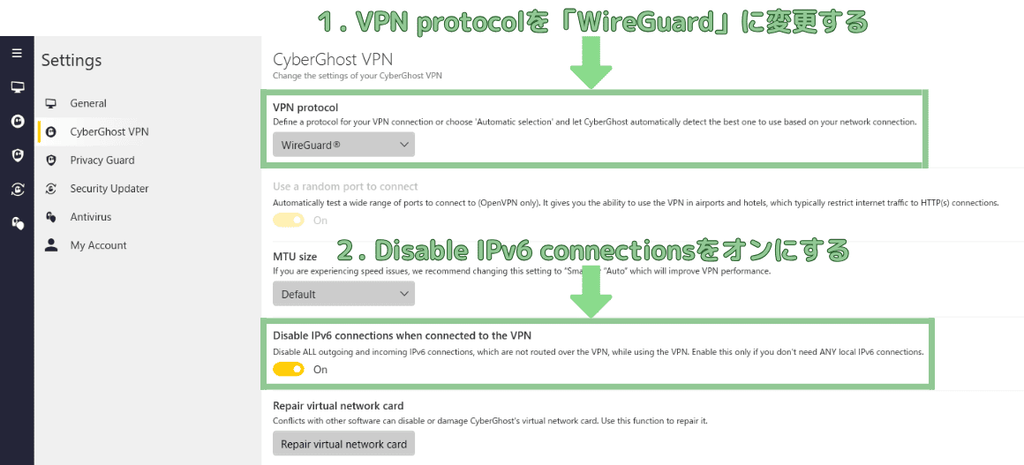
1. VPN protocol(プロトコル選択)
VPN protocolは通信ルールのことで、選ぶプロトコルによって通信速度やセキュリティが変わります。
「Automatic selection(自動選択)」
「Open VPN」
「IKEv2」
「WireGuard」
の4項目から選べます。
通常利用においては「Automatic selection(自動選択)」で構いませんが、
トレントに関しては、通信速度とセキュリティのバランスの優れた「WireGuard」を選択しましょう。
「Automatic selection(自動選択)」を選択してしまうと、後に紹介するバインド設定が正しく機能しなくなります。
2. Disable IPv6 connections(IPv6リーク防止)
この項目をオンにしておきます。
IPv6は比較的新しい通信規格なので、VPN側の対応が追い付いていない場合、
本来のIPアドレスがそのまま漏れてしまうことがあります。
トレント利用時は、必ずオンにしておきましょう。
3. Prevent DNS leaks(DNSリーク防止)
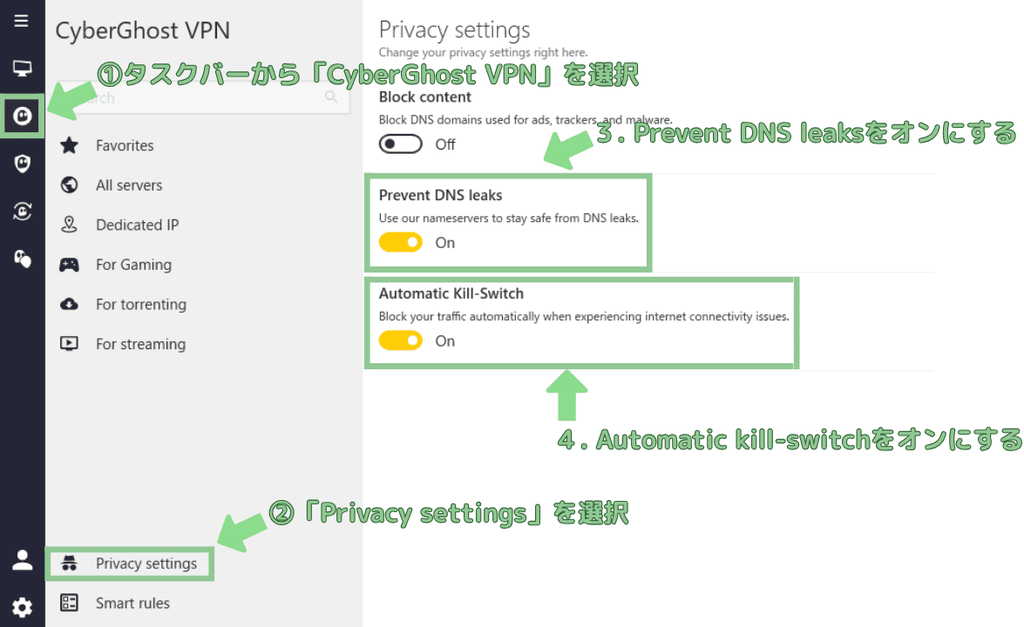
左にあるタスクバーを開いて「CyberGhost VPN」を選択して、
「Privacy settings(プライバシー設定)」をクリックしましょう。
こちらにある「Prevent DNS leaks(DNSリーク防止)」もオンにしておきます。
オンにすることで、閲覧・接続先の情報が外部に漏れるのを防ぎます。
4. Automatic kill-switch(通信遮断機能)
オンにしておきましょう。
万が一VPN接続が切れた場合、自動的にインターネット通信自体を遮断してくれます。
この機能がないと、VPNが切れた瞬間に生のIPアドレスが露出するリスクがあります。
5. Connect on launch(起動時の自動接続)
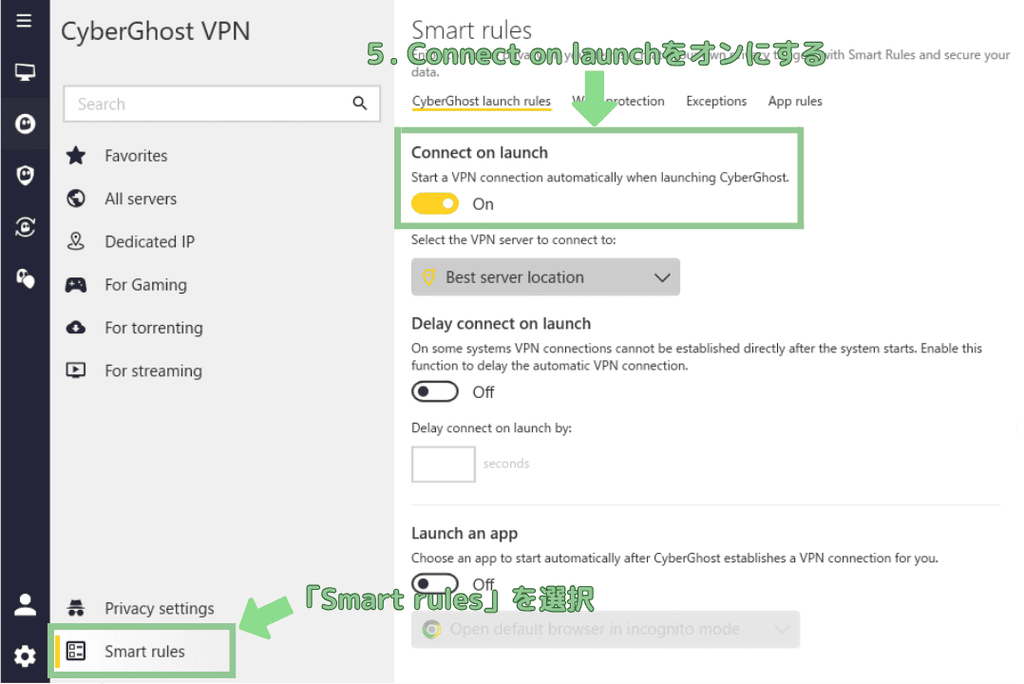
「Privacy settings(プライバシー設定)」の下にある「Smart rules(スマートルール)」をクリックして、
Connect on launch(起動時の自動接続)をオンにしましょう。
必ずオンにする必要はありませんが、オンにすることで、
PCの起動と同時にVPNに接続してくれます。
「VPNを繋ぎ忘れたままトレントソフトを起動してしまった」という事故を防げるのでオン推奨です。
Privacy Guard(プライバシー保護機能)
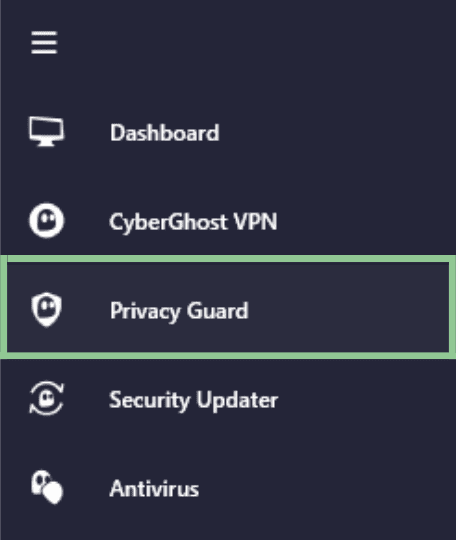
タスクバーにある「Privacy Guard(プライバシー保護機能)」をクリックします。
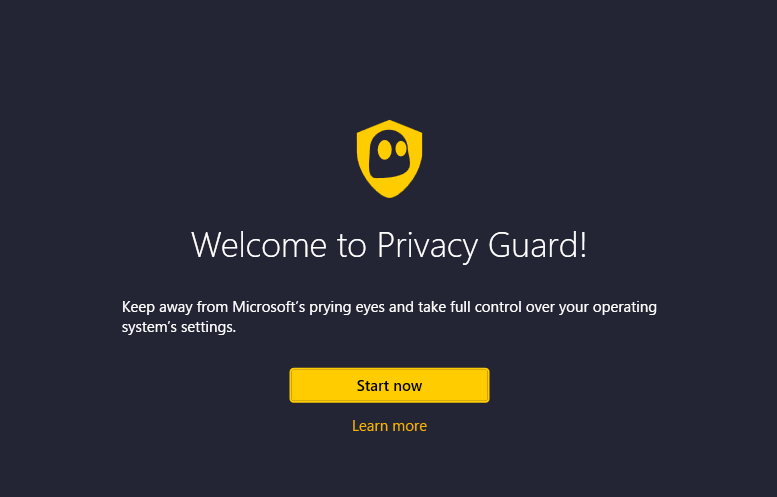
このような画面が表示されるので、Start now(今すぐ始める)を選択しましょう。
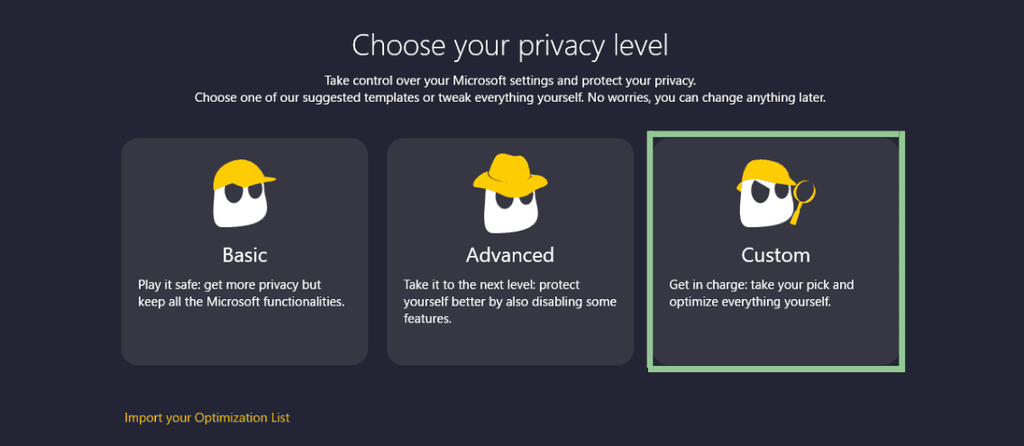
続いてChoose your privacy level(プライバシーレベルを選択してください)と問われるので、
「Custom(カスタム)」をクリックします。
「Basic(基本)」や「Advanced(上級)」を選ぶと、windows全体のプライバシー設定が一括で変更されるため、生体認証など、日常のPC利用に影響する項目も含まれています。
トレントに関係ない設定まで変更しないよう、必ず「Custom(カスタム)」を選びましょう。
「Privacy Guard(プライバシー保護機能)」には数十項目の設定がありますが、
トレントに関係するのは「show file extensions(ファイルの拡張子を表示する)」の1項目だけです。
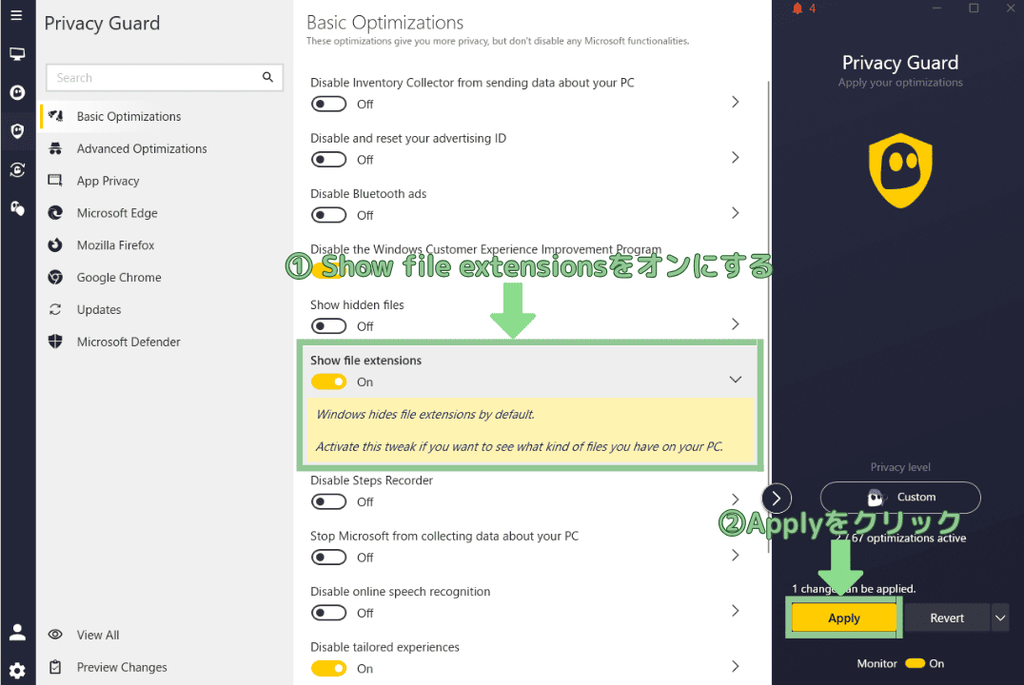
オンにして、画面右下にある「Apply(反映する)」をクリックします。
これをオンにしておくことで、ダウンロードしたファイルが「movie.mp4.exe」のような、
拡張子を偽装した不正なファイルを見分けやすくなります。
Security Updater(セキュリティアップデート)※触れる必要なし
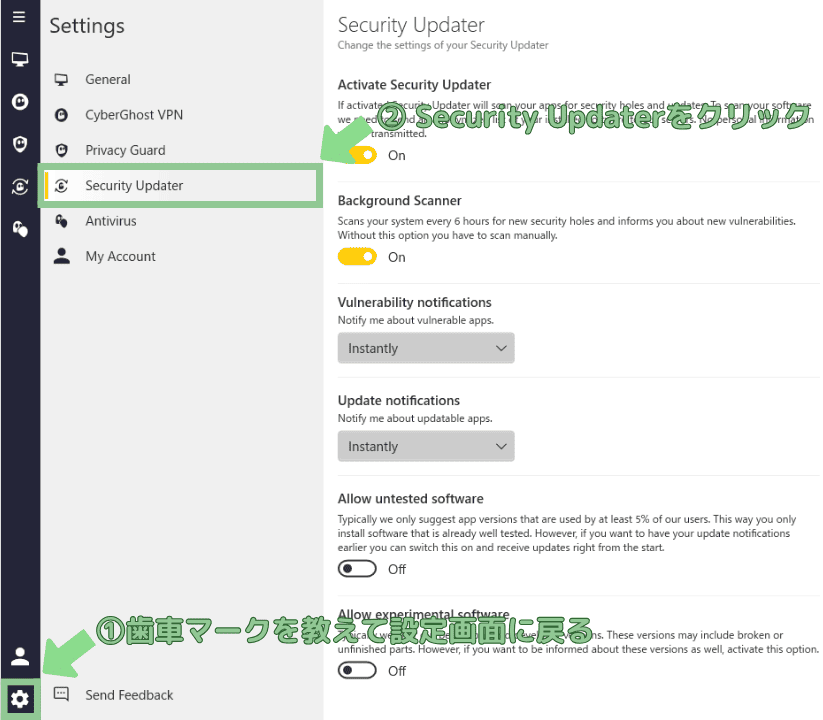
設定画面(歯車マーク)に戻り、Security Updater(セキュリティアップデート)をクリックします。
Security Updater(セキュリティアップデート)は、PCにインストールされている
ソフトウェアの脆弱性・更新状況を管理する機能です。
「Activate Security Updater(セキュリティアップデーターを有効にする)」
「Background Scanner(バックグランドスキャナー)」はデフォルトでオンになっており、
このままでOKです。
それ以外の項目に関しても、変更する必要はありません。
Antivirus(ウイルス対策)※有料オプション
Antivirus(ウイルス対策)は、有料の追加オプション購入者限定に表示される設定です。
Security Updater(セキュリティアップデート)の下にある「Antivirus(ウイルス対策)」を押します。
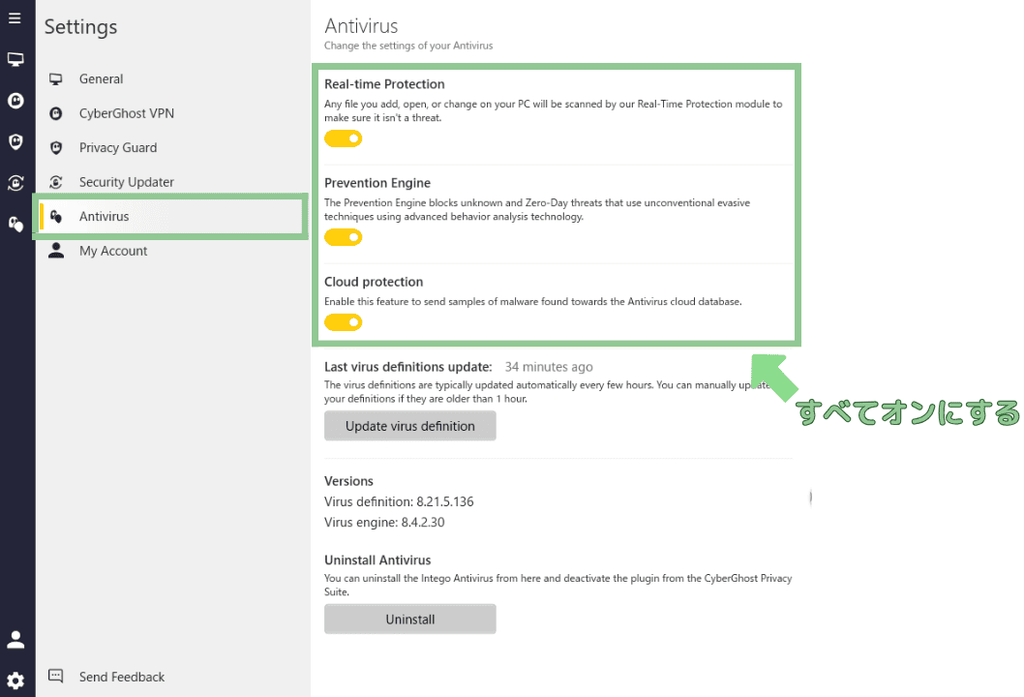
Antivirus(ウイルス対策)の項目はどれも重要ですが、特に以下4つは確認しておきましょう。
1. Real-time Protection(リアルタイム保護)
2. Prevention Engine(予防エンジン)
3. Cloud protection(クラウド保護)
4. Last virus definitions update(ウイルス定義の最終更新日)
1. Real-time Protection(リアルタイム保護)
オンになっているか確認しましょう。
PCに追加・変更されたファイルを自動的にスキャンしてくれる機能です。
トレントでダウンロードしたファイルも、この機能によって自動的にチェックされます。
2. Prevention Engine(予防エンジン)
行動分析技術を使って、まだ知られていない新種の脅威(ゼロデイ攻撃)をブロックしてくれます。
オンにしましょう。
3. Cloud protection(クラウド保護)
検出されたマルウェアのサンプルを、CyberGhostのクラウドデータベースに送信する機能です。
オンにしておくことで、脅威の検出精度が向上します。
個人情報が送信されることはありませんが、「できる限り何も送信したくない」という方は、
オフにしても構いません。
4. Last virus definitions update(ウイルス定義の最終更新日)
ウイルス定義とは、「このパターンに一致するファイルは危険!」と判断するための、
脅威の特徴をまとめたデータです。
これが古いままだと、最近登場した新しいウイルスを見つけられなくなってしまいます。
ウイルス定義は数時間ごとに自動更新されますが、
「 Update virus definition(ウイルス定義を更新する)」を押すことで、手動で更新できます。
手動更新したいときに利用するので、覚えておきましょう。
ステップ4:CyberGhostの使い方
必要設定が完了したら、試しにVPNに接続してみましょう。
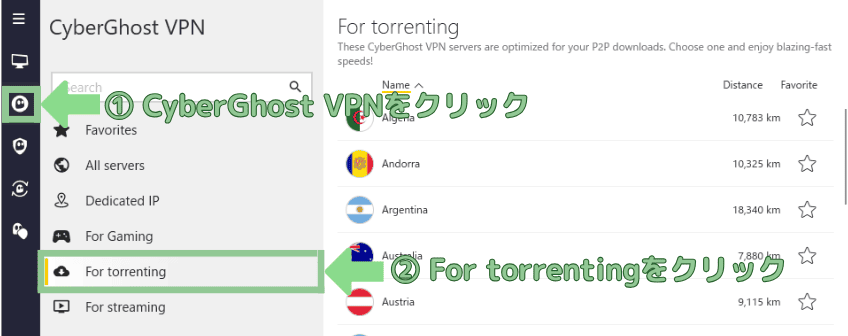
まずはタスクバーにある「CyberGhost VPN」をクリックして、メイン画面に切り替えます。
メイン画面には、
- Favorites(お気に入りサーバー)
- All servers(すべてのサーバー)
- Dedicated IP(専用IPアドレス)
- For Gaming(ゲーム用サーバー)
- For torrenting(トレント用サーバー)
- For streaming(ストリーミング用サーバー)の6項目が表示されています。
トレントを行う際は、「For torrenting」から接続先を選びましょう。
For torrenting(トレント用サーバーに接続する)
「For torrenting(トレント用サーバー)」をクリックすると、
約90ヶ国の接続国がズラッと表示されます。
接続したい国をクリックしましょう。
基本的には一番近いサーバー(日本)を選んでおけば問題ありません。
「選ぶサーバーが重要なのでは?」という意見もありますが、
プライバシーにおいて重要なのは、選ぶサーバーよりも、VPN本社の拠点国です。
CyberGhostはプライバシー先進国のルーマニアに拠点を置いているため、
どのサーバーに繋いだとしても、そこまでプライバシーに変化はありません。
ただ、念には念をという意味で、少しでも匿名性を上げたい場合は、
パナマやスイス・ルーマニアなどのプライバシーの優れた国に接続しましょう。
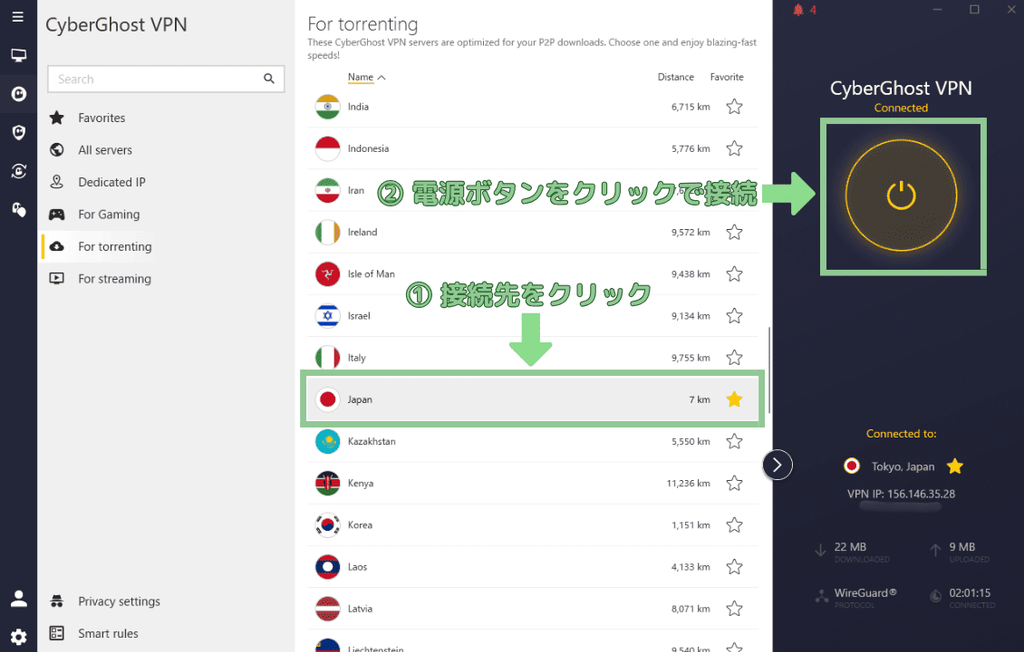
接続したい国を選んだら、画面右側の電源マークをクリックします。
これでVPN接続が完了します。
終了したいときは、もう一度電源マークをクリックしましょう。
接続が完了すると、VPNのIPアドレスや、
使用しているプロトコル・接続時間などが画面に表示されます。
VPNのIPアドレスは、再接続するたびに最適化された別のIPアドレスに切り替わります。
「For Gaming」・「For streaming」について
CyberGhostには、トレント以外にも用途別のサーバーが用意されています。
「For Gaming(ゲーム用サーバー)」は、ドイツ・イギリス・アメリカ・フランスの4ヶ国のみに対応しています。
いずれも日本からは距離が遠く、正直なところ日本人にはあまりおすすめできません。
一方、「For streaming(ストリーミング用サーバー)」は、日本を含む33ヶ国に対応しており、
Netflixなど海外の配信サービスを楽しみたい方にも活用できます。
トレント以外の用途でCyberGhostを使いたい方は、参考にしてみてください。
ステップ5:qBittorrentを準備する
トレントに必要なクライアントソフト(qBittorrent)をダウンロードします。
ダウンロードする前に、先ほど紹介した「For torrenting」でVPNに接続しておきましょう。
VPNの準備ができたら、qBittorrentのダウンロードと初期設定を行います。
qBittorrentのダウンロードと初期設定は、こちらの記事をご覧ください▼
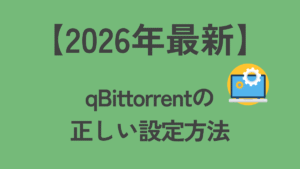
完全無料で広告が一切表示されないqBittorrentがおすすめですが、
「他のクライアントソフトも見てみたい!」という方はこちらも併せてご覧ください▼
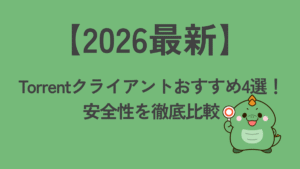
【実践編】Torrent(トレント)の使い方
「トレントの環境構築が完了したけど、この後はどうすればいいの?」
という人のために、このサイトでは、
qBittorrentを使ったトレントのやり方を、実演形式で紹介しています。
・「マグネットリンク」を使ったTorrentのやり方
・「.torrentファイル」を使ったTorrentのやり方
・ステータス表示の読み方
・やってはいけないNG行動
などなど。初心者の方が必ず直面する疑問に答えているので、ぜひご覧ください。
おわりに:VPNの接続を忘れずに!
お疲れさまでした。ここまでの手順を終えれば、
CyberGhostを使った安全なトレント環境が整っています。
セキュリティを最優先するのであれば、「NordVPN」を推奨するのですが、
「とにかく安くてトレントに特化したVPNが良い!」という人に「CyberGhost」は最適です。
ぜひ実際にトレントしてみてください。また、分からないことがあれば、
遠慮なくコメント欄で質問してください。
このサイトでは、他にもVPNやトレントに関する記事を紹介しているので、
気になる方はチェックしてみてください。
【Q&A】CyberGhostに関するよくある質問
CyberGhostに関する質問に回答してきます。
Q:CyberGhostは日本語に対応していますか?
公式サイトや契約画面、スマホアプリ(iPhone・Android)は日本語対応しています。
デスクトップアプリ(Windows / Mac)は日本語対応していません。
本記事では、英語名に日本語訳を添えながら解説していますので、
手順通りに進めれば、安全に設定が完了できます。
Q:お試しで使ったり、途中でやめたりできますか?
CyberGhostには45日間の返金保証があります。
契約後45日以内であれば、理由を問わず返金してもらえるため、
実質無料でお試しすることができます。
合わなかった場合は、公式サイトのサポートから返金の手続きを行ってください。
Q:スマホでも使えますか?
はい。CyberGhostはiPhone・Android向けの専用アプリがあります。
日本語対応されているので、パソコンよりスムーズに接続できます。
ただ、この記事で紹介したトレントのやり方はPC専用になりますので、
スマホは同じやり方はではできません。
スマホを使ったトレントのやり方については、こちらで詳しく紹介しています▼