この記事ではNordVPNを使ったTorrent(トレント)の始め方を、実際に現在でも利用している当サイト管理者の私が解説していきます。
危険なイメージのTorrentですが、きちんと手順通りにやっていけば誰でも安全にTorrent(トレント)を始められるようになります。
ここでは、「何から手を付ければいいのか全くわからない…」という初心者の方にも伝わるよう、NordVPNを使ったトレントの始め方を丁寧に案内していきます。
【全体図】NordVPNを使ったTorrentを始めるために必要な手順
本題に入る前に、まずは全体像を共有します。
NordVPNを使ったTorrentを始める手順は以下の通りです。
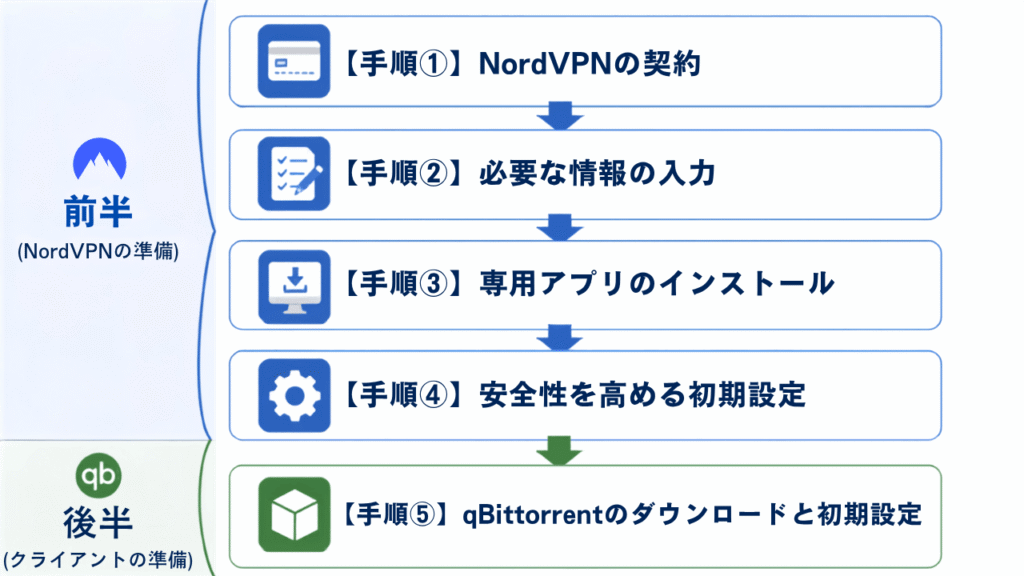
- NordVPNの契約
- 必要な情報の入力
- アプリのインストール
- NordVPNの初期設定
- qBittorrentのダウンロードと初期設定
という流れになっています。
「手順がたくさんあって難しそう……」
と思うかもしれませんが、迷わずに始められるよう、懇切丁寧に進めていきます。
・かかる時間:20~30分程度(時間がかかったとしても1時間)
・かかる費用:月々500~1000円前後(長期プランほどお得)
手順①:VPNの契約をする
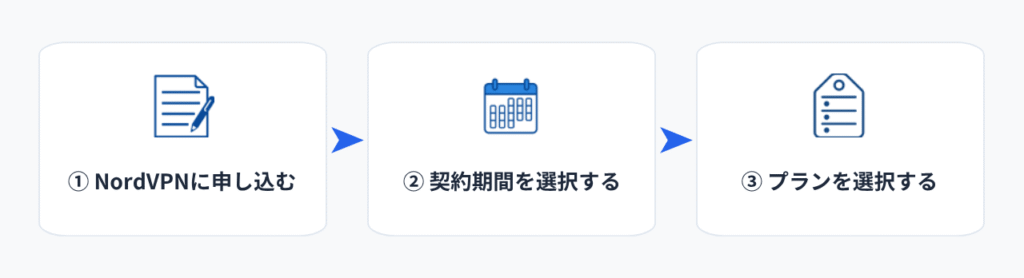
まずはじめに、VPNに申し込みを行います。
VPNについて、簡単に説明すると、インターネットを使っている場所を特定されないために使うツールです。
VPNにも色々種類があるのですが、「Torrentのリスクを徹底的に排除したい!」という人には「NordVPN」をおすすめしています。
当サイトでは、CyberGhostやExpressVPNというVPNも評価していますが、NordVPNを勧める理由を説明します。
「CyberGhost・ExpressVPN」ではなく「NordVPN」をおすすめする理由
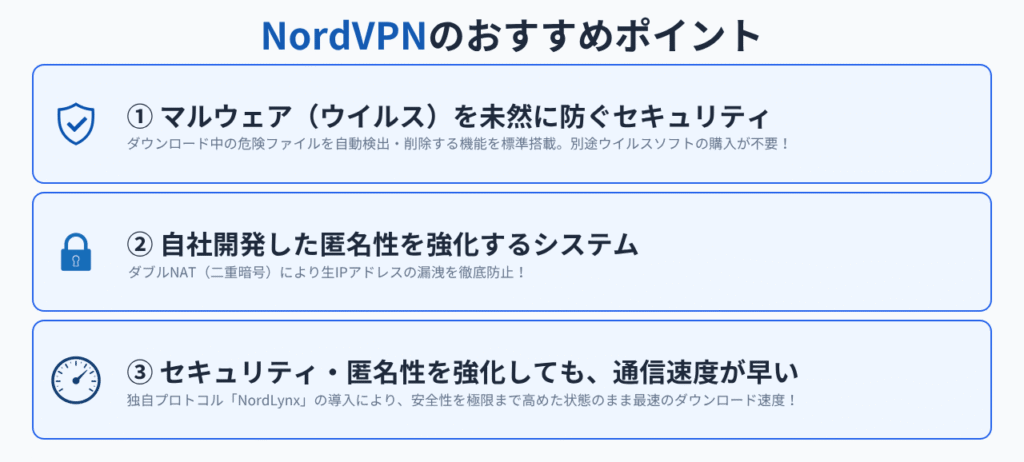
このサイトでは、3つの評価基準に合格した、CyberGhost・ExpressVPN・NordVPNの3つをトレント特化VPNとして進めていますが、「NordVPN」をおすすめする理由を解説します。
3つの評価基準に関しては、こちらで紹介しています▼
特に興味ない人は読み飛ばして問題ありません。
- マルウェア(ウイルス)を未然に防ぐセキュリティ(重要)
- 自社開発した匿名性を強化するシステム
- セキュリティ・匿名性を強化しても、通信速度が早い
NordVPNに付属するセキュリティ機能は、他社と比べて高性能です。それに加え、通信速度を維持したまま、匿名性を強化する独自システムを導入しています。
逆に悪い点は、料金がやや高めであるという点です。
ExpressVPNと料金の違いはあまりないですが、CyberGhostと比べると、月額300円ほど高くなってしまいます。
NordVPNに付属しているセキュリティ機能は、ダウンロード中のファイルを、保存される前にチェックして、危険なものを削除してくれます。
つまり、VPNの料金で、ウイルス対策の機能も一緒に付いてくると考えれば、お得に感じられます。
「CyberGhost・ExpressVPN」には、Torrentにおいて重要な、ダウンロード中のマルウェア(ウイルス)を検出する機能が標準搭載されていません。
「CyberGhost・ExpressVPN」も信頼できるVPNですが、セキュリティ・匿名性・機能面・コスパの総合的な観点からNordVPNで始めることをおすすめします。
マルウェア(ウイルス)対策について、もっと詳しく知りたい方は、こちらも併せてご覧ください▼
【11/23 23:59まで】NordVPNが最大76%OFF(ブラックフライデーキャンペーン)
今、NordVPNで「ブラックフライデーキャンペーン」が行われています(2026年11月23日(月)23:59まで)
「コンプリートプラン」を新規で申し込むと、
通常3,080円/月の料金が最大76%OFFになります。
キャンペーン中の月額(コンプリートプラン)
1ヶ月プラン:3,080円/月
1年プラン :980円/月
2年プラン :680円/月(最大76%OFF)
※料金は2026年11月2日時点のNordVPN公式の表示です。
料金は変更することもありますので、正確な料金については、公式サイトよりご確認ください。
NordVPN公式サイト ⇒ https://nordvpn.com/ja/
「コンプリートプラン」はトレントに重要なマルウェア対策が用意されているプランです。
是非このチャンスを逃さずお申し込みください。
NordVPNに申し込みを行う
それではここから、NordVPNを使ったTorrentを始める下準備をしていきます。
まずはNordアカウントを作成していきましょう。
NordVPNのVPN契約ページにアクセスします。下のボタンから飛べます。
まずはじめに、契約期間とプランを選択します。
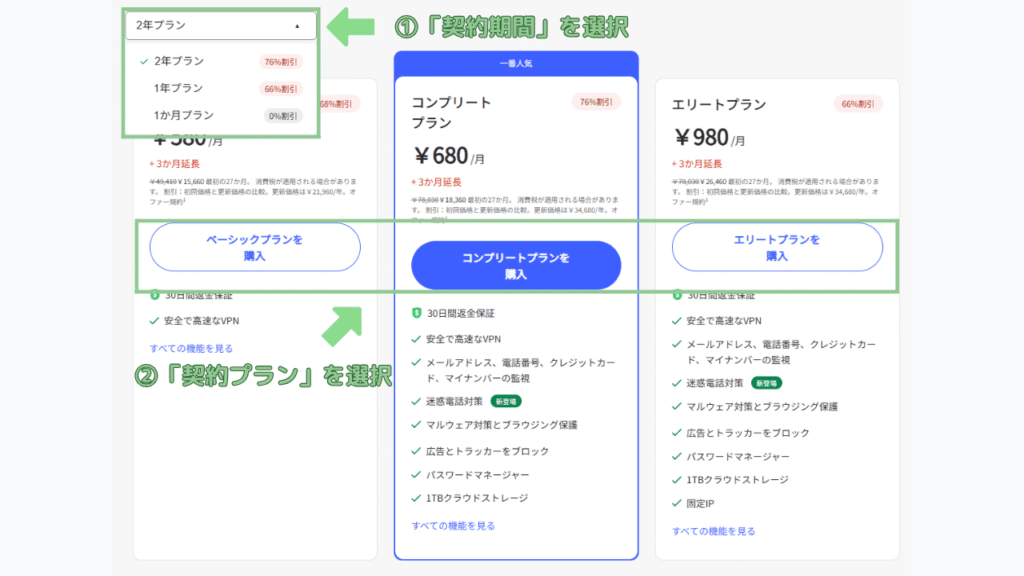
契約期間は長ければ長いほど月額料金が安く、お得に始められます。
個人的には1年がバランスが良くておすすめです。
Torrentを長期間使う目的がある人は、2年で契約すると一番安くなるのでお得です。
プランは「コンプリートプラン」を選びます。
自分専用の固定IPが欲しい方は一番高いエリートプランがありますが、Torrentに固定IPは不要ですので、選ぶ必要はありません。
プランを選択したら、次に必要な情報を入力していきます。
手順②:必要な情報を入力して、NordVPNの契約を完了する
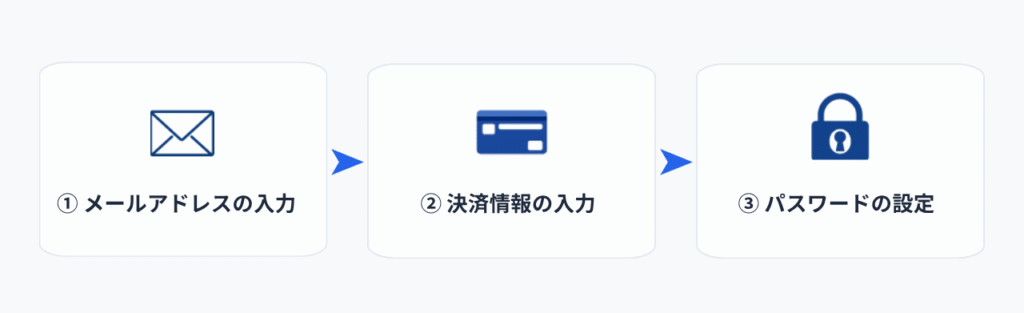
ここからは、必要な情報を入力して契約を完了させていきます。
1:メールアドレスを入力
Nordアカウントのメールアドレスを入力します。
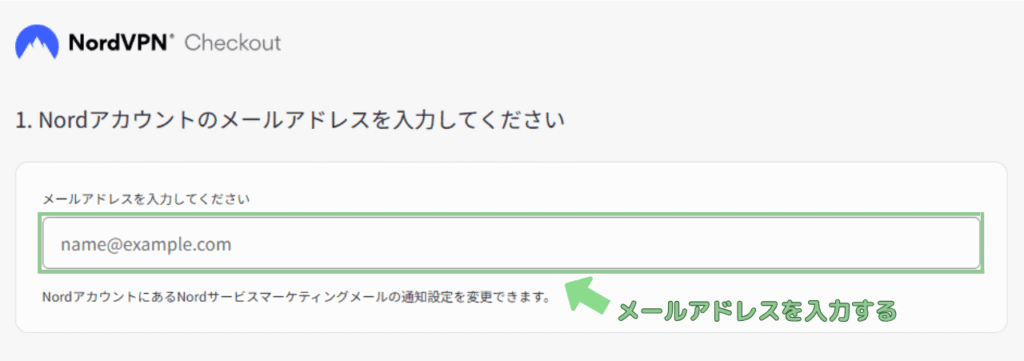
2:決済情報を入力する
メールアドレスを入力したら、お次は支払い方法を入力します。
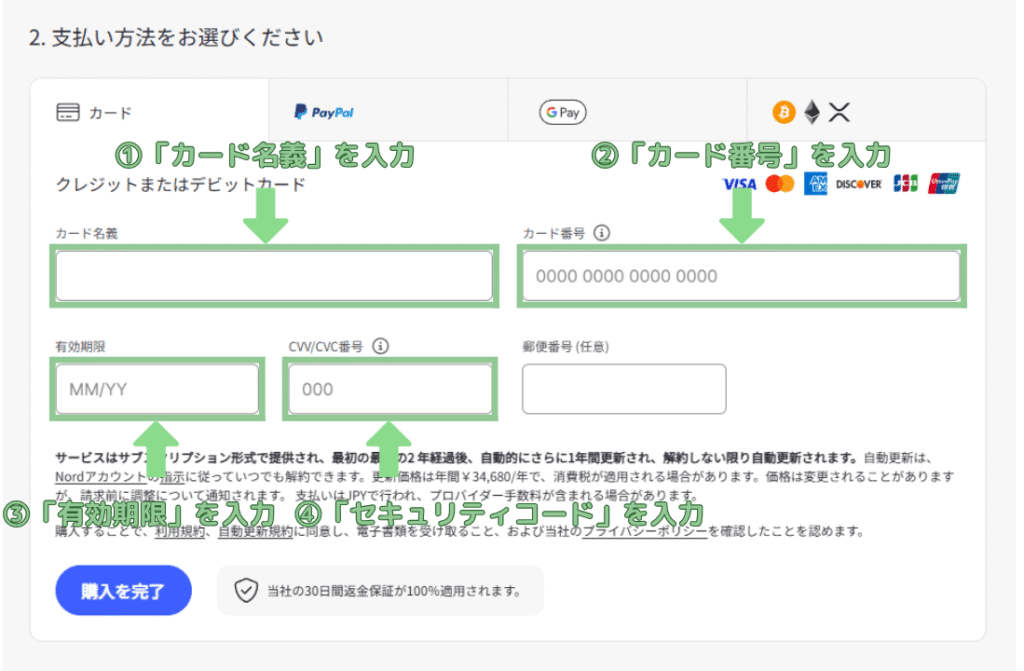
支払い方法は
・クレジットカード
・PayPal
・Google Pay
・暗号通貨
から選べます。個人的には支払い忘れが無い「クレジットカード」がおすすめです。
今回はクレジットカードで支払うので
- 「カード」を選択して
- 「カード名義」
- 「カード番号」
- 「有効期限」
- セキュリティコード
を入力します。
郵便番号は任意なので、入力しなくてOKです。
その後、契約内容を確認してから「購入を確定」をクリックします。
3:アカウントの有効化をしてパスワードを設定する
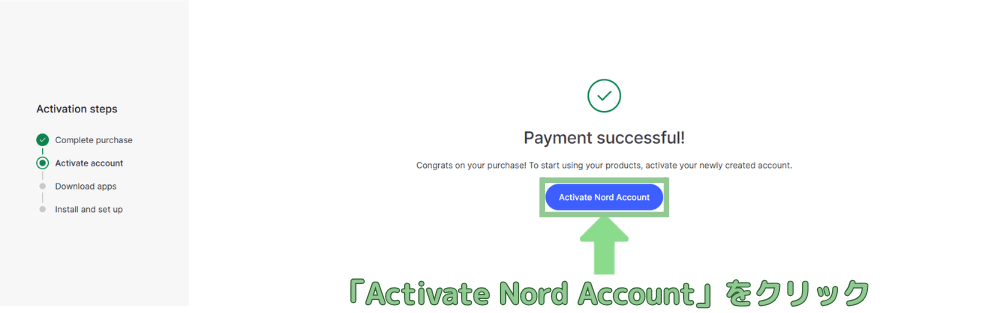
購入が終わって画面が切り替わったら、アカウントを有効化するために「Activate Nord Account」をクリックします。
すると、6桁の番号を入力する画面になります。
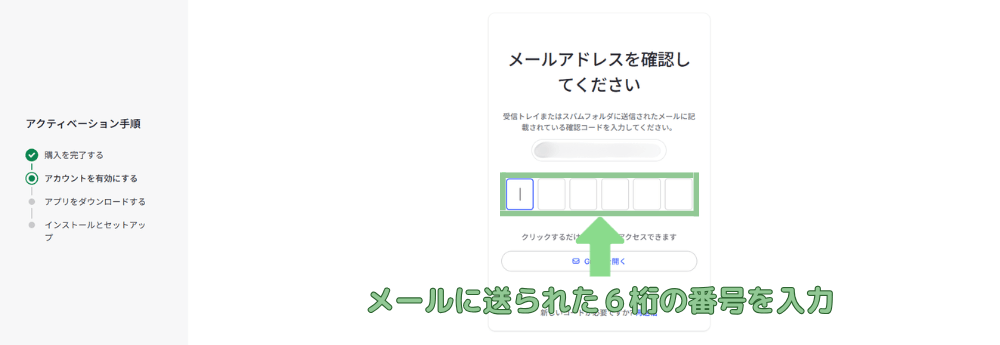
登録したメールアドレスに6桁の認証コードが届いているはずなので、届いた番号を入力します。
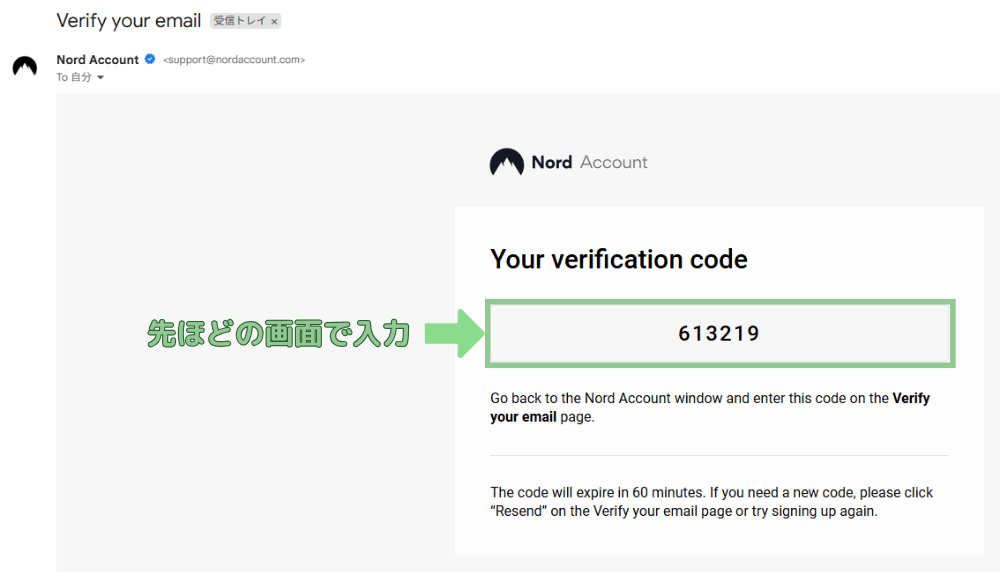
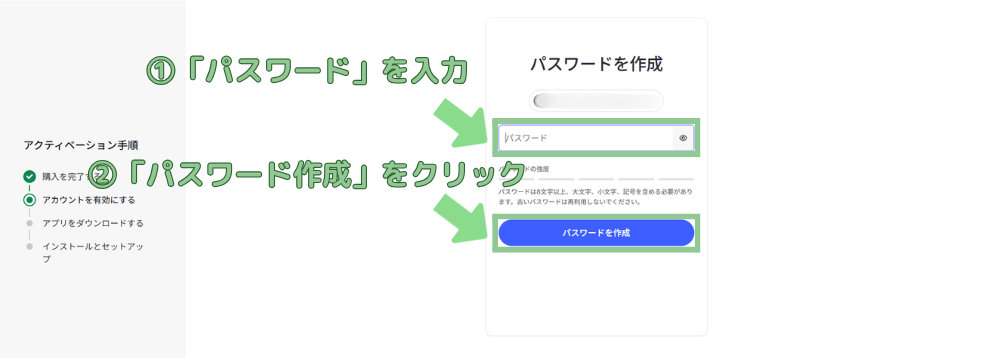
認証が完了したら、Nordアカウントのログインに必要なパスワードを自由に設定します。
セキュリティのために大文字・小文字・記号を混ぜて8文字以上のものを設定する必要があります。
パスワードを入力したら、契約手続きはすべて完了です。
手順③:アプリをインストールする
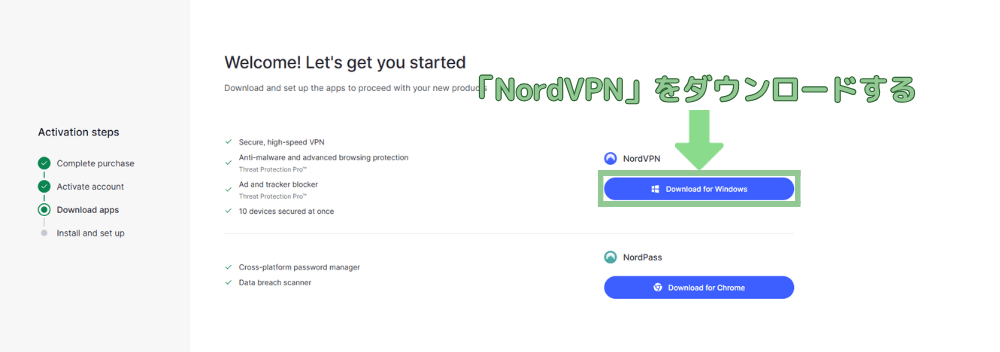
続いて、NordVPNアプリのインストールを行います。
※ここでは、Windowsパソコンの手順で説明します。Macでも、基本的な流れは同じです。
インストールしたいアプリ(NordVPN)をクリックします。
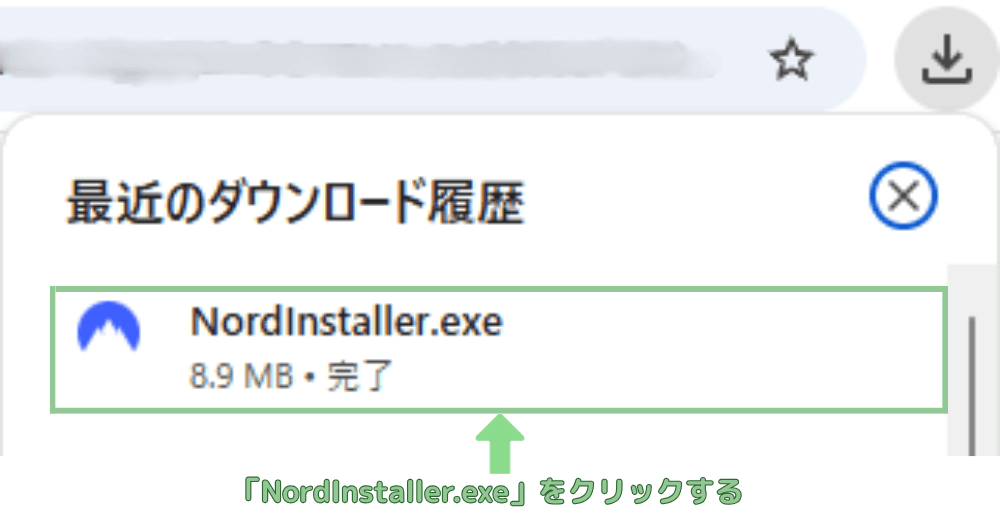
「インストーラー(NordInstaller.exe)」を開いて、画面の指示に従いながら進めていきます。
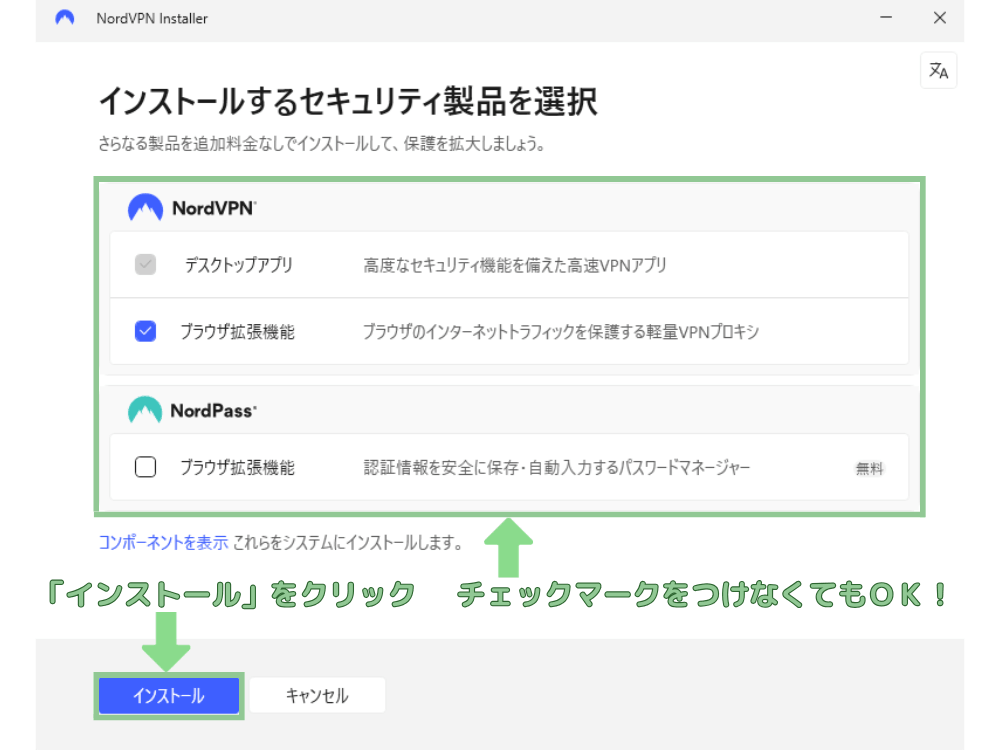
「インストール」をクリックすると、NordVPNのインストールが始まります。
「ブラウザ拡張機能」は、利用しているブラウザのみを暗号化する軽量版です。
Torrentには使わないので、チェックマークをつけなくてOKです。
※後からでもインストール可能
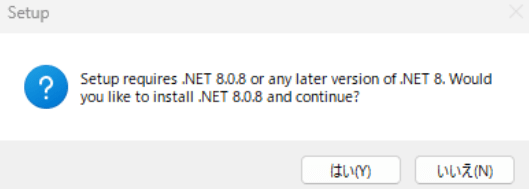
インストール中にこの画面が表示された場合、NordVPNのインストールに必要なソフトウェア(.NET)が不足していることを意味しています。
はい(Y)をクリックすると自動的にソフトウェア(.NET)のダウンロードとインストールを進めてくれるので、この画面が表示されたらはい(Y)をクリックしましょう。
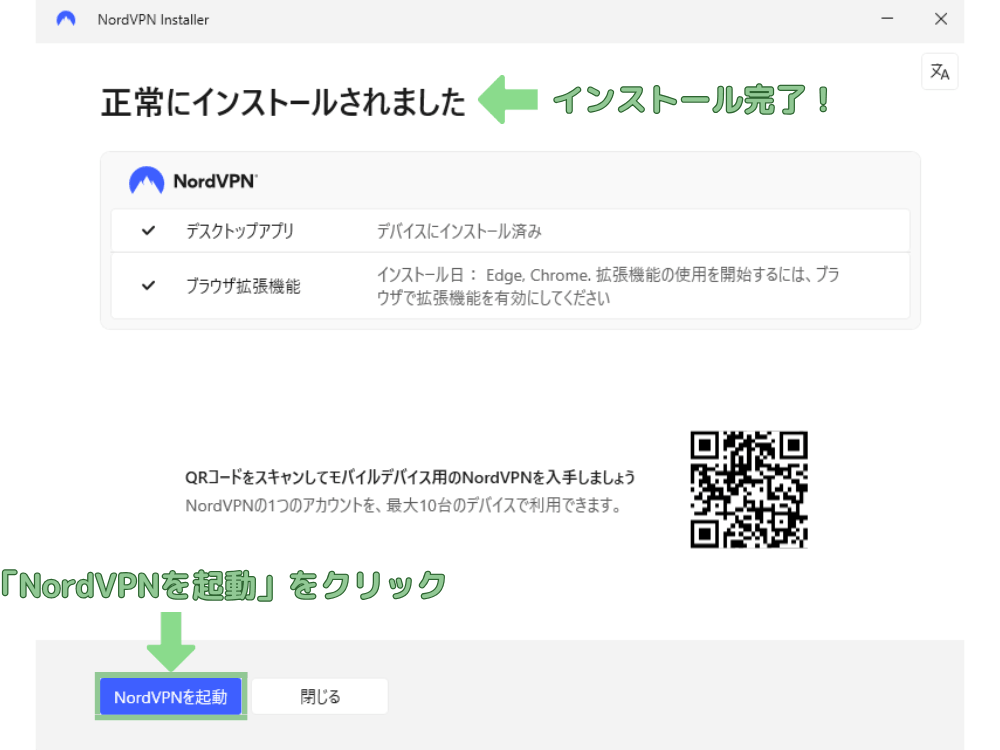
画面に「正常にインストールされました」と表示されれば完了です。
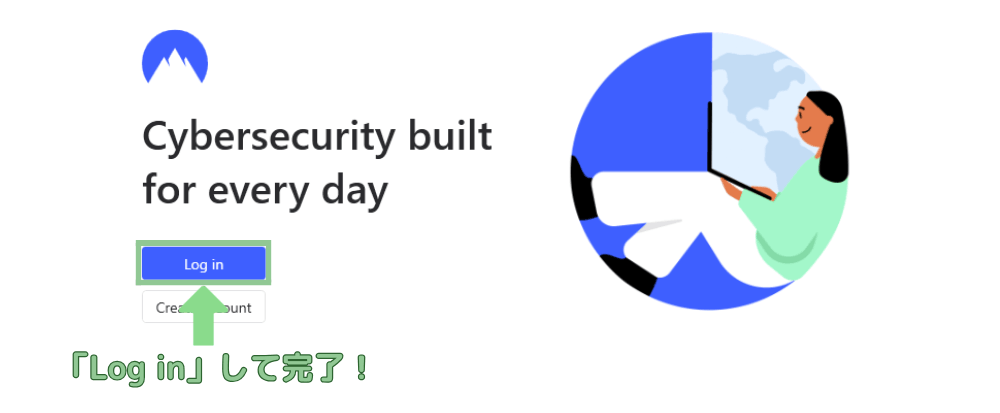
ログインすることで、いつでもVPNが使えるようになります。
手順④:NordVPNの初期設定を行う
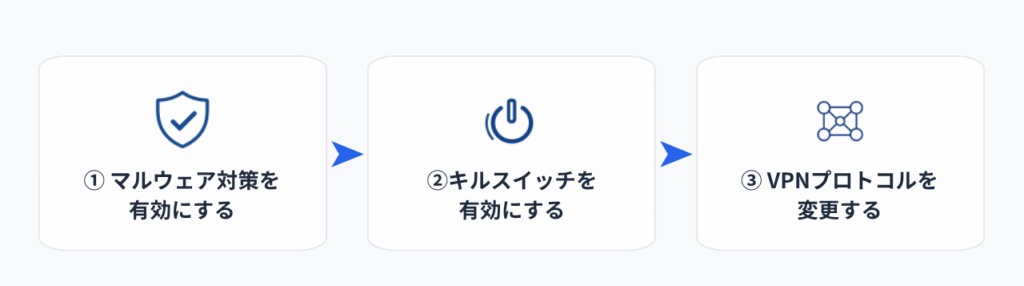
初期状態では、重要な設定がいくつもオフになっているので、変更するべき設定を紹介していきます。
まずは、デフォルトで英語表記になっているので、日本語に変更します。
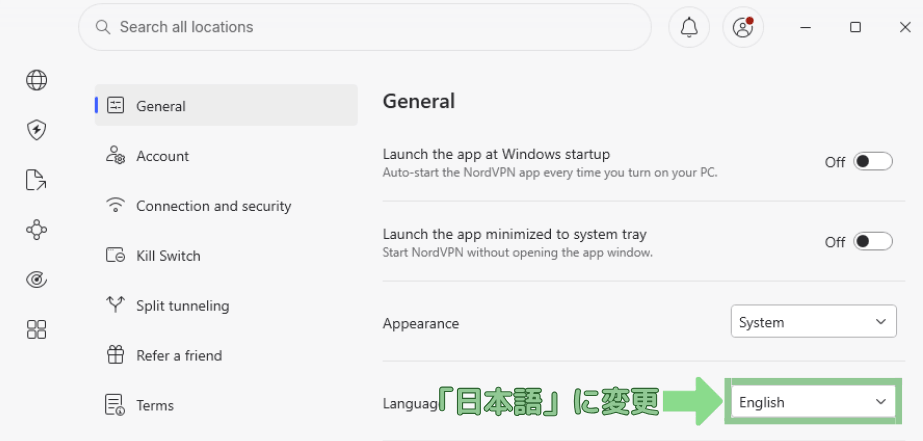
右上にあるアカウントマークから「Settings」を開き、
「General」にある「Language」の項目を「English」から「日本語」に変更します。
マルウェア対策を有効にする
初期状態では、脅威対策機能がすべて無効になっているので、有効にします。
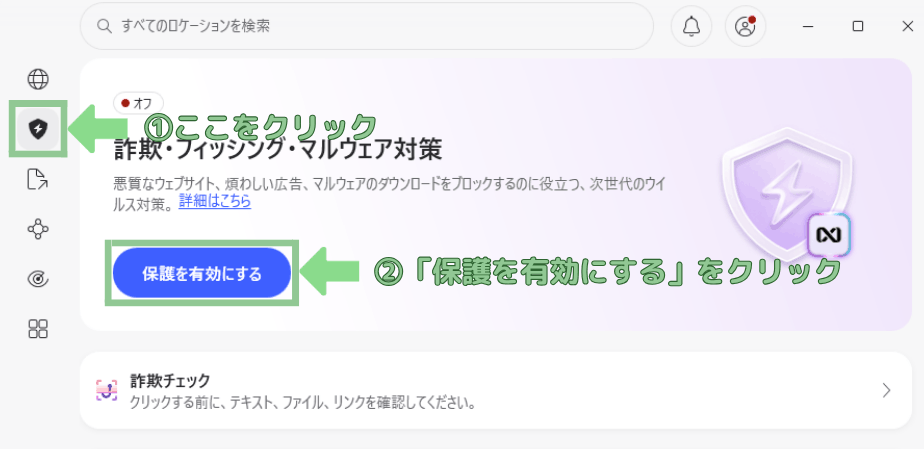
左メニューの「脅威対策Pro」を開いて、「保護を有効にする」をクリックすることで、有効にできます。
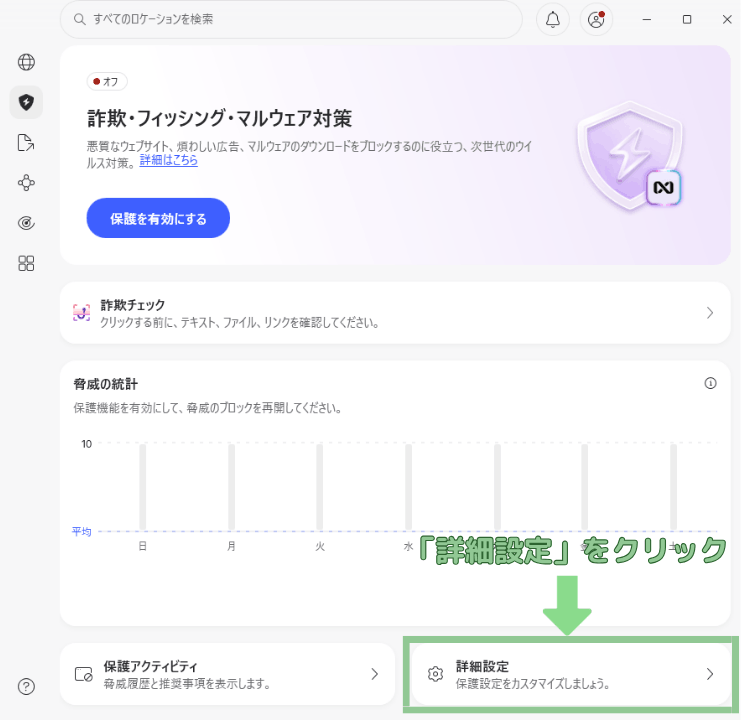
また、右下にある「詳細設定」を開くことで、それぞれの脅威対策機能を自由にオン・オフ切り替えられます。
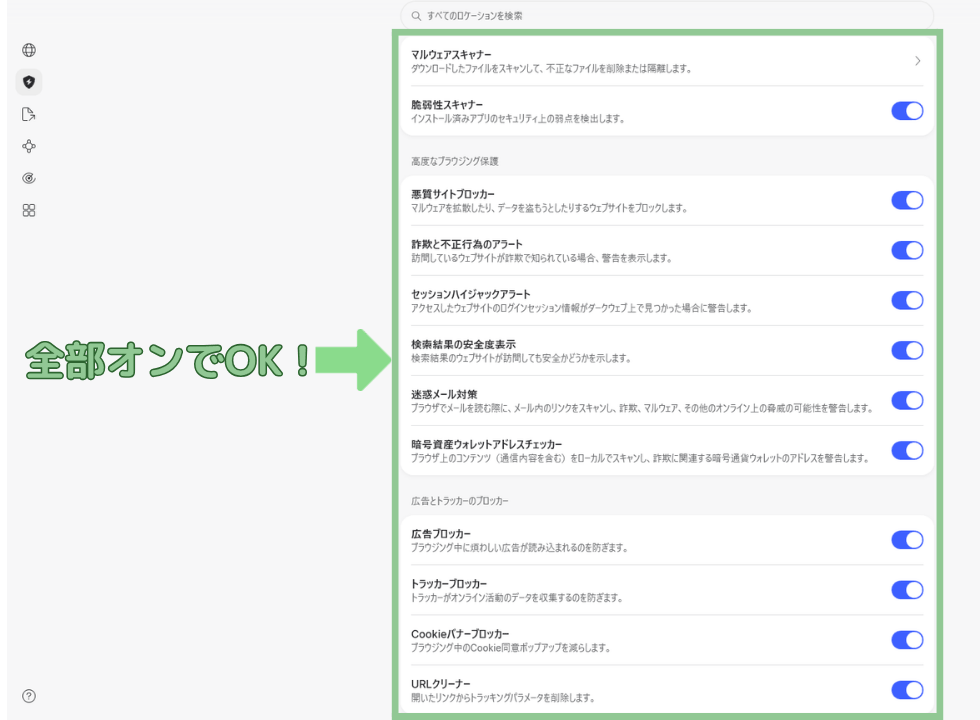
すべてオン推奨です。Torrentのダウンロード速度や接続が阻害されることはありません。
「少しでもPCの負荷を軽くしたい!」という場合は、最低限以下7つの機能だけでも、オンにしましょう。
- マルウェアスキャナー(最重要)
- 悪質サイトブロッカー
- 詐欺と不正行為アラート
- 広告ブロッカー
- トラッカーブロック
- 検索結果の安全度表示
- URLクリーナー
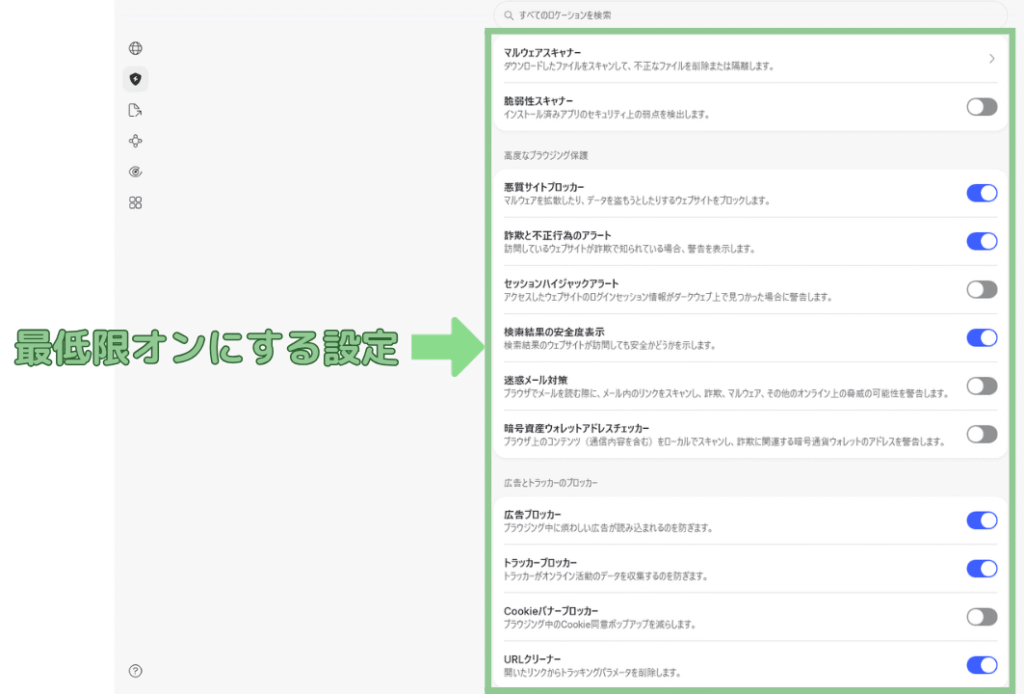
特に「マルウェアスキャナー」は、Torrentファイルに仕組まれたマルウェア(ウイルス)を検出してくれる重要機能なので、必ずオンにしましょう。
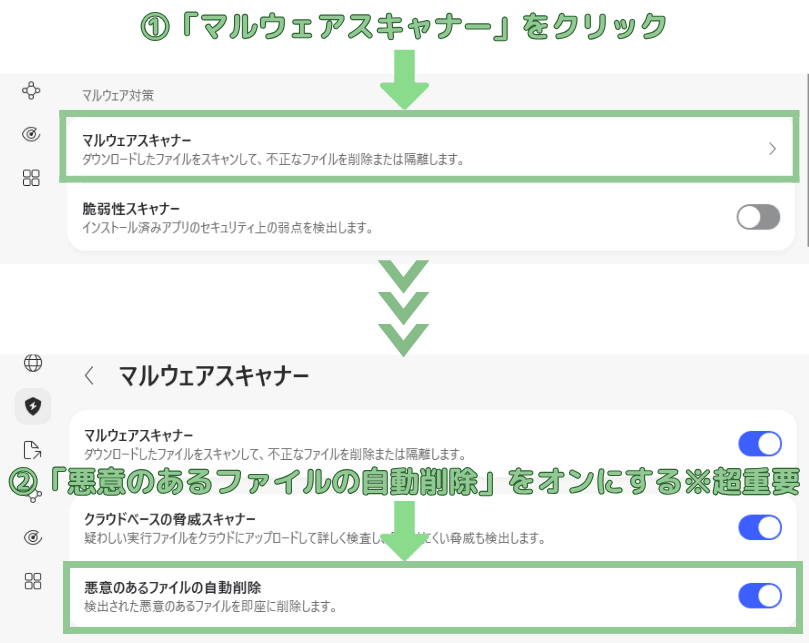
加えて、マルウェアスキャナーを選択すると表示される「悪意のあるファイルの自動削除」をオンにすることで、検出したマルウェアを一瞬で削除してくれます。こちらもオン推奨。
キルスイッチ機能を有効にする
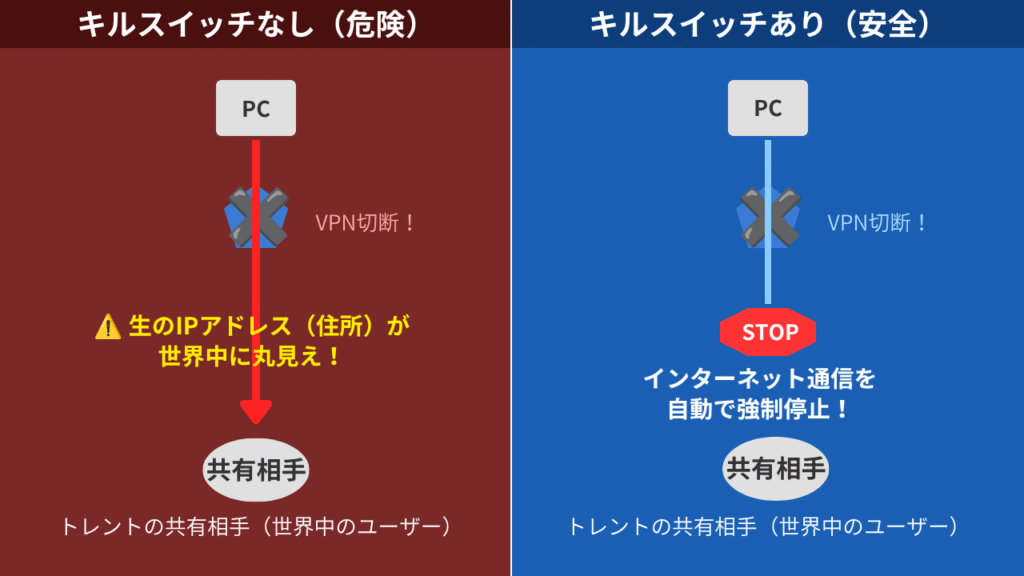
キルスイッチとはVPNの接続が途切れると、自動的にインターネット通信を停止するシステムです。
この機能があることで、VPNの接続が不安定になって、通常のインターネット回線が露出してしまう。というリスクから身を守ることができます。
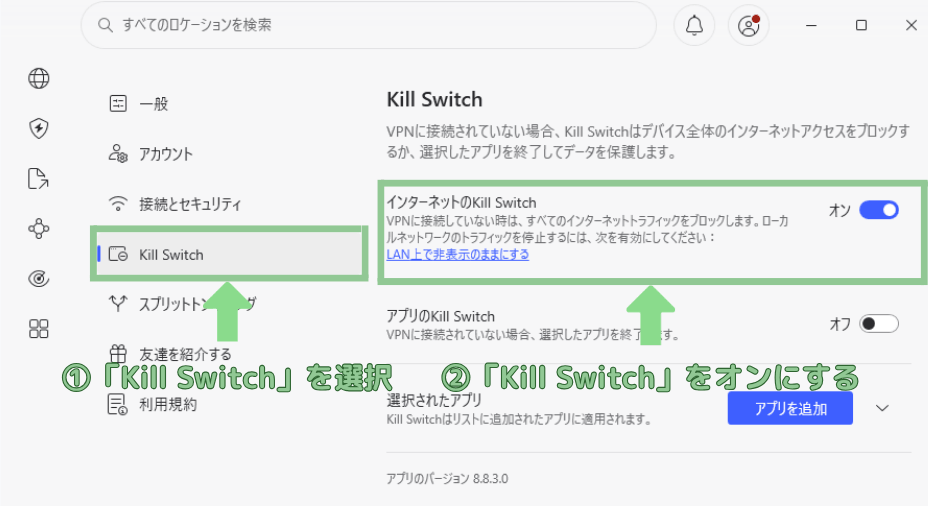
上のアカウントマークから「設定」⇒「Kill Switch」に移動して、「インターネットのKill Switch」をオンにします。
注意点
キルスイッチが作動すると、VPNに接続しなければ、インターネットが一切使えなくなります。
キルスイッチをオンにするときは、先にVPNに接続しておきましょう。
キルスイッチが作動してインターネットが使えなくなった場合は、「VPNの起動」⇒「VPNにログイン」からVPNに接続することで、インターネットが使えるようになります。
Torrentだけではなく「ブラウザやPC全体のセキュリティ・匿名性」も上がるので、オン推奨です。
VPNプロトコルを変更する
VPNプロトコルとは、通信ルールのことであり、選ぶVPNプロトコルによって「通信速度・匿名性」が異なります。
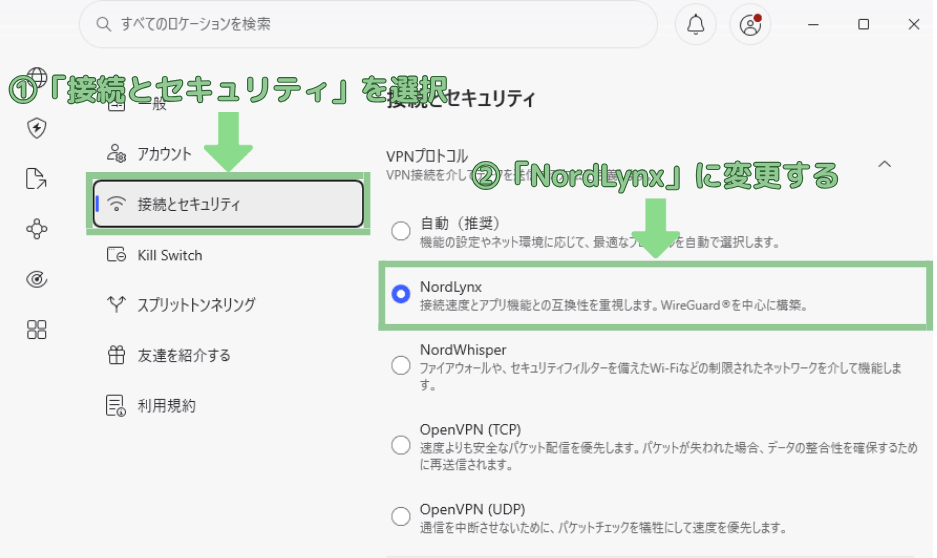
「設定」⇒「接続とセキュリティ」にある「VPNプロトコル」を開いて、「NordLynx」に変更します。
NordLynxを選ぶ理由は以下の通りです。
Torrent以外でVPNを利用するときも、基本的にNordLynxでOKです。
これでNordVPNの初期設定は完了です。
手順⑤:qBittorrentのダウンロードと初期設定を行う
Torrentに必要なクライアントソフト(qBittorrent)をダウンロードします。
ダウンロードする前に、VPNに接続しておきましょう。
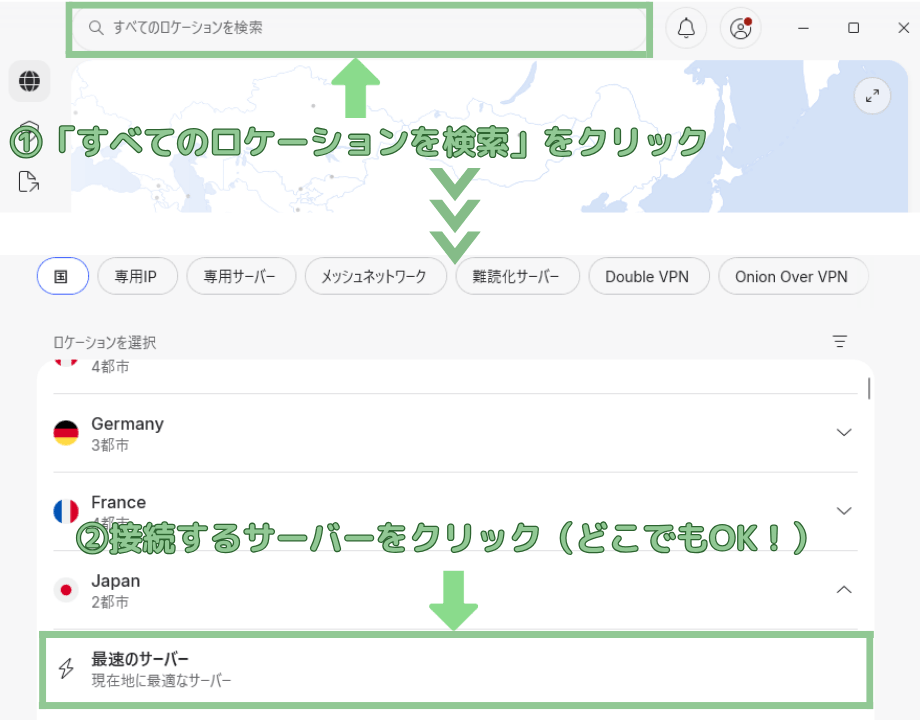
VPNの接続先は、どこでもOKです。
VPNの準備ができたら、qBittorrentのダウンロードと初期設定を行います。
qBittorrentのダウンロードと初期設定は、こちらの記事をご覧ください▼
ダウンロードと初期設定が完了したら、これでいつでもTorrentを使えるようになります。
【実演】Torrent(トレント)の使い方
「トレントの環境構築が完了したけど、この後はどうすればいいの?」
という人のために、このサイトでは、NordVPNとqBittorrentを使ったトレントのやり方を、実演形式で紹介しています。
・「マグネットリンク」を使ったTorrentのやり方
・「.torrentファイル」を使ったTorrentのやり方
・どこの国にVPNを接続するのが良いのか
・ステータス表示の読み方
・やってはいけないNG行動
などなど。初心者の方が必ず直面する疑問に答えているので、ぜひご覧ください。
まとめ:安心安全で快適なトレントライフを!
これまで書いてきた通りに進めることで、安全な環境構築はすべて完了です。お疲れさまでした。
「手順通りにやったけどわからない!」などの疑問点がある場合は、当サイトのコメント欄にご質問ください。
また、VPNやトレントに関する記事を他にも解説しているので、よろしければそちらもご覧ください。
【Q&A】VPN・クライアントソフトの良くある質問
Q:VPNの接続先はどこに繋げばいいですか?
基本的にどこでも(一番近いサーバー)OKです。
ただ、少しでもプライバシーを上げたい場合は、プライバシー保護の強い国を選ぶという選択肢もあります。
- スイス(Switzerland)
- パナマ(Panama)
- アイスランド(Iceland)
- ルーマニア(Romania)
どこの国も日本より遠くに位置しているため、通信速度はかなり遅くなります。
プライバシーを守る上で最も重要なのは、接続先よりもVPNの本社がどの国にあるのかです。
今回登場したNordVPNはプライバシー保護の優れたパナマに置かれています。
つまり、NordVPNのようにプライバシー保護の優れた国に本社を置いているVPNの場合、どのサーバーに接続したとしても、安全性に違いはありません。
Q:VPNやクライアントを辿って、開示請求が届くことはありますか?
NordVPNとqBittorrentを正しく使っている限り、開示請求が届くことはありません。
qBittorrentはバインド設定を行っていれば、生IPアドレスが外部に漏れる心配はありません。
バインド設定は、別記事「qBittorrentの設定方法」で紹介しています▼
そしてNordVPNは、通信記録(ログ)を一切保存しないノーログポリシーを掲げ、本当にログが存在しないことを外部監査により証明されています。
生IPアドレスを漏洩するような設定ミスをしない限り、開示請求は届きません。
詳しい手順はこちらをご覧ください▼
Q:トレントのダウンロードが終わったら、VPNはすぐに切っても大丈夫ですか?
VPNは切らないでください。
トレントはダウンロードと同時にアップロードを行うことで知られていますが、
ダウンロード後はアップロードだけを行う状態に切り替わります。
VPNを切断する際は、qBittorrentのアプリを終了させてから行うようにしましょう。
Q:ダウンロード完了後、アップロードはどのくらい続ければいいですか?
最低でも、ダウンロードしたデータ量より多くのデータを配り終えるまで続けましょう。
10GBダウンロードした場合は、10GB以上のアップロードを行います。
qBittorrentの画面には、「共有比」という項目が表示されているので、その数字が「1.00」以上になるまで、VPNを繋いだまま放置しておきましょう。
Q:アップロードを全くせずにアプリを終了したらどうなりますか?
通信速度が激減します。
トレントはお互いに助け合うことを前提に作られたシステムなので、データを貰うだけ貰って配らないユーザーは後回しにされ、ダウンロード速度が極端に遅くなります。
コメント