「トレントを始めたいけど、ウイルスが怖い」
「ウイルス対策ソフトって、買わないといけないの?」
トレントにはウイルスが仕組まれたファイルが紛れていることがあり、対策が必要なのは事実です。
しかし、結論から言えば、わざわざお金を払ってウイルス対策ソフトを買う必要はありません。
この記事では、その理由と、ウイルス対策ソフトの代わりに何をすればいいのかを解説します。
・なぜウイルス対策ソフトを買わなくていいのか
・ウイルス以外に注意すべき、トレントのリスク
Torrent(トレント)にウイルス対策ソフトは必要?

結論から言うと、トレントを利用する際、ウイルス対策は必要です。
トレントでダウンロードするファイルには、
悪意のあるプログラムが仕組まれていることがあるためです。
ただし、そのために新しくウイルス対策ソフトを購入する必要はありません。
なぜなら、Windowsに標準搭載されている「Windowsセキュリティ」だけで、十分な対策になるからです。
Macには「XProtect」という保護機能が標準搭載されています。
Windowsセキュリティのように1つの画面で操作するタイプではなく、
他の機能と連携してバックグラウンドで動作する仕組みです。
「XProtect」は気になるファイルを手動スキャンしたり、保護の履歴を確認したりすることはできませんが、こちらでも十分な対策になります。
なぜWindowsセキュリティだけで十分なのか?
Windowsセキュリティ(Microsoft Defender)は、無料の標準機能でありながら、
非常に高い評価を得ているセキュリティソフトです。
世界的に有名な第三者評価機関による、実際のテスト結果を見てみましょう。
| 評価機関 | 評価内容 | 結果 |
|---|---|---|
| AV-TEST(ドイツ) | 保護機能・パフォーマンス・操作性 | 満点近いスコアで 「TOP PRODUCT」に選出 |
| AV-Comparatives(オーストリア) | 実際の脅威に対する防御率 | 99~100%近くを維持 |
| SE Labs(イギリス) | 実際の脅威に対する検知能力 | 最高評価「AAA」ランクを取得 |
※各評価機関の詳しいデータについては、公式サイトからご確認ください。
出典:AV-TEST(ドイツ)⇒ https://www.av-test.org/en/antivirus/home-windows/
出典:AV-Comparatives(オーストリア)⇒ https://av-comparatives.org/testmethod/real-world-protection-tests/
出典:SE Labs(イギリス)⇒ https://selabs.uk/reports/
いずれの評価機関でも、有名な有料ソフト(ノートン、カスペルスキーなど)と並んで、
最高クラスの評価を継続的に獲得しています。
つまり、無料の標準搭載でありながら、
有料ソフトと比べても引けを取らない実力を持っているのが、Windowsセキュリティです。
なので、わざわざ追加費用を払って、別のソフトを導入する必要性は薄いと言えます。
ウイルス対策ソフトの注意点
Windowsセキュリティに限らず、どのウイルス対策ソフトにも共通する注意点があります。
- 他のウイルスソフトと併用できない
- 完璧ではないため、100%は防げない
1.他のウイルス対策ソフトと併用できない
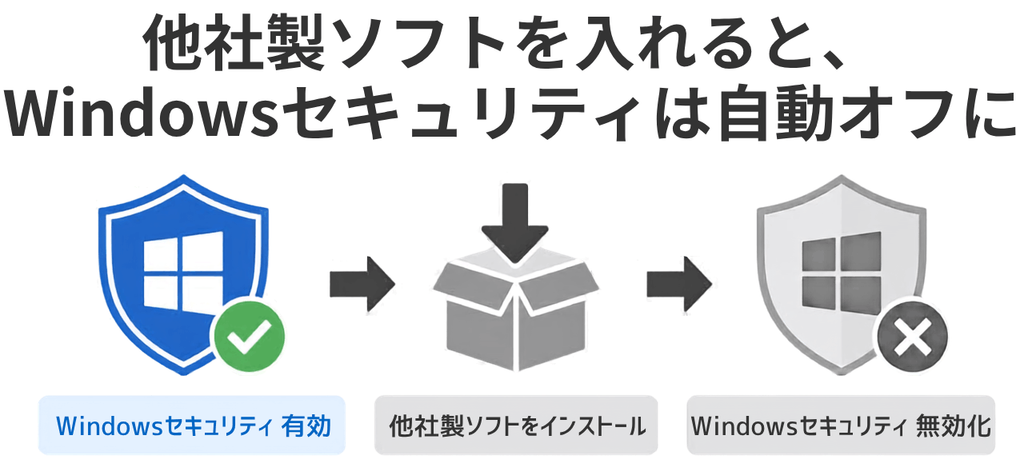
「他のウイルスソフトを組み合わせたら最強になるのでは?」
と思うかもしれませんが、パソコンに別のウイルス対策ソフトをインストールすると、
Windowsセキュリティは自動的に無効化されます。
これは、複数のウイルス対策ソフトが同時にファイルをスキャンすることで、
以下の不具合が起こってしまうからです。
複数を併用しても安全性が上がるどころか、正しく動作しないリスクが上がるので、
ウイルス対策ソフトはどれか1つに絞って使う必要があります。
2.100%の脅威を防げるわけではない
どんなに評価の高いソフトでも、あらゆる脅威を完璧に防げるわけではありません。
「対策をしているから絶対安全」という過信はせず、
怪しいファイルは慎重に扱う意識も大切です。
さらにセキュリティを強化する方法
Windowsセキュリティだけで十分とはいえ、
より万全を尽くしたい方のために、セキュリティを高める方法を紹介します。
セキュリティを強化するために以下の対策をしましょう。
- Windowsセキュリティの設定を変更する
- マルウェア対策の優れたVPNを利用する
順番にみていきましょう。
①:Windowsセキュリティの設定を変更する
Windowsセキュリティは設定変更しなくても十分機能してくれますが、
セキュリティをさらに強化できる設定が2つあります。
1つ目は「コア分離」に関する設定です。
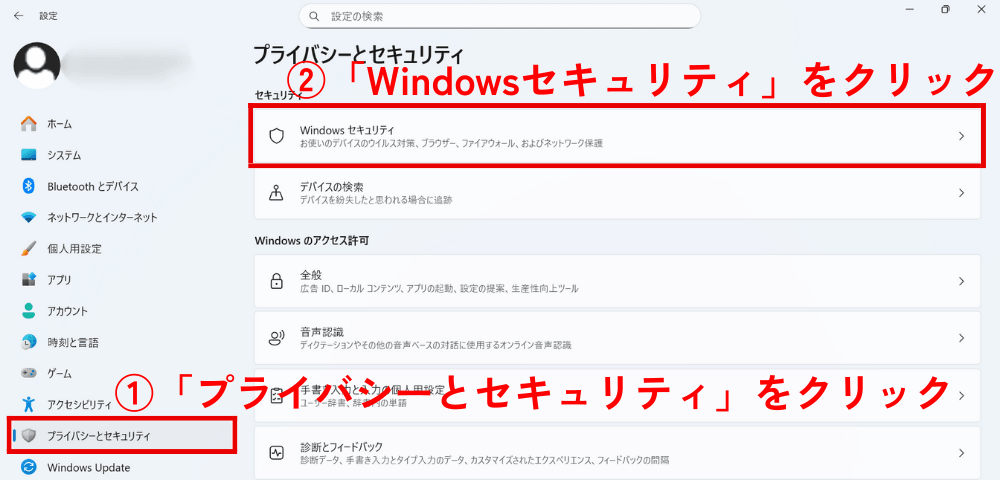
まずはWindowsマークを右クリックして設定を開きましょう。
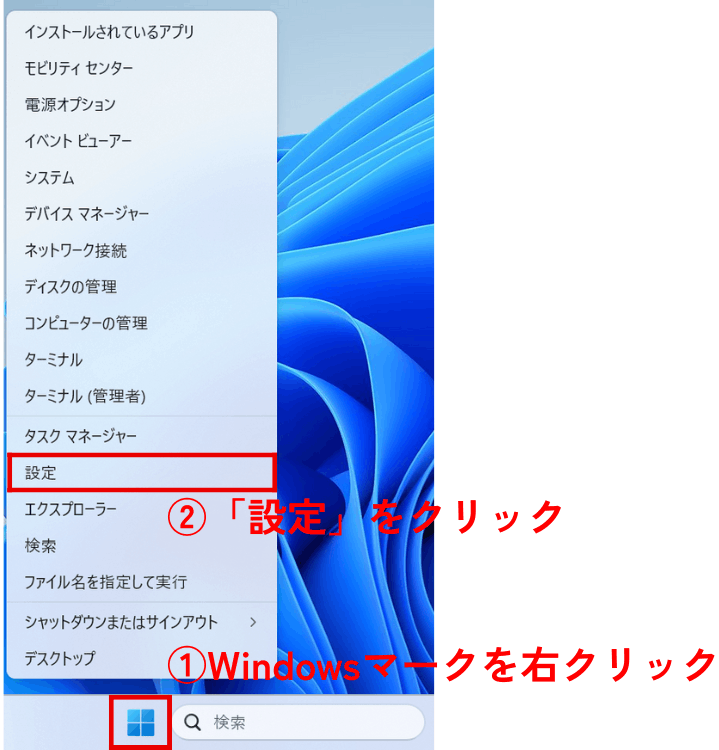
続いて、「プライバシーとセキュリティ」から「Windowsセキュリティ」をクリックします。
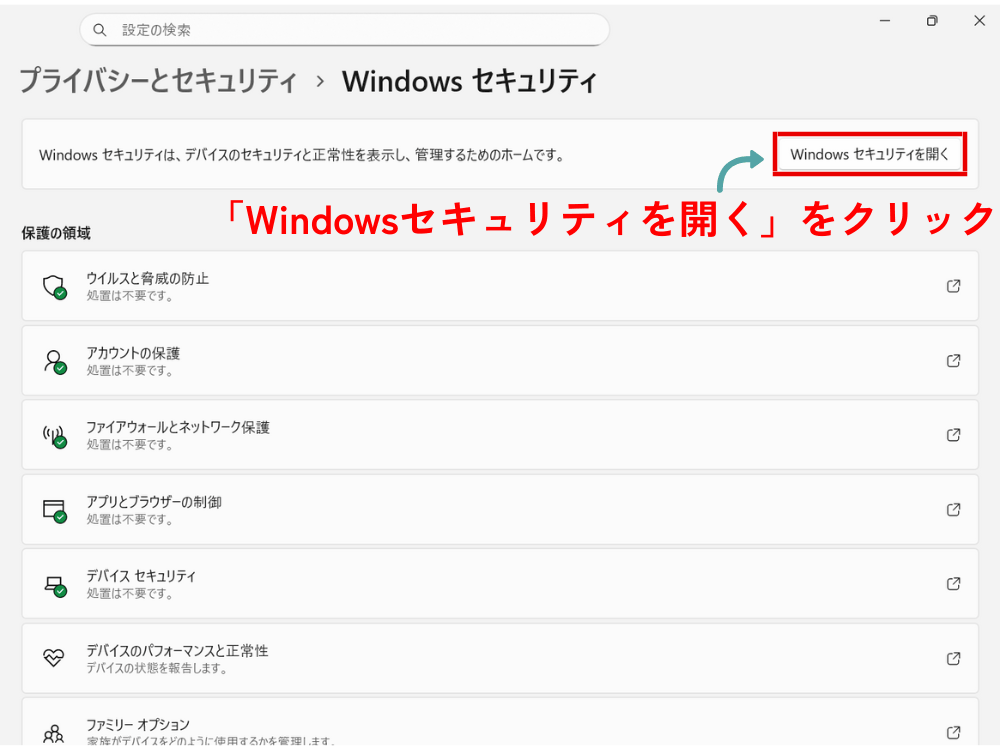
「Windowsセキュリティを開く」をクリックします。
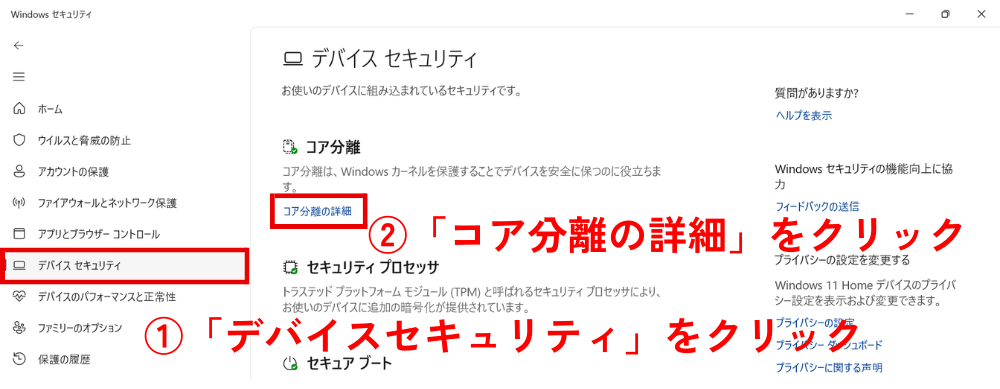
「デバイスセキュリティ」をクリックした後に「コア分離の詳細」をクリックします。
表示されている項目をすべてオンにしましょう。
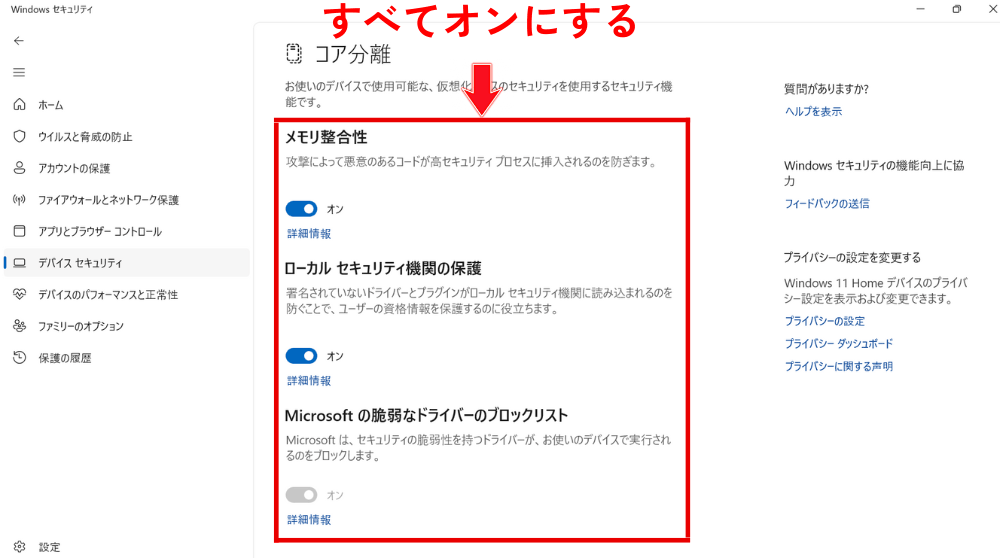
これらをオンにすることで、OSの核となる重要部分をマルウェアから守ることができます。
※Windows10や11のセキュリティに対応していない古いパソコンは動作不良になる可能性があります。
次に2つ目の設定を行います。
2つ目の設定は「ランサムウェアの防止」です。
先ほど開いたWindowsセキュリティの画面に戻り、
「ウイルスと脅威の防止」をクリックします。
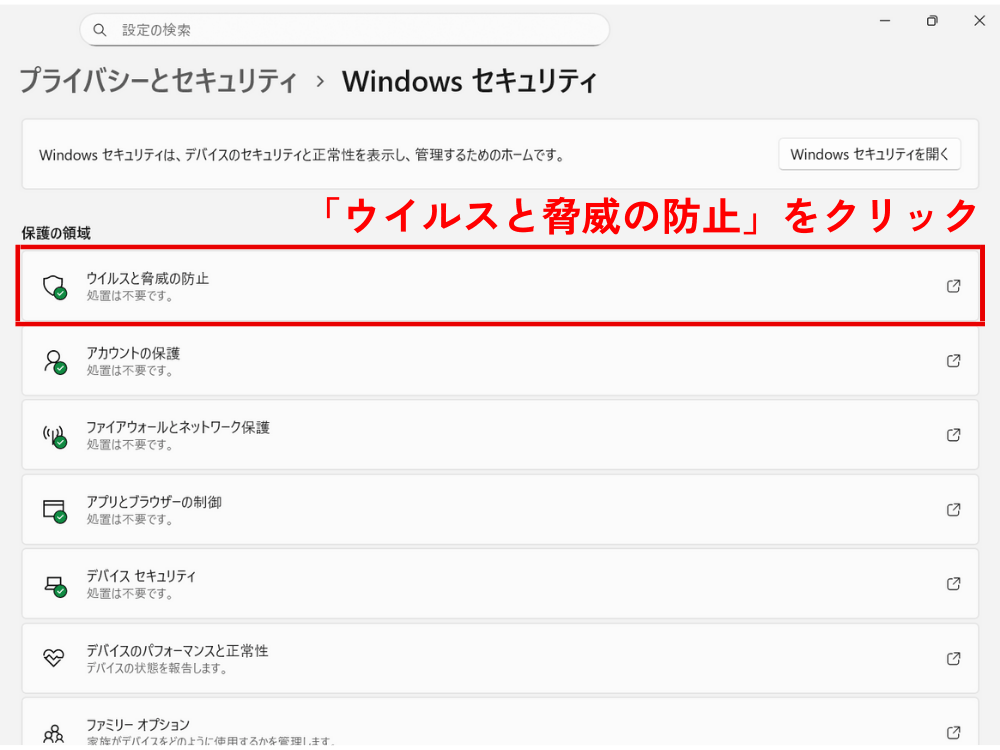
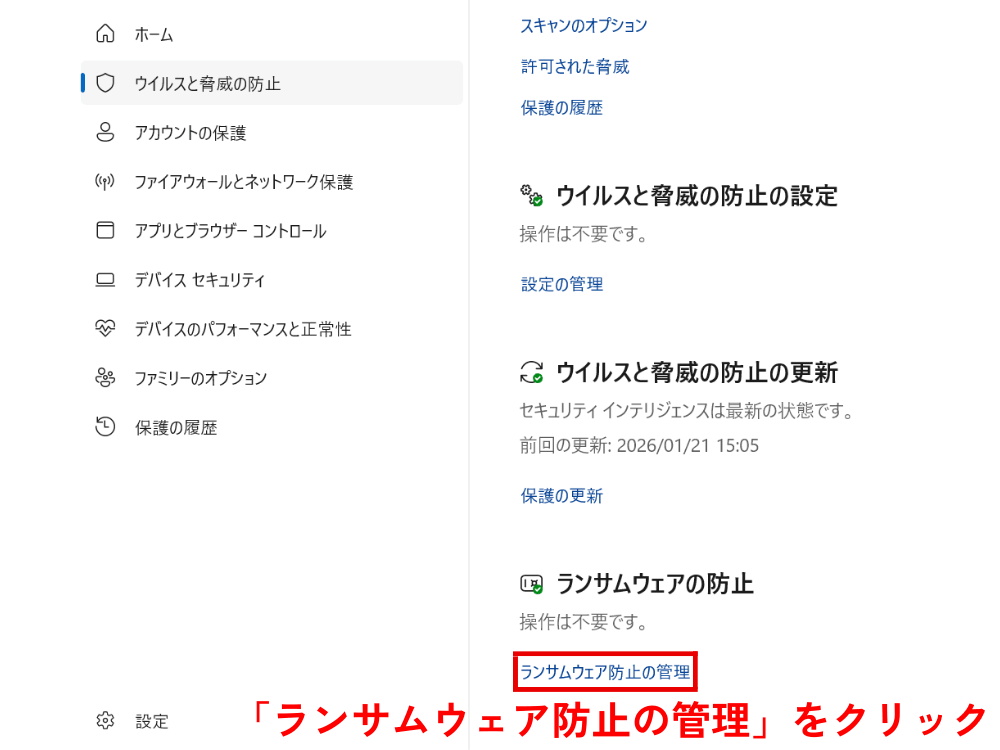
一番下までスクロールして「ランサムウェア防止の管理」をクリックします。
「コントロールされたフォルダーアクセス」をオンにしましょう。
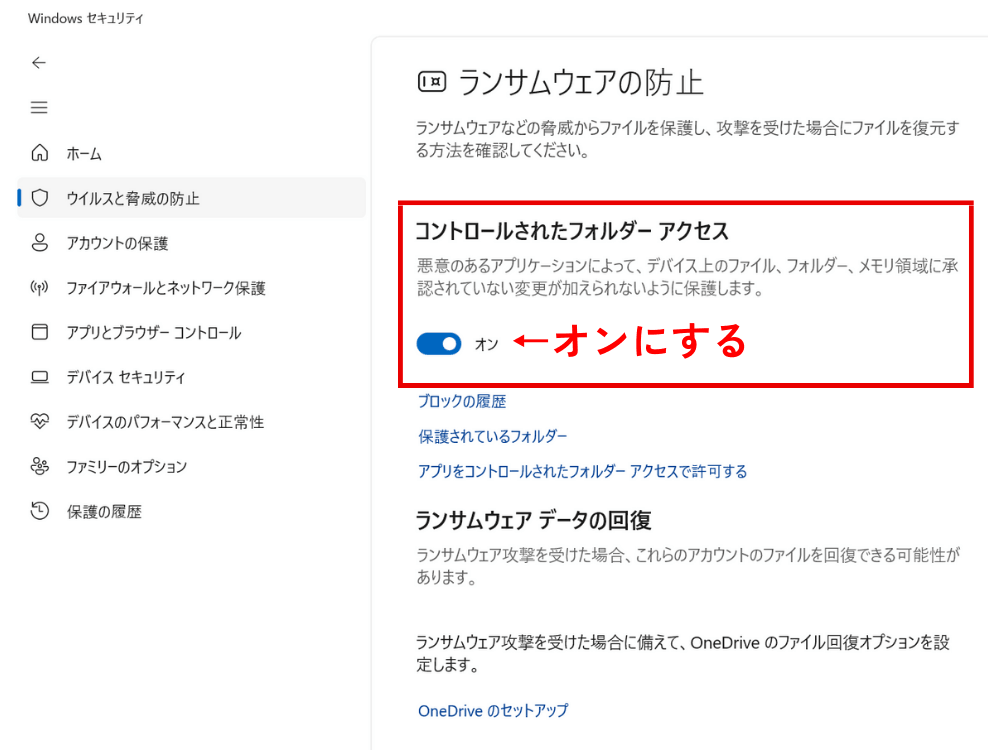
これをオンにすることで、「ランサムウェア」が侵入したとしても、
重要なファイルが暗号化されるのを防ぐことができます。
必ず設定しておきましょう。
②:マルウェア(ウイルス)対策の優れたVPNを利用する
VPNはトレントにおいて、最も重要なツールです。
そしてVPNの中には、マルウェア対策機能を備えたものがあります。
「ウイルス対策ソフトとVPNのマルウェア対策は併用できるの?」
と思うかもしれませんが、実際にNordVPN・CyberGhostで確認したところ、
NordVPNはWindowsセキュリティと問題なく併用できました。
CyberGhostの場合、単体のセキュリティソフトをインストールする必要があるため、
Windowsセキュリティがオフになり、別のウイルス対策ソフト(Intego)に切り替わります。
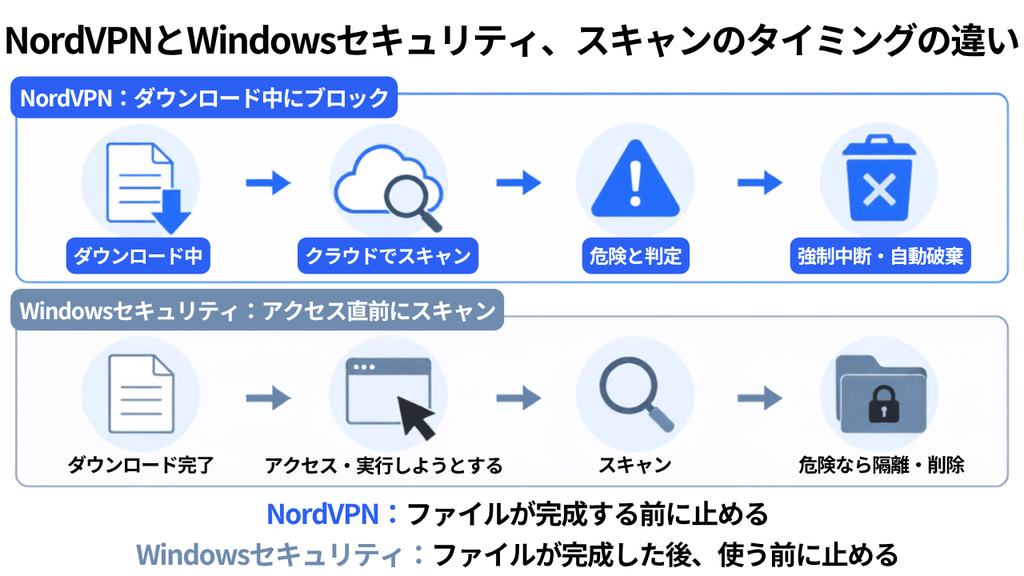
マルウェア対策の付属したVPNは他にもありますが、中でもNordVPNは、ダウンロード中のファイルをスキャンして危険と判断すれば、自動で破棄してくれる機能があります。
Windowsセキュリティは、ファイルがアクセス・実行される直前にスキャンする仕組みなので、
NordVPNはWindowsセキュリティよりも、一歩早く危険を検知することができます。
NordVPNを使ったトレントのやり方については、こちらで紹介しています▼
CyberGhostを使ったトレントのやり方については、こちらで紹介しています▼
また、トレントに特化したVPNについては、こちらをご確認ください▼
ウイルス対策に関するよくある質問(Q&A)
「ウイルス対策」に関するよくある質問に答えていきます。
Q1:スマホでトレントする場合のウイルス対策は?
スマホの場合も、基本的な考え方はパソコンと同じです。
iPhoneには「App Store」の審査制度、Androidには「Google Play プロテクト」という、
それぞれの標準の保護機能が備わっています。
なお、スマホでのトレントの始め方は別記事で詳しく解説しています▼
Q2:有料のウイルス対策ソフトを選ぶなら、どれがいい?
Windowsセキュリティ・VPNの組み合わせで十分な性能を発揮しますが、
もしそれでも有料ソフトを使いたい場合は、「ESET」や「Bitdefender」が候補になります。
これらのソフトは、Windowsセキュリティと比べてシステムへの負荷が低いという特徴があります。
ただし、追加費用がかかる上、トレントに特化した明確なメリットがあるわけではないため、
無理に導入する必要はありません。
Q3:Macの場合はどうすればいい?
Macには「XProtect」という保護機能が標準搭載されています。
一般的に、マルウェア(ウイルス)の多くはWindowsを標的にしているとされており、
Macが狙われる頻度は比較的低いと言われています。
ただし、「Macは安全」という油断から、詐欺サイトやフィッシング詐欺に遭うケースも報告されています。
標準保護機能があるからと過信せず、不審なリンクには注意しましょう。
今回登場したNordVPNのマルウェア対策は、Windowsだけではなく、Macにも対応しています。
Q4:無料の他社製ウイルス対策ソフト(Avastなど)はどうですか?
無料であっても、他社製のソフトをインストールすると、
Windowsセキュリティは自動的に無効化されます。
「無料だから、お試しで両方入れておこう」と考える方もいるかもしれませんが、
複数のソフトを併用すると、かえって保護が不安定になる可能性があります。
無料の他社製ソフトを使うメリットは薄く、Windowsセキュリティをそのまま使う方がシンプルでおすすめです。
Q5:もしウイルスに感染してしまったら、どうすればいい?
まずはWindowsセキュリティの「フルスキャン」を実行し、検出された脅威を削除・隔離してください。
それでも動作がおかしい場合や、改善が見られない場合は、システムの復元機能を使って、
感染前の状態に戻すことも検討しましょう。
最終手段として、パソコンの初期化が必要になるケースもありますが、
初期化することでほとんどのウイルス(99%以上)は除去できます。
まとめ:ウイルス対策より、正しい知識を
トレントには、たしかにウイルスのリスクがあります。
しかし、Windowsセキュリティという、無料で高性能な標準機能があれば、
わざわざお金をかけてウイルス対策ソフトを購入する必要はありません。
より安心してトレントを利用したい方は、Windowsセキュリティの設定を見直し、
マルウェア対策の優れたVPNを活用してみてください。
これからトレントを始める方は、こちらの記事も併せてご覧ください▼