「WebUI機能は安全に使えるの?」
「qBittorrentのWebUIの使い方を知りたい」
qBittorrentには「WebUI」という、ブラウザから遠隔操作できる機能が備わっています。
WebUIを使えば外出先からスマホで操作できますが、何も知らずに設定してしまうと、ハッキングリスクや接続トラブルなどの危険が伴います。
ここでは、専門知識(ポート開放)を使わずに、安全にスマホからqBittorrentを操作する方法を紹介します。
結論としては、「メッシュネットワーク」と呼ばれる通信技術を使うのですが、まずはWebUIについて詳しく見ていきましょう。
qBittorrentのWebUIとは?
qBittorrentのWebUI(ウェブ・ユーザー・インターフェース)とは、パソコンで動いているqBittorrentを、スマホやタブレットのブラウザ(SafariやChrome)から遠隔操作できる機能です。
WebUIを使うと、スマホではこのような画面になります▼
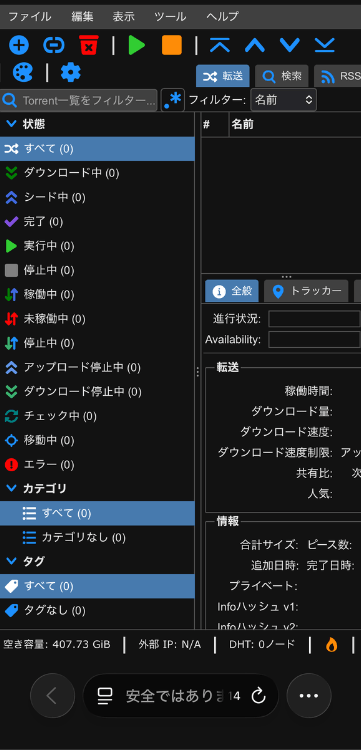
パソコンの前にいなくても、外出中や布団の中からスマホ1台で以下のような操作ができるようになります。
- ダウンロードの開始・一時停止
- 進行状況やダウンロード速度の確認
- 完了したファイルの管理
パソコンと同じように操作できる便利な機能ですが、通常の使い方にはいくつかのデメリットが存在します。
WebUIを使うデメリット
WebUIには、大きく以下4つのデメリットがあります。
- スマホの操作性が悪い
- 機能の一部制限
- セキュリティのリスク
- PCの常時起動
順番に詳しく見ていきます。
①スマホの操作性が悪い
qBittorrentのWebUIは、パソコンの大きな画面で見ることを前提に作られています。
スマホ用に最適化されていないため、スマホで開くと、パソコン用の画面がそのまま表示されてしまいます。
「文字やボタンが小さい」「コピペがしにくい」など、指で画面をスワイプしたり拡大したりする操作が必要なので、慣れるまではストレスを感じるかもしれません。
②機能の一部制限
あくまでWebUIは、スマホから遠隔操作するための「簡易版」です。
そのため、パソコン版のqBittorrentに備わっているすべての機能が使えるわけではありません。
例えば、以下のような操作は制限されています。
- 高度なオプションの変更
- プラグインの追加
- ドラッグ&ドロップ
- 詳細なファイル操作
基本のダウンロードや削除は問題なく行えますが、パソコン版と完全に同じ操作ができるわけではない点に注意しましょう。
③セキュリティのリスク
WebUIを外出先から使うということは、自宅のパソコンをインターネット全体にオープンするということです。
何も対策をせずに接続できるようにしてしまうと、主に以下4つの危険があります。
- パスワード漏洩
- 個人情報の流出
- PCの乗っ取り
- サイバー犯罪の踏み台にされる
これらを防ぐには、複雑な暗号化やポート開放の知識が必要で、初心者にはハードルが高すぎます。
「じゃあ諦めるしかないの?」と思うかもしれませんが、後半で紹介するメッシュネットワークという最新技術を使えば、すべて解決できます。
④PCの常時起動
スマホからいつでも遠隔操作できる状態にするには、パソコンの電源を24時間オンにする必要があります。
パソコンを常時起動することで、以下のリスクが存在します。
- 電気代の増加
- パソコンの寿命が縮む
- 動作の不安定化
- 火災などの物理的リスク
毎度手間がかかってしまいますが、「使うときだけ起動する」が一番の解決策です。
事前準備:VPN(メッシュネットワーク)を用意する
デメリットを4つ挙げましたが、その中で最も重要な「セキュリティリスク」はメッシュネットワークを使うことで、すべて解決します。
メッシュネットワークは、スマホとパソコンの間に他の誰も入れない、強力に暗号化された秘密のトンネルを作る機能です。
自分で環境構築することはできますが、専門知識が必要に加え、ポート開放が必要になるので、メッシュネットワーク機能のあるVPNを用意しましょう。
今回は、すべてのプランに標準搭載されているNordVPNを使って、説明します。
NordVPNの導入手順や使い方はこちらの記事で詳しく解説しています▼
WebUIを使ってスマホから操作する方法
VPNの用意ができたら、次はqBittorrentとVPNのメッシュネットワーク設定を行います。
「時間がかかりそう…」と思うかもしれませんが、VPNを用意しているので、2~3分で終わります。
手順は以下の通りです。
- qBittorrentのWebUIを設定する
- メッシュネットワークを有効化する
- スマホからWebUIにアクセスする
①qBittorrentのWebUIを設定する
まずはパソコンのqBittorrentを開き、設定にある「WebUI」から「ウェブインターフェース(遠隔操作)」にチェックを入れます。
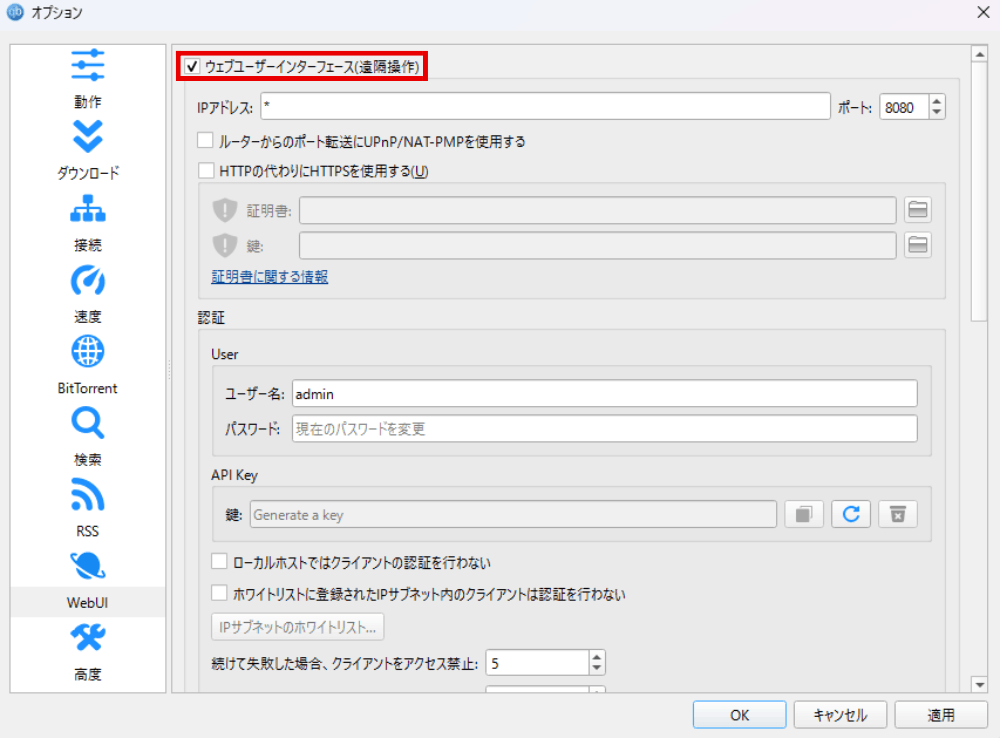
チェックを入れたら、IPアドレスとポートを確認します。
IPアドレスが「*」、ポートが「8080」になっていればOKです。
確認を終えたら、「認証」の項目で、任意のユーザー名とパスワードを入力します。
セキュリティ強化のために必ず変更しましょう。
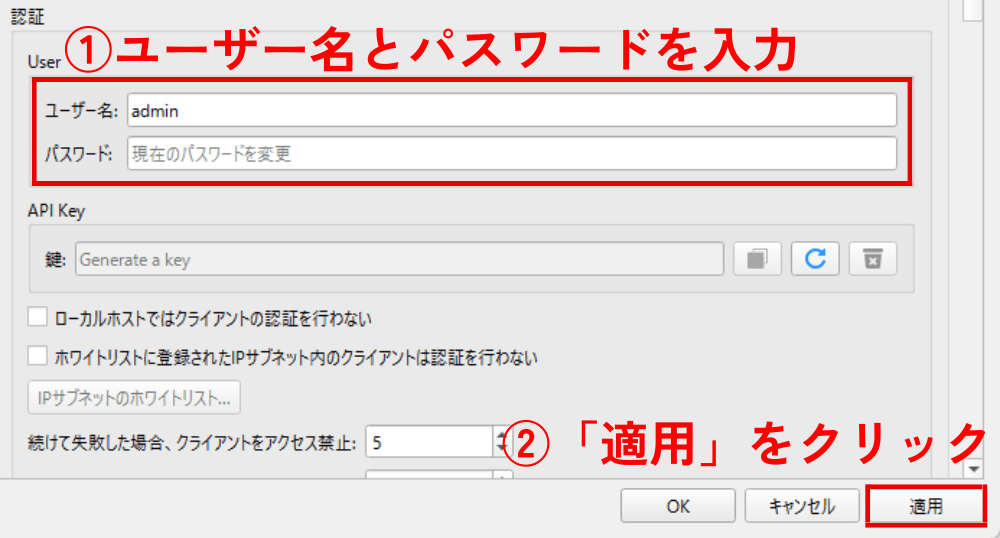
すべて入力できたら、右下の「適用」または「OK」を押します。
②メッシュネットワークを有効化する
パソコンとスマホの間に、安全なプライベート暗号化トンネルを作ります。
パソコンのNordVPNアプリを開いて、画像赤枠のアイコンをクリックしたら、「メッシュネットワーク」をオンにします。
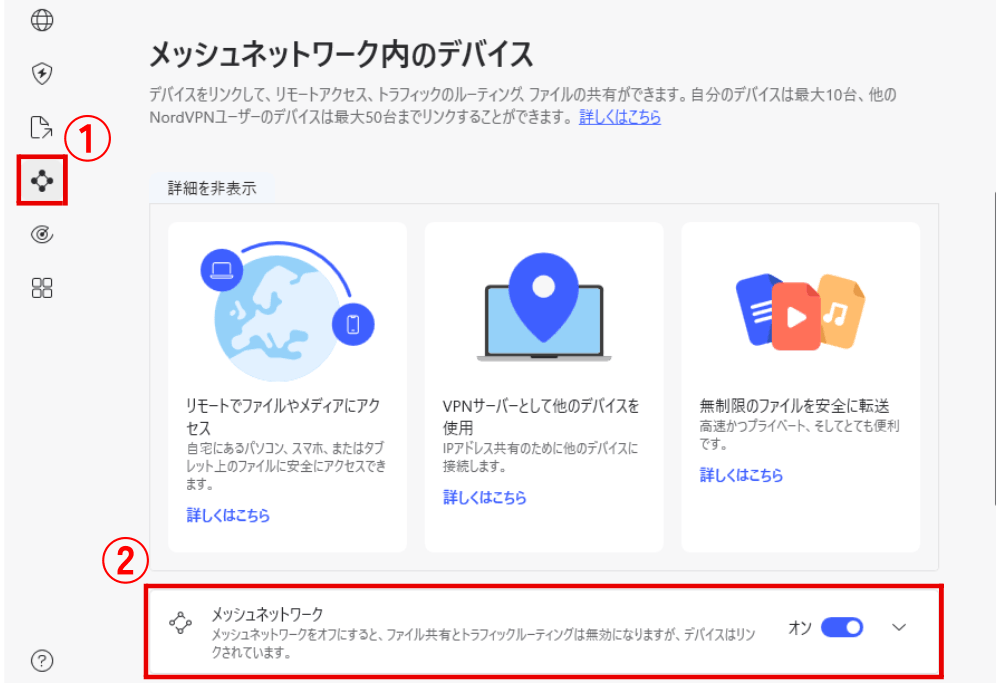
オンにするとメッシュネットワーク専用のIPアドレスが表示されるので、メモしましょう。
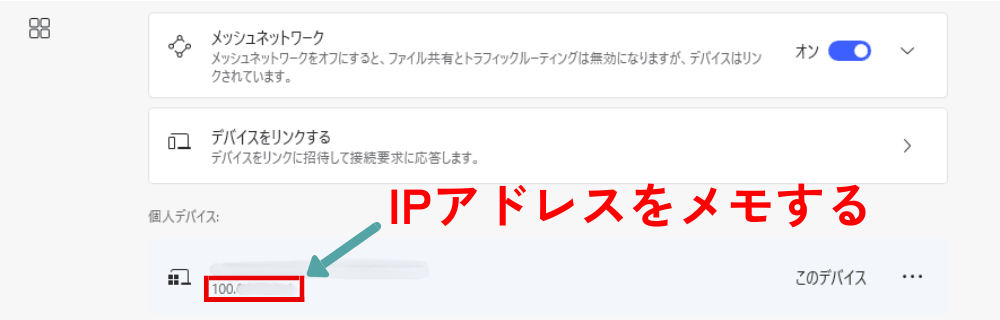
続いて、スマホのNordVPNアプリを開いて、同じように「メッシュネットワーク」をオンにします。
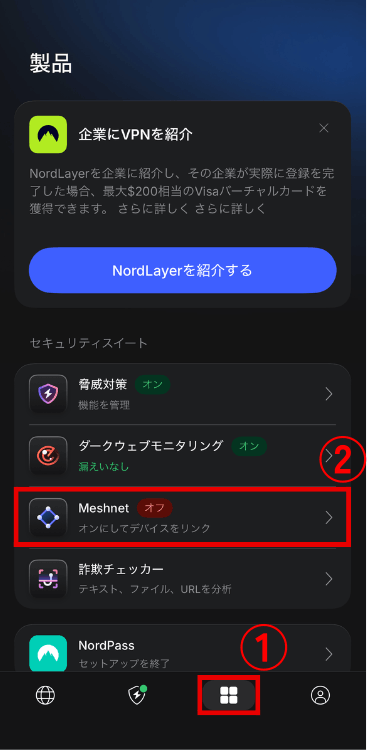
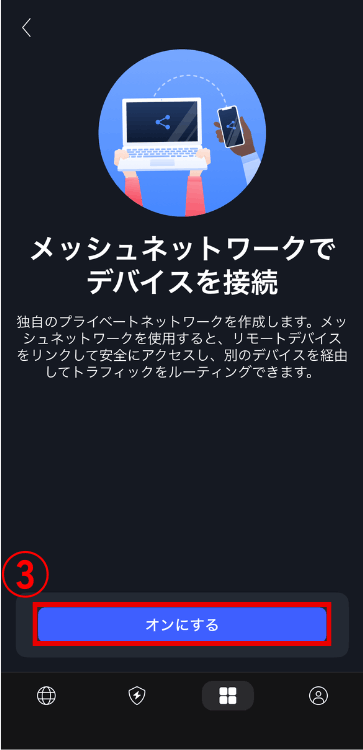
この作業をすることで、Wi-Fiを切ったモバイル回線(4G/5G)の状態でも、安全な専用ネットワークで繋がります。
メッシュネットワークを有効化する作業では、VPNに接続する必要はありません。
ですが、WebUIを使ってスマホから遠隔操作する場合は必ずパソコンのVPNだけをオンにしましょう。
スマホのVPNをオンにしてしまうと、接続経路が複雑になり、接続トラブルの原因になるので注意しましょう。
③スマホからWebUIにアクセスする
メッシュネットワークを有効化できたら、実際にスマホから遠隔操作を行います。
スマホのブラウザアプリ(Safari、Chromeなど)を開いて、URLに以下の形式で文字を入力して検索します。
http://[パソコンのメッシュネットワークIP]:[ポート番号(8080)]
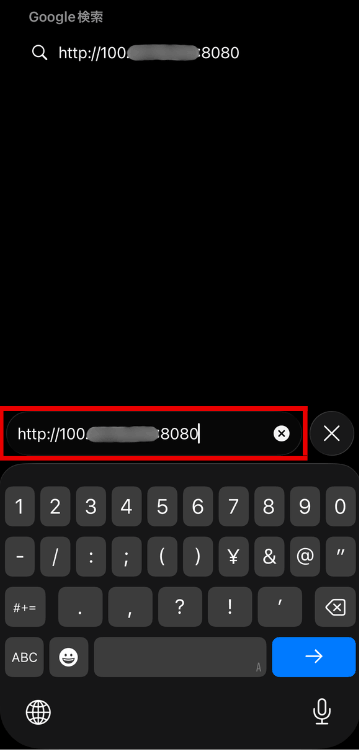
暗号化されていないHTTPは不安に思うかもしれませんが、メッシュネットワークを使っていれば、HTTPのままで100%安全です。
NordVPNのメッシュネットワークは、強力な暗号技術で守られています。
わざわざ難しいHTTPSの設定をする必要はないので、安心して進めてください。
正しく入力できると、qBittorrentのログイン画面が表示されるので、最初に設定した「ユーザー名」「パスワード」を入力してログインしましょう。
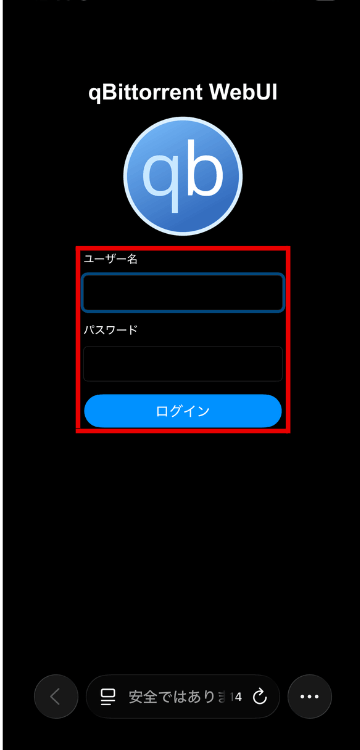
これでスマホの画面にPCと同じqBittorrentの管理画面が表示され、遠隔操作ができるようになります。
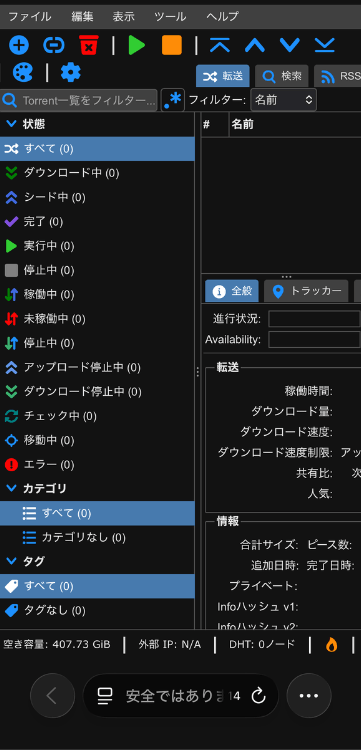
スマホから遠隔操作でトレントする場合は忘れずにパソコンのVPNを起動するようにしましょう。
WebUIをやめるときの手順
WebUIをやめる場合は、以下の順番で機能をオフにします。
・STEP1:スマホのブラウザを閉じる
・STEP2:スマホのメッシュネットワークをオフにする
もし「今回はお試しだけで、今後はスマホから操作しない」場合は、qBittorrentのWebUIを開き、「ウェブインターフェース」のチェックを外しましょう。
今後も定期的にスマホから使う予定であれば、チェックをつけたまま放置しても問題ありません。
おまけ:パソコンを使わずにWebUIをスマホで操作する方法
qBittorrentのWebUIの使い方を紹介しました。
ここでは、パソコンを使ったやり方を紹介しましたが、Seedbox(シードボックス)を使えば、スマホ単体でWebUIができるようになります。
月額料金はかかってしまいますが、
・スマホの最適化
・優れたセキュリティ
・PC不要
で使えるので、先ほど紹介したデメリットのほとんどを補うことができます。
Seedbox(シードボックス)のやり方については以下の記事で紹介しているので参考にしてください▼