iPhoneでトレントはできるの?
Androidには「uTorrent」などの専用アプリがありますが、残念ながらiPhoneには一つもありません。
「やっぱりiPhoneじゃ無理なの?」と思ってしまいますが、結論から言うとiPhoneでも利用可能です。
これから紹介する「Seedbox」を使えば、Android専用アプリよりも安全・高速にトレントできます。
それでは、スマホ1台でトレントする具体的な手順を解説します。
Seedbox(シードボックス)のメリット・デメリット
Seedboxとは「自分専用のダウンロード代行サーバー」です。
通常のトレントでは「インターネット➡スマホ」という手順で、デバイスにダウンロードします。
ですがSeedboxを使うことで「インターネット➡Seedbox➡スマホ」という手順に変わります。
まずはSeedboxを詳しく知るためにメリット・デメリットを紹介します。
Seedboxのメリット
Seedboxのデメリット
まずはメリットから詳しく見ていきましょう。
メリット1:バッテリーの消耗を抑えられる
スマホアプリで直接トレントを行う場合、スマホのCPUと通信機能がフルで稼働します。
そのため、バッテリーの消費が激しく、トレント中に他のアプリを起動すると頻繫に処理落ちしてしまいます。
ですが、Seedboxを使えば、重いダウンロード作業を24時間体制で代行してくれます。
スマホから「これをダウンロードして」と指示するだけで、あとは重いゲームをしてもスマホの電源を切っても裏で勝手に作業が終わっています。
メリット2:ストレージ容量を節約できる
スマホはPCのように大容量の保存ができません。
特にiPhoneは、SDカードを使って後から容量を増やすことができないため、大きなファイルは容量を圧迫してしまいます。
しかしSeedboxには、ダウンロードしたファイルを直接ブラウザで見ることができます。
この機能があることで、本や映画などをSeedboxから直接見ることができます。
トレントは大容量ファイルを共有できる便利なツールですが、中には著作権を侵害した違法ファイルを共有している人もいます。
トレントはダウンロードと同時にアップロードも行っているため、違法ファイルを扱うと、法的な責任を問われるリスクがあります。
もし、Seedboxを使って違法物をトレントした場合その責任は、ダウンロードやアップロードを行ったSeedboxではなく、ダウンロードを指示した人に帰属します。
メリット3:外出先でトレントできる
アプリを使ってトレントを行う場合、スマホを起動したままダウンロードを待つ必要があります。
ですが、Seedboxはスマホから「ポチッ」と指示するだけなので、あとはスマホを閉じてもクラウド上のサーバーが作業を終わらせてくれます。
通信量に関しても、Seedboxに依頼する一瞬だけしかスマホにデータを使わないため、ギガの消費を最小限に抑えられます。
メリット4:匿名でダウンロードできる
トレントを利用するうえで、最も怖いのが、自分のIPアドレスが世界中に晒されてしまうことです。
通常のトレントアプリでは、ファイルを共有している不特定多数のユーザーに、IPアドレスが丸見えの状態です。
しかし、Seedboxを使えば、代わりにSeedboxがファイルを共有してくれるので、相手からはSeedboxのIPアドレスしかわかりません。
依頼者のIPアドレスは見られないため、第三者からあなたの場所や個人を特定される心配はありません。
デメリット1:月額料金(コスト)がかかる
Seedboxを利用する最大の問題は、毎月のサブスク費用が発生する点です。
PC専用の「qBittorrent」は完全無料で利用できる一方、Seedboxは「自分専用のサーバー」を借りるため、月額数百~数千円の維持費がかかります。
もし無料でトレントしたい場合はPC専用の「qBittorrent」やAndroidのアプリを使いましょう。
PC専用の「qBittorrent」については以下の記事で詳しく紹介しています▼
デメリット2:ウイルス感染のリスクはゼロではない
Seedboxは「自分の代わりにダウンロード」してくれますが、その中身が安全かどうかまでは保証してくれません。
通常のトレントと同じく、ダウンロードしたファイルの中にウイルスやマルウェアが紛れ込んでいる可能性があります。
Seedboxは、指示された荷物(ファイル)を指示した人に届ける配達人のようなものです。
配達人は荷物の中身を見ないので、その中にウイルスが入っていても届けられます。
Seedboxはファイルをスキャンして、ウイルスを除去してくれないので注意しましょう。
デメリット3:速度制限を受けることがある
Seedboxからスマホへファイルを移す際、「通信速度の制限」を受けることがあります。
Seedbox自体の回線は爆速ですが、それを受け取るスマホ回線には大容量のデータが流れます。
スマホの通信会社は、特定のユーザーが短時間に大量のデータをやり取りしているのを常に監視しています。
もし「この人は回線を占有している」と判断されると、強制的に通信速度を落とされることがあります。
デメリット4:画面の読み込みに少し時間がかかる
Seedboxはボタンを押してから画面が反応するまでに、わずかな「タイムラグ」を感じることがあります。
これは、Seedboxのサーバーが物理的に遠い海外(オランダなど)に設置されているためです。
時間で言うと、スマホでポチっと押してから3~4秒ほど待たされます。
ただし、「読み込みが遅い」のはあくまで操作画面だけです。
一度ダウンロードを指示してしまえば、実際のダウンロード速度は爆速なので、総合的に見ればアプリを使ったときよりも遥かに速くトレントできます。
スマホを使ったトレントのやり方
ここからは実際にスマホを使ってトレントをやっていきます。
ステップ1:VPNに接続する
まずはじめに、VPNを起動して通信を保護しましょう。
Seedboxを操作する前にVPNに接続することで、以下のようなメリットがあります。
VPNに接続することで、Seedboxのデメリットを補うことができます。
スマホの回線はPC以上に監視されやすいため、VPNには必ず接続するようにしましょう。
今回は例としてNordVPNを使ってトレントを行いますが、他のVPNでも問題ありません。
NordVPNの導入手順はこちらの記事で詳しく解説しています▼
準備ができたらNordVPNのアプリを開きます。
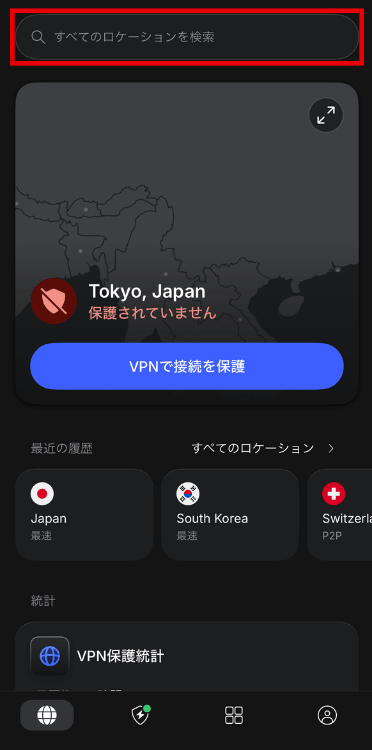
「すべてのロケーションを検索」をタップして、接続したい国を検索します。
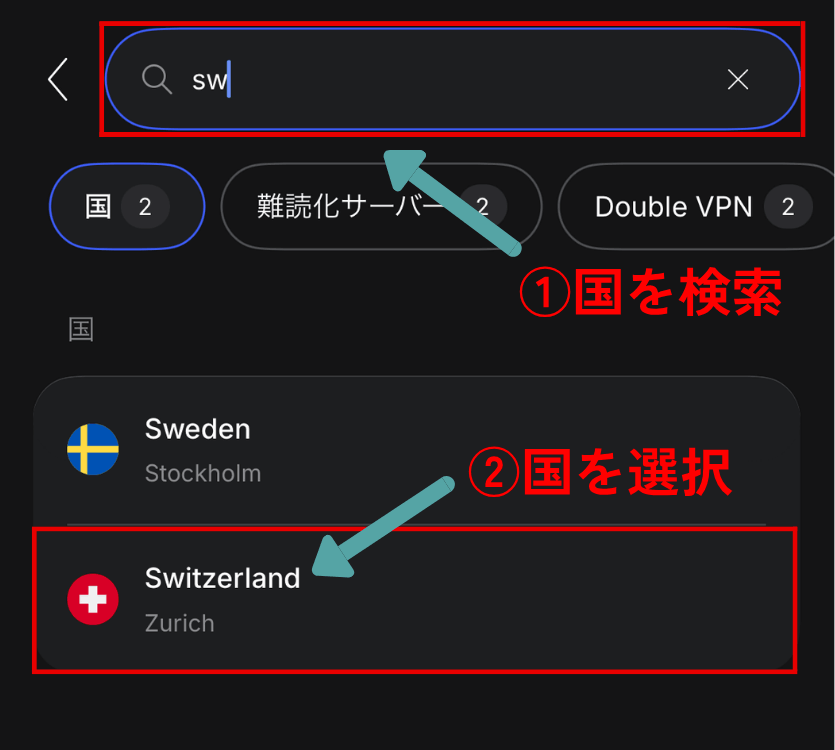
国が見つかったら、タップすることで接続できます。
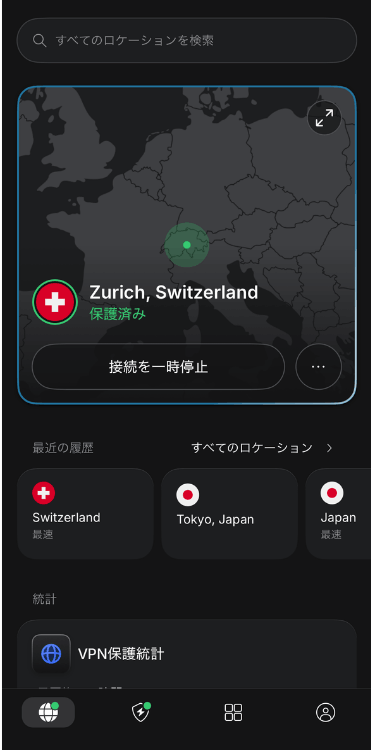
今回はスイスに接続しました。
スマホでトレントを行う場合、プライバシー保護の優れた国に接続しましょう。
〇プライバシー保護の優れた国
・スイス
・パナマ
・アイスランド
・ルーマニアなど…
ステップ2:Seedboxでダウンロードを依頼する
VPNに接続したら、Seedboxを操作してダウンロードを依頼する作業を行います。
まずはスマホのブラウザを開き、Seedboxのサイトにアクセスします。
ここでは、操作性がシンプルでわかりやすいRapidSeedboxを使って解説していきます。
RapidSeedboxの契約方法については以下の記事で解説しています▼

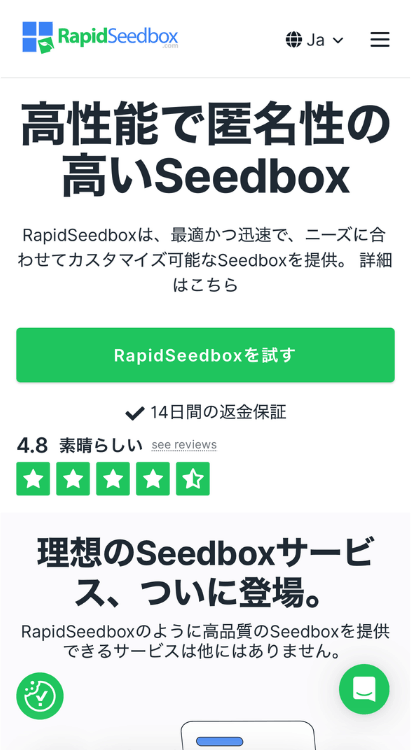
・iPhoneユーザーは必ず「Safari」を使用してください。(※Chromeだとダウンロード項目が表示されない場合があります)
・AndroidユーザーはChromeでOKです。
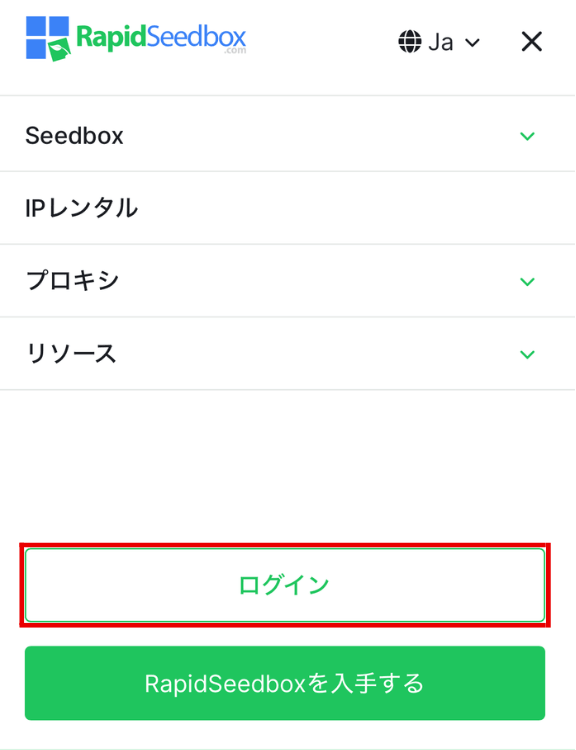
RapidSeedboxのサイトを開いたら、右上にあるメニューを開いてログインボタンを押してログインをしましょう。
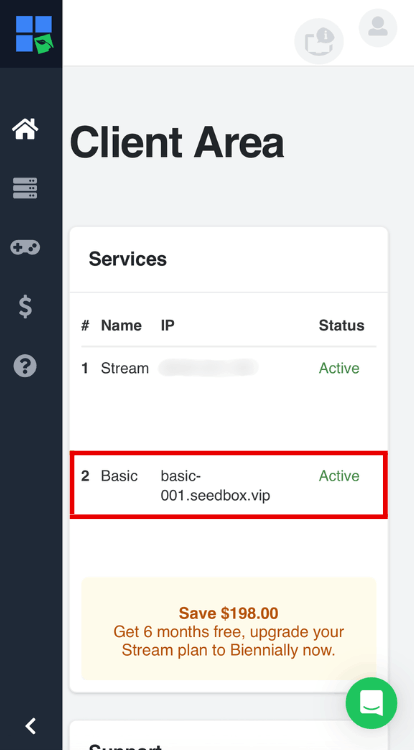
メールアドレスとパスワードを入力してログインできたら、以下の画面に切り替わるので契約したサービスをタップします。
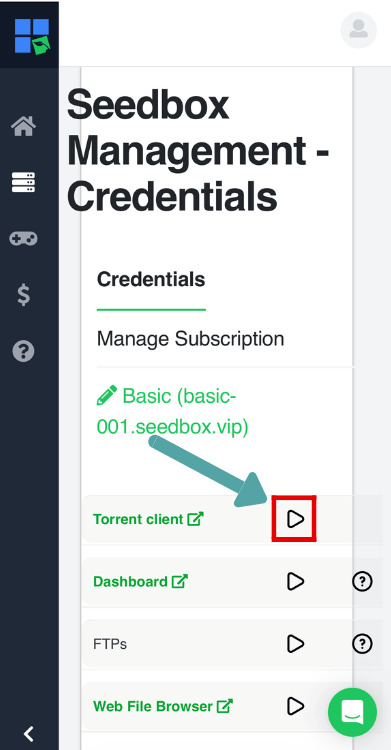
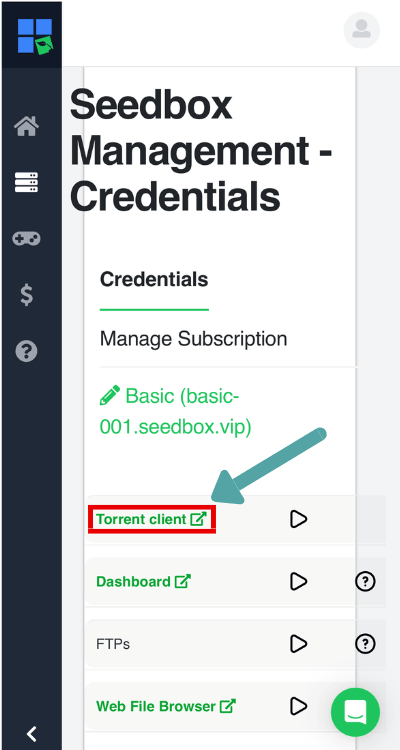
サブスクリプションの管理画面が表示されるので、「Torrent client」にある▷マークを押します。
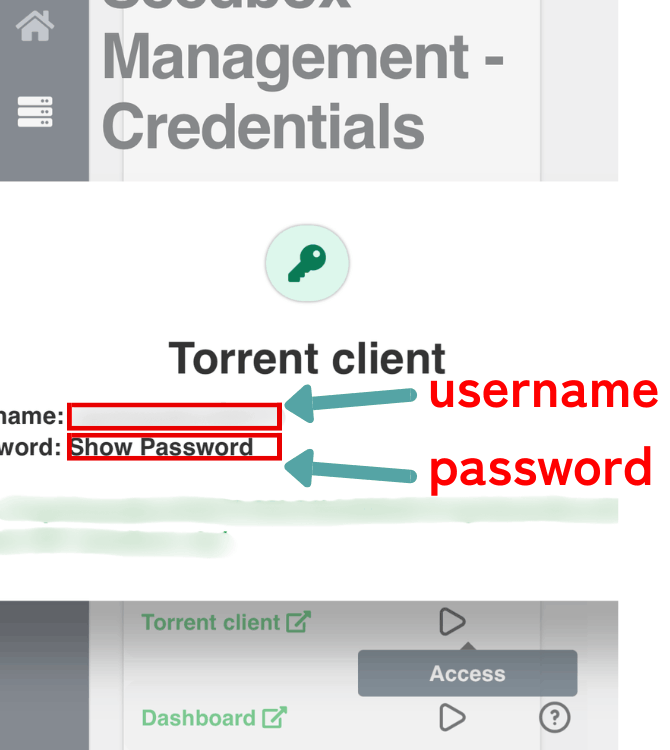
▷マークを押すと、「user name」「password」が表示されるので、こちらをメモしましょう。
※パスワードは「Show Password」をタップすることで見ることができます。
メモができたら、先ほどの管理画面に戻り、今度は「Torrent client」 をタップします。
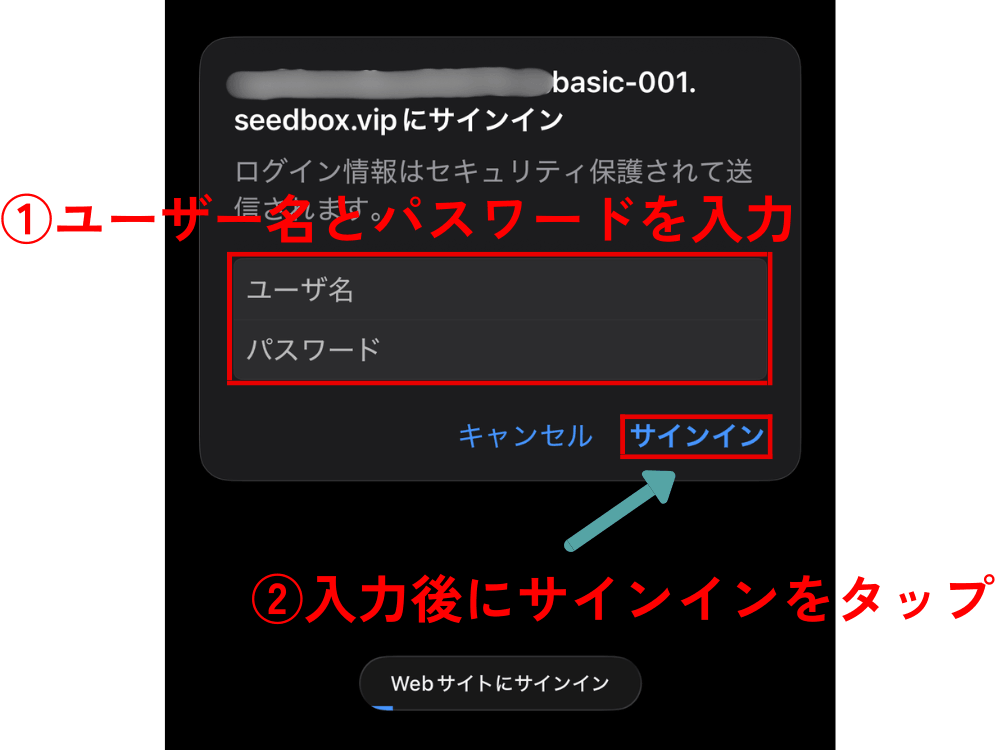
ユーザー名とパスワードの入力が求められるので、先ほどメモしたものを入力して「サインイン」をタップします。
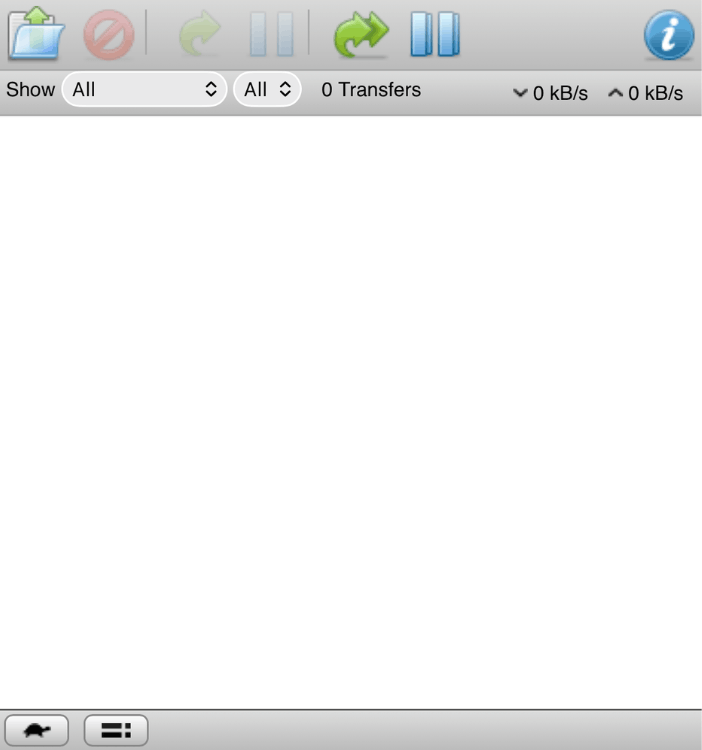
サインインが正しく完了すると、以下の画面が表示され、ここからトレントしたいものをダウンロードできます。
今回は「Internet Archive」を使って、パブリックドメインの動画をトレントしてみましょう。
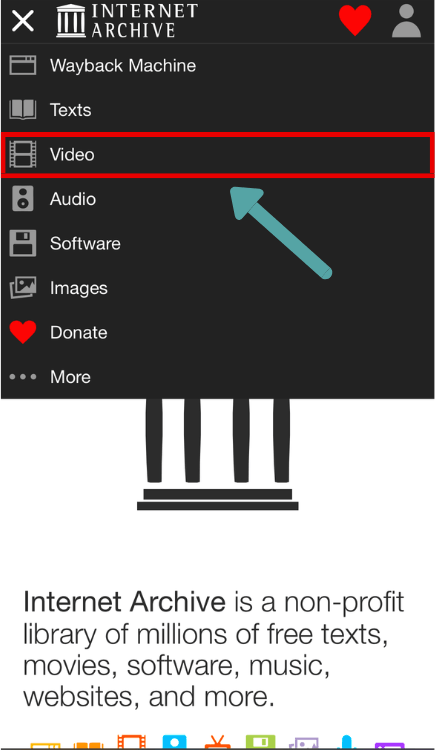
まずは「Internet Archive」のサイトを開いて、左上のメニューから「Video」をタップします。
著作権フリーの動画をトレントしたいので、検索欄に「public domain」と入力して検索をします。
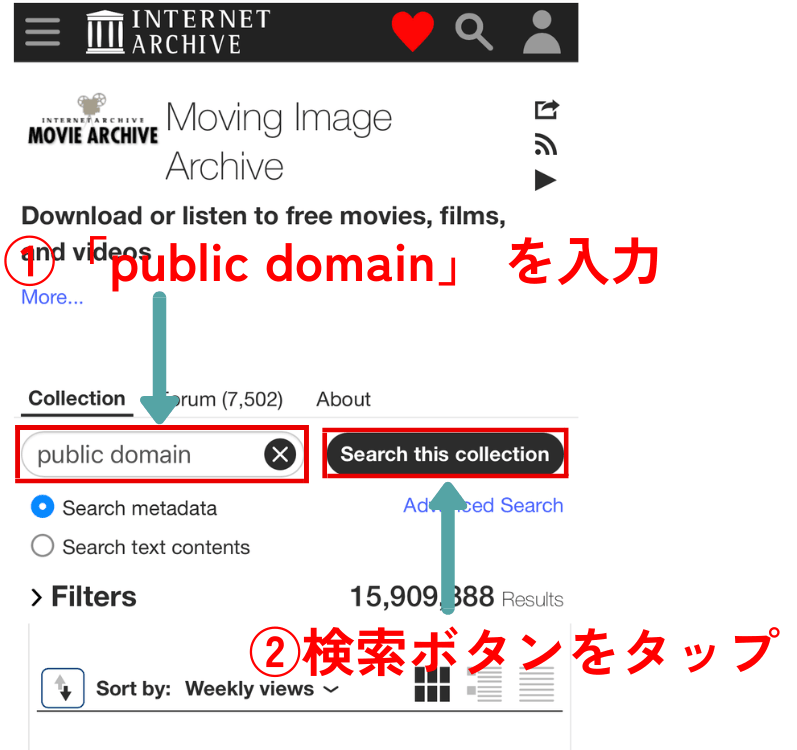
パブリックドメインの動画が表示されるので、トレントしたいコンテンツを探します。
パブリックドメインで検索していても、著作権で保護された作品があるので注意!
トレントしたい動画を見つけたらタップします。
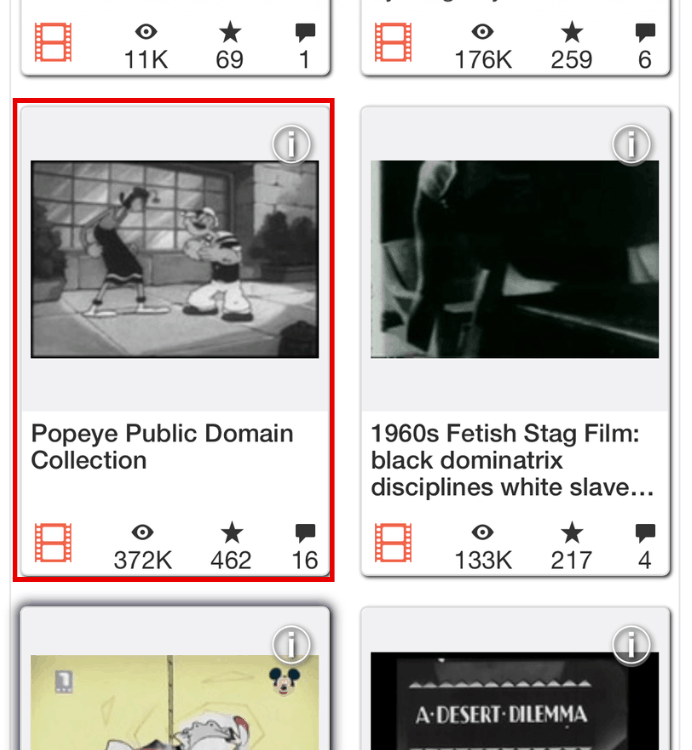
タップすると詳細が表示されるので、詳細欄にパブリックドメインマークが付いているか確認します。
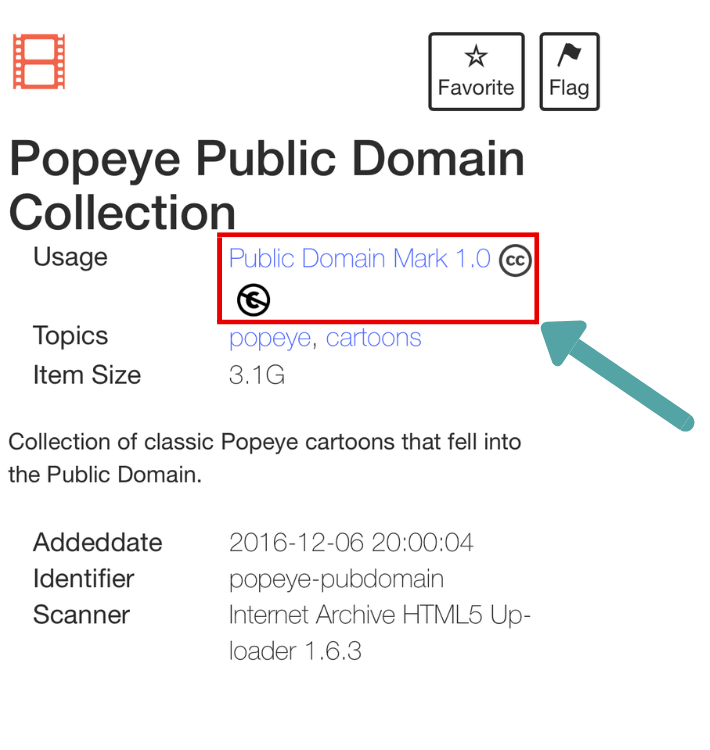
マークがないものは著作権の有無が不透明なため、トレントしないようにしましょう。
マークの確認ができたら、詳細を下の方にスクロールし、「DOWNLOAD OPTION」と書かれた項目を探します。
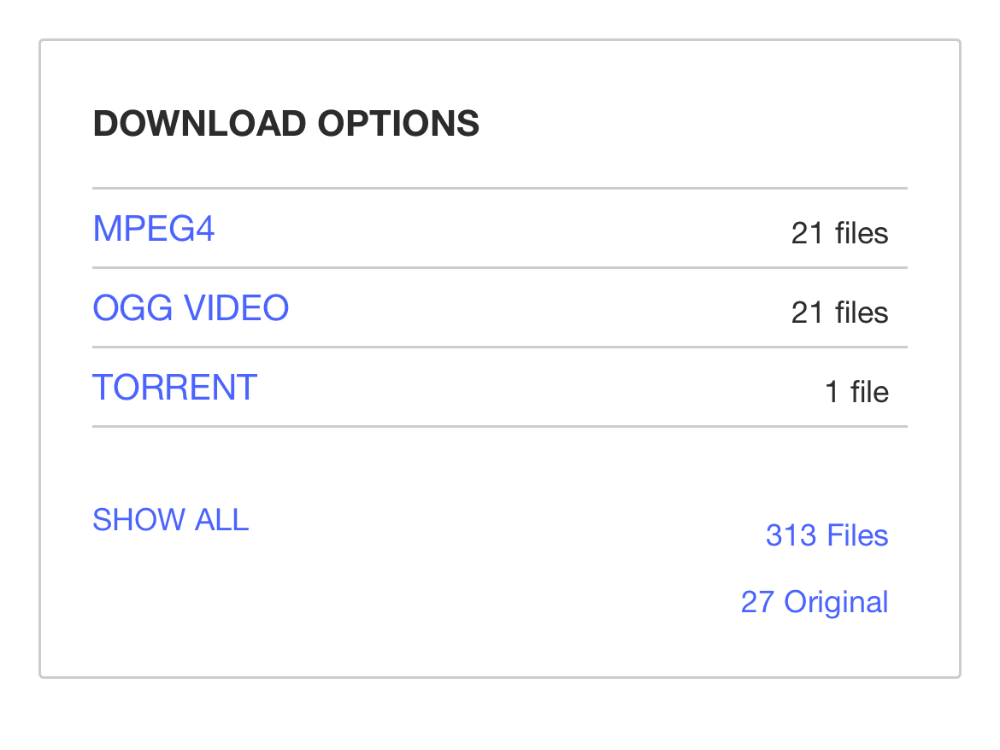
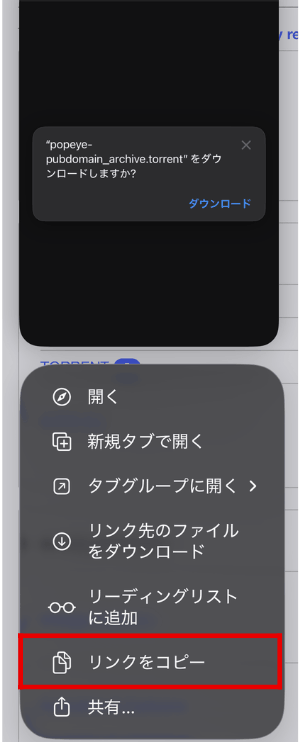
見つけたら、その中に「TORRENT」と書かれた項目があるので、そこを長押しして「リンクをコピー」をタップします。
リンクをコピーできたら、Seedboxの画面に戻り、左上のファイルマークを押して、URL欄に貼り付けます。
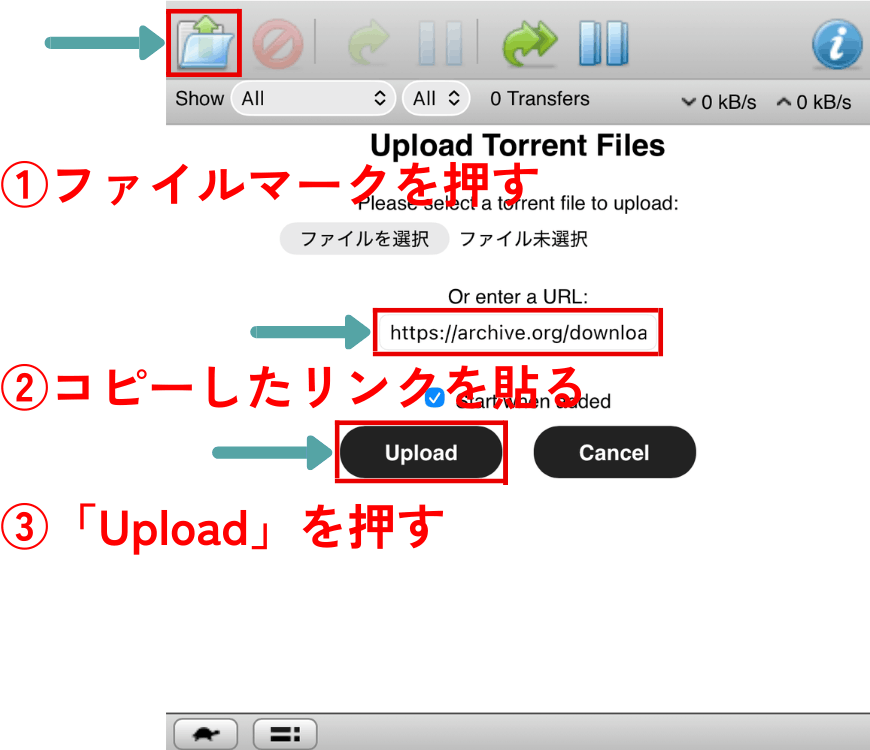
リンクを貼ったら「Upload」を押すことで、ダウンロードがはじまります。
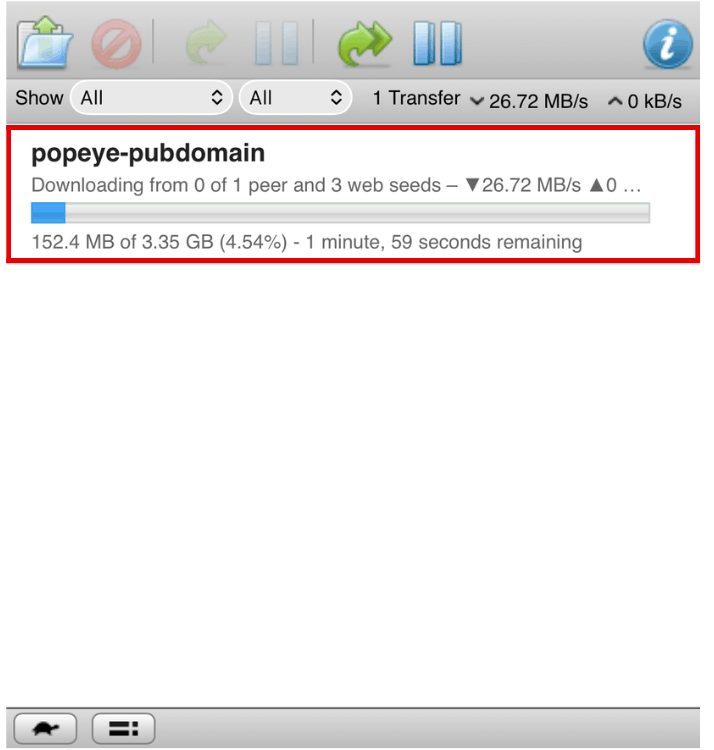
これでダウンロードの依頼は完了です。
後はSeedbox側がダウンロードしてくれるので、スマホを閉じても問題ありません。
ステップ3:完了したファイルをスマホに移す
ダウンロードが完了すると、青色のゲージから緑色のゲージに切り替わります。
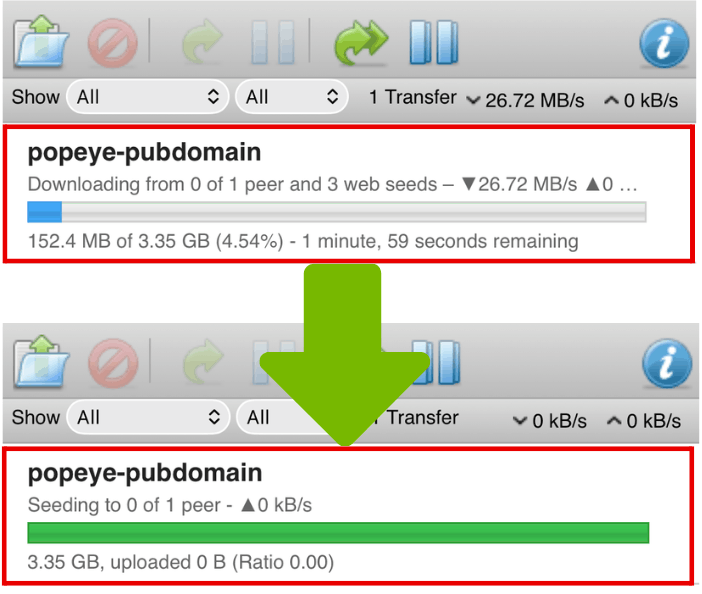
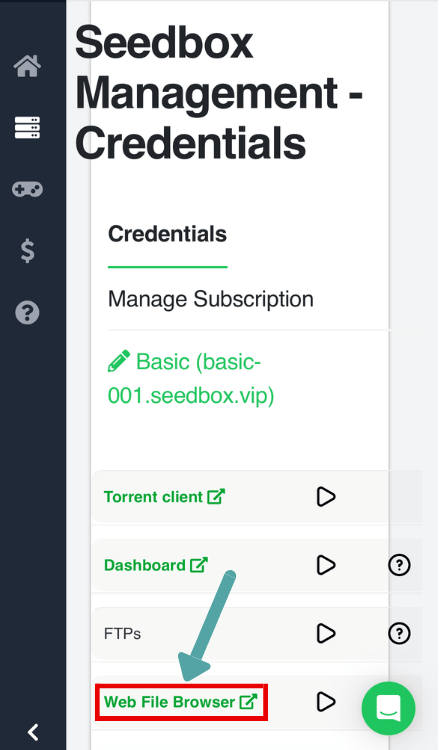
ダウンロードが完了したら、Seedboxの管理画面に戻り、「Web File Browser」をタップします。
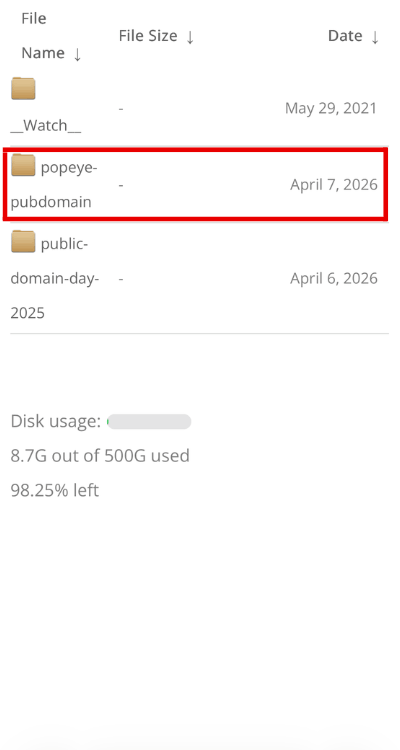
フォルダが表示されるので、ダウンロードが完了したフォルダを開きます。
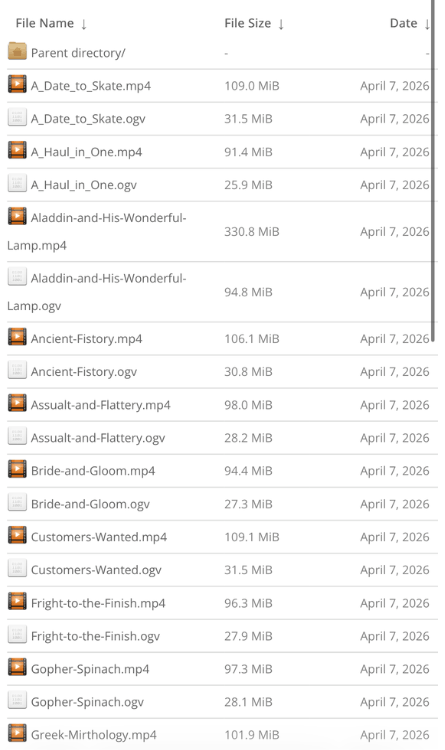
フォルダの中身が表示され、ここからタップすることで、ダウンロードしなくても見ることができます。
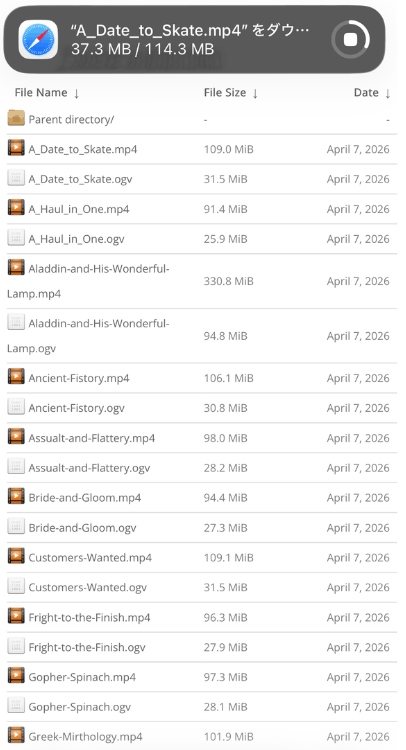
今回はスマホに移したいので、移したい動画を長押しして「リンク先のファイルをダウンロード」を押します。
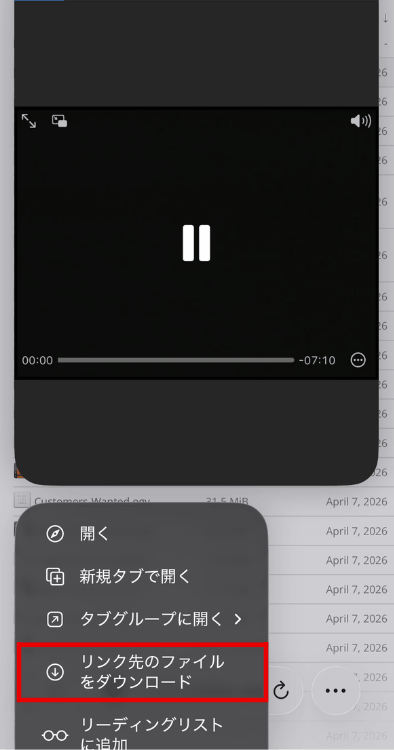
ダウンロードが開始されるので、完了するまで待ちましょう。
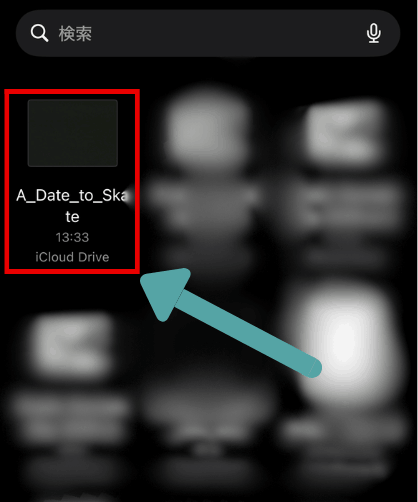
ダウンロードが完了したら「ファイル」のアプリを開きます。
動画が正しく表示されていれば成功です。
これでスマホを使ったトレントの一連の流れは終了です。
まとめ:VPNの接続を忘れずに
今回は、iPhoneやAndroidを使って安全・高速にトレントをする方法を紹介しました。
Androidには無料で使えるトレントのアプリがありますが、iPhoneにはないため、Seedboxを使うのが唯一の道です。
また、AndroidやPCを使っている方でも、外出先やスマホ完結で楽しみたいときにSeedboxが最適です。
いずれにしても、VPNの接続を忘れずに行うようにしましょう。