「qBittorrentの設定は終わったけれど、実際にどうやって使えばいいの?」
「ウイルスや著作権、セキュリティリスクが怖い……」
qBittorrentは非常に優れたソフトですが、間違った使い方をするとIPアドレスが
丸見えになったり、悪意のあるファイルを掴まされたりするリスクがあります。
そこで本記事では、安全にqBittorrentを使いこなすための手順を徹底解説します。
もしqBittorrentの設定が不安な方は、
まずこちらの記事で「安全な設定」を済ませておくことをおすすめします。
バインド設定など、身を守るための必須項目を紹介しています▼
・ファイルを安全にダウンロードする手順
・「ステータス」の読み方
・やってはいけない「NG行動」
【重要】まずはVPNに接続!
qBittorrentを立ち上げる前に、まずはVPNを「オン」にしましょう。
もしまだVPNを用意していない方は、絶対にダウンロードを始めないでください。
※生身のIPアドレスが丸見えの状態でトレントを行うのは、セキュリティ上非常に危険です。
私が推奨しているのは、「設定編」でも紹介したNordVPNです。
・P2P専用サーバーがあり、爆速でダウンロードできる。
・ノーログポリシーで、プライバシーが完全に守られる。
・脅威対策Proで、ウイルス入りのファイルを自動ブロックしてくれる。
NordVPNについては、こちらで詳しく解説しています▼
既に準備ができている方は、具体的に「どこのサーバー」に繋げばよいか確認していきましょう!
「P2P専用サーバー」を選ぶ
今回は「トレント」を使いたいので、通常のサーバーではなく「P2P専用サーバー」に繋げます。
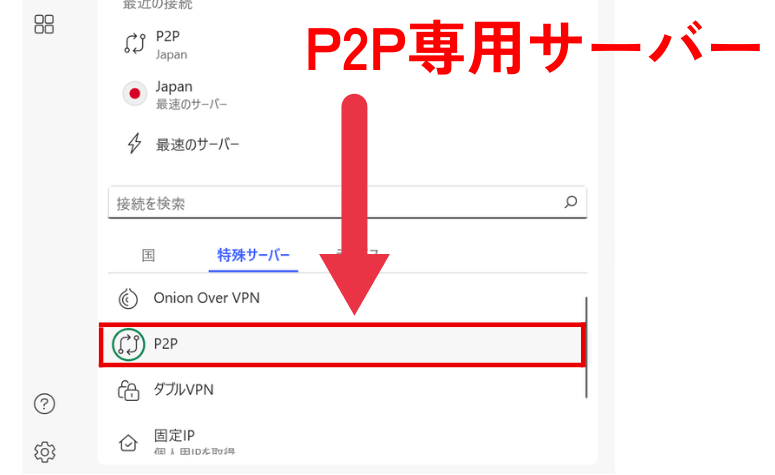
通常のサーバーは、P2P通信(トレント)を制限している場合があり、
接続が途中で切れたり、極端に速度が遅くなったりすることがあります。
P2P専用サーバーでは、大容量のデータ通信を想定して設計されているため、
接続切れや速度低下に悩まされる心配はありません。
P2P専用サーバーがある場合は使うようにしましょう。
「接続国」を選ぶ
「どこの国を選べばいいの?」と迷ったら、
通信速度よりも「プライバシー保護」が優れた国のサーバーを選びましょう。
特におすすめなのは、以下の国々にあるサーバーです。
- スイス
- パナマ
- アイスランド
- ルーマニア
これらの国はプライバシー保護に関する法律が非常に厳しく、
ノーログ(通信記録を残さない)の信頼性がとても高いエリアです。
ただし、どれも日本より遠くに位置している国なので、通信速度はかなり遅くなります▼

スイスやパナマなどの匿名性が高い国を選ぶと、
日本サーバーに比べてダウンロード時間は2倍以上かかるのが目安です。
1分1秒を争わないのであれば、安全のためにスイスやパナマを選ぶことをおすすめします。
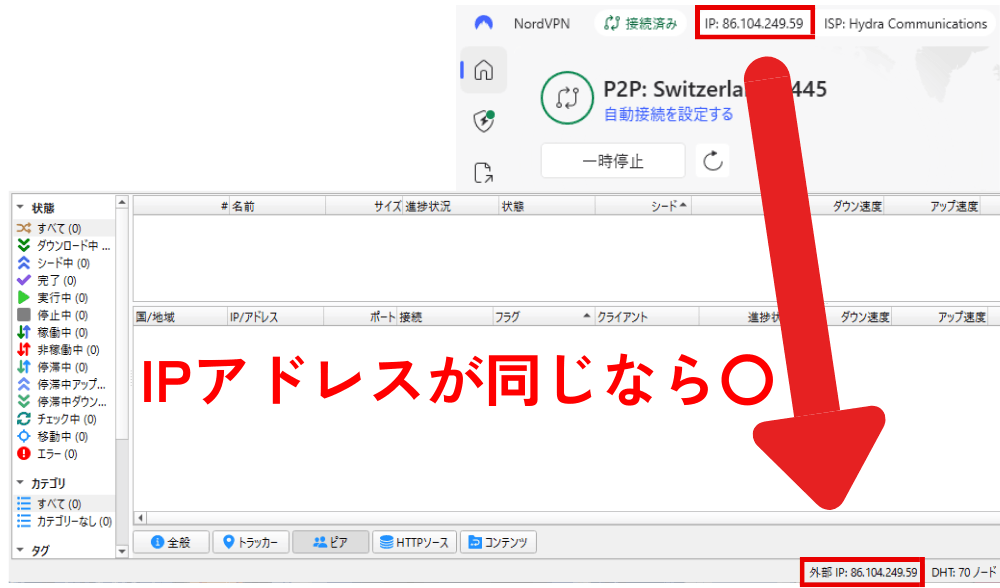
接続が完了したら、qBittorrentを開いて正しく接続できているかチェックしておきましょう。
VPNのIPアドレスが外部IPに表示されていればOKです。
コンテンツをダウンロードする2つの方法
VPNの準備ができたら、コンテンツをダウンロードしてみましょう。
qBittorrentでファイルを読み込む方法は、「マグネットリンク」と「.torrentファイル」の2種類があります。
どちらを使っても中身は同じですが、手順が少し異なります。
今回はトレントによく使われている「FOSS Torrents」を使って解説します。
このサイトは、開発元が公式に配布を許可しているソフトだけを扱っているため、
100%合法で安全にトレントを利用できます。
マグネットリンクのやり方
マグネットリンクは、ファイルそのものをダウンロードせずに、「磁石アイコン」をクリックするだけで
qBittorrentに情報を送る方法です。
実際に「FOSS Torrents」を使ってダウンロードしてみましょう。
「FOSS Torrents」を開いてダウンロードするコンテンツを選びます。
ここでは、有名な3DCG制作ソフトの「Blender」をダウンロードする例で解説します。
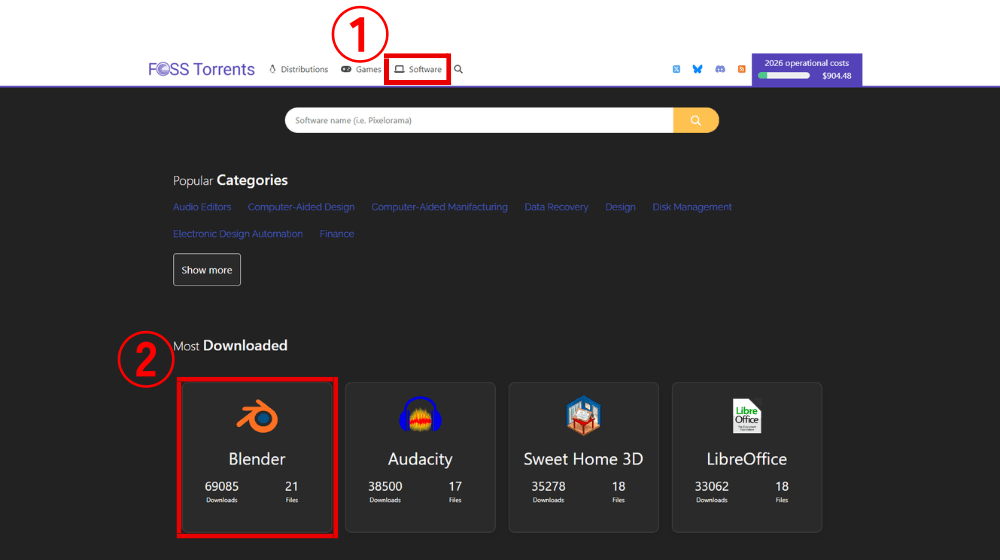
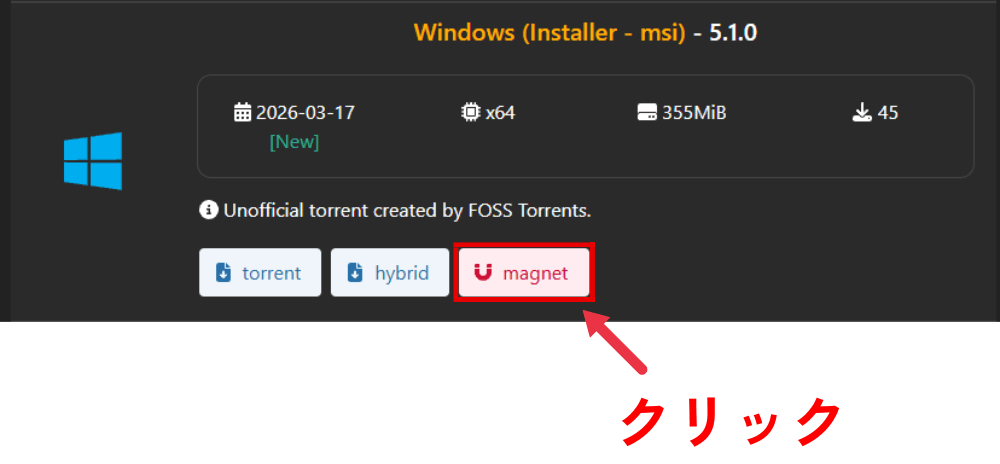
ダウンロードしたいコンテンツをクリックして、下にスクロールしていくと以下の画面が見つかります。
「magnet(マグネット)」をクリックしましょう。
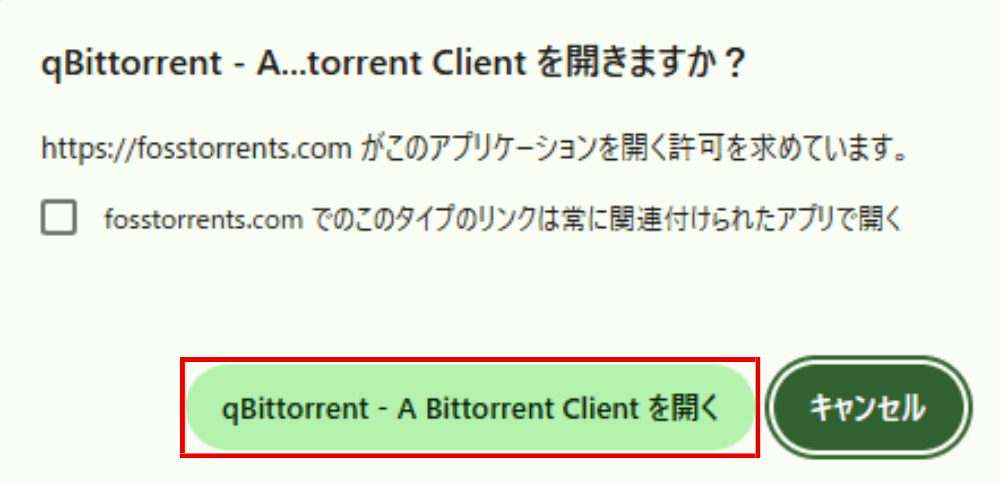
「magnet(マグネット)」をクリックすると、以下の画面が表示されるので、
「qBittorrent – A Bittorrent Cilentを開く」をクリックします。
qBittorrentが立ち上がり、メタデータの取得がはじまります。
OKボタンをクリックしましょう。
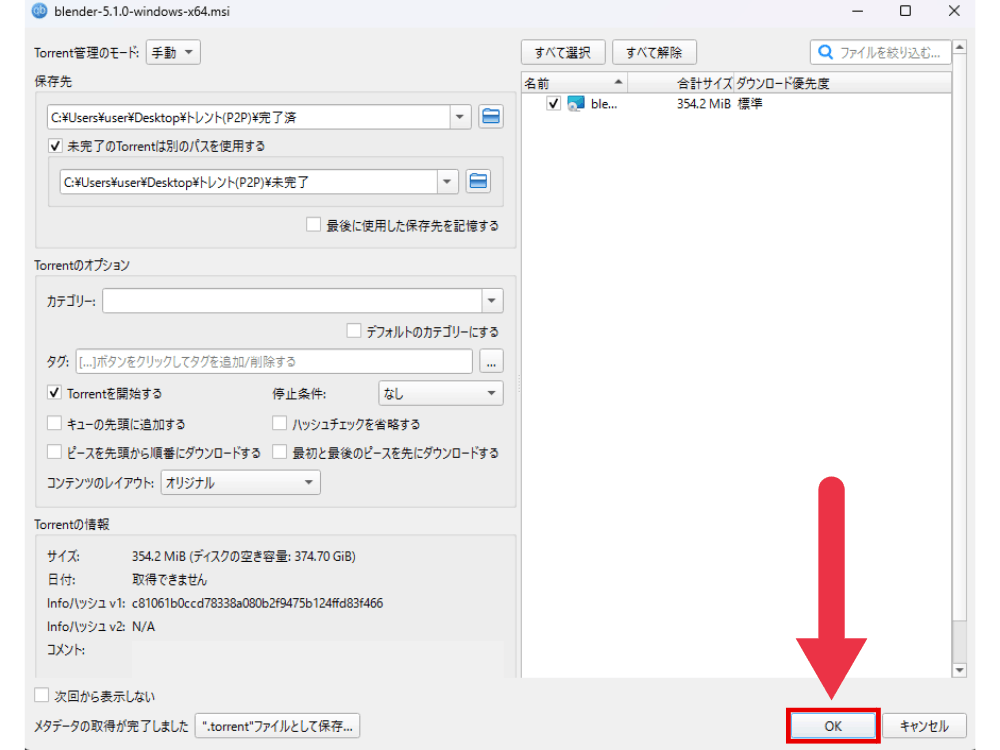
この画面で「メタデータを取得しています…」から動かない場合があります。
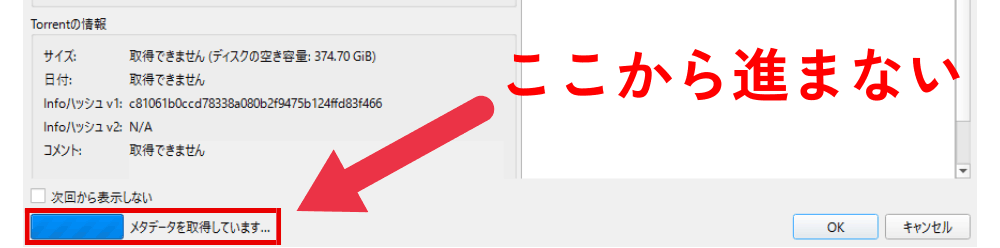
これは「これからダウンロードするファイルの情報」を集めている状態です。
数秒~数分待てば、自動的にダウンロードがはじまります。
もし5分以上進まない場合は以下の原因が考えられます。
- そのファイルを配っている人が1人もいない。
- セキュリティ設定が通信をブロックしている。
- VPNのネットワークインターフェースが正しく設定されていない。
特に3つ目は、qBittorrentの設定で変更したバインド設定がVPNと一致していないことで起こります。
qBittorrentの『設定』>『高度』>『ネットワークインターフェース』が、
現在使用中のVPN(例:NordVPNなど)に正しく紐づいているか確認してみてください。
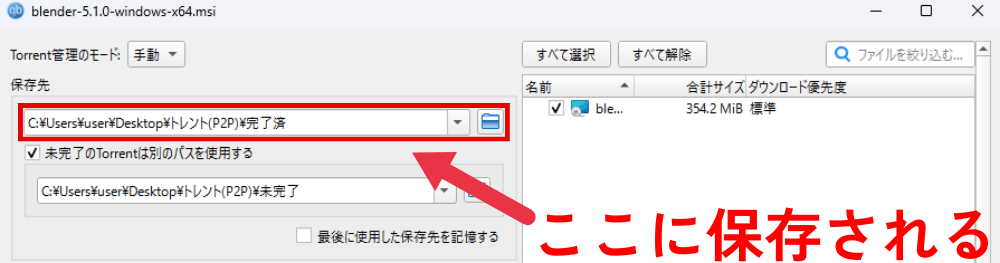
OKボタンをクリックすると自動でダウンロードがはじまります。

ダウンロードが完了したファイルは、事前に割り当てていたフォルダに保存されます。
.torrentファイルのやり方
こちらは、一度小さな「設定ファイル(.torrent)」をPCに保存してから、
それをqBittorrentで読み込ませる方法です。
今度は「magnet(マグネット)」ではなく、「torrent(トレント)」のボタンをクリックします。
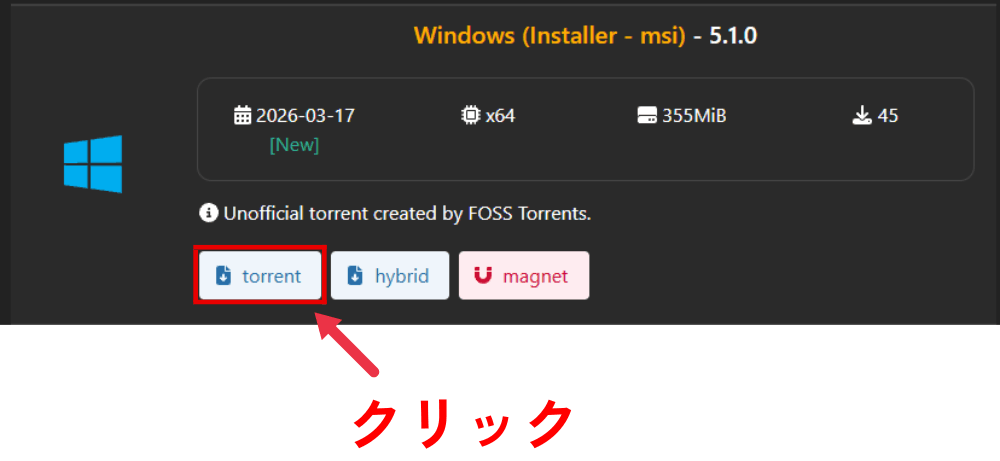
「.torrent」のファイルがパソコンにダウンロードされます。
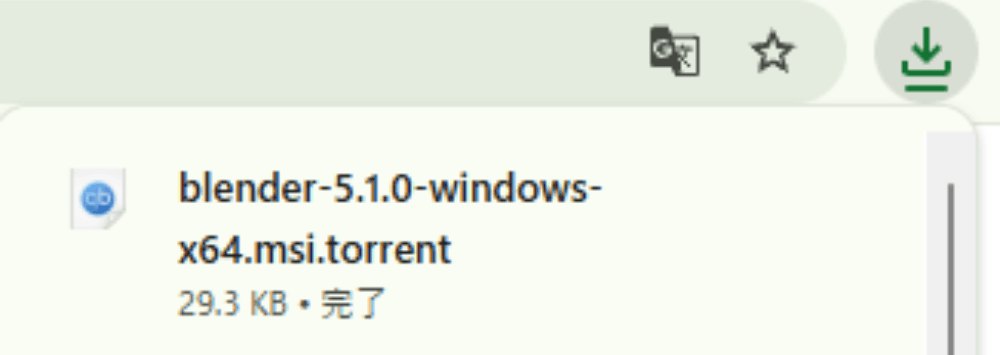
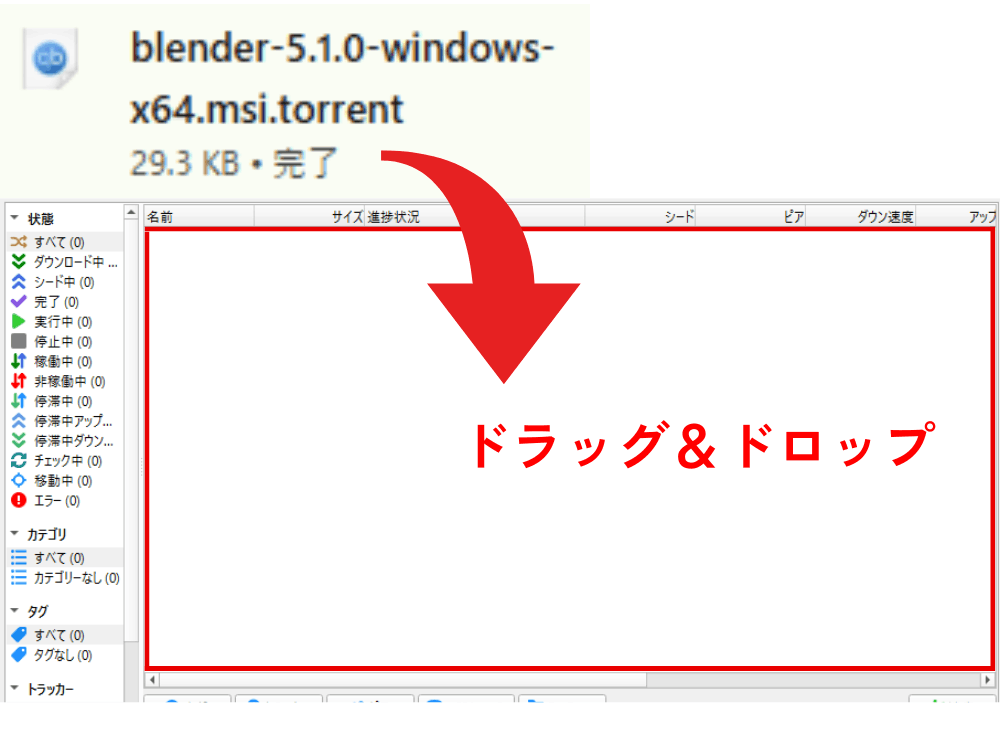
ダウンロードされた「.torrent」のファイルをqBittorrentの画面にドラッグ&ドロップします。
メタデータの取得がはじまるので、OKボタンをクリックします。
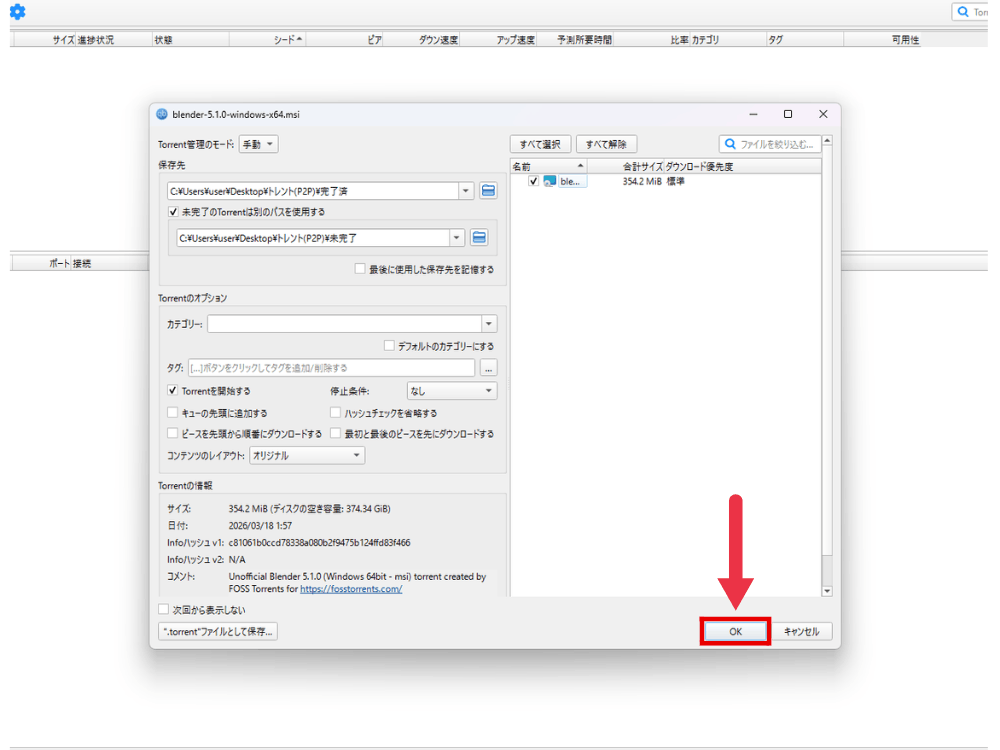
後の流れは「マグネットリンク」と同じです。
【どっちが良い?】二つの使い分けとメリット・デメリット
「結局、どっちを使えばいいの?」と迷うかもしれませんが、
ダウンロードされる中身はどちらも全く同じです。
それぞれのメリット・デメリットを比較してみましょう。
| 比較項目 | マグネットリンク | .torrentファイル |
|---|---|---|
| 手軽さ | ◎クリックだけで済む | △一度保存する手間がある |
| 安全性 | ◎偽ファイルのリスクが低い | △ファイル自体をPCに保存する |
| 管理 | △リンクが消えると終わり | ◎ファイルとして保管できる |
初心者はPCに余計なファイルを保存しなくて済む「マグネットリンク」がおすすめです。
クリックするだけでqBittorrentがパッと立ち上がるので、操作ミスが少なく、
スマートにダウンロードできます。
以下のようなケースでは「.torrentファイル」が便利です。
・たくさんのファイルを一気に管理したい場合
(ファイルを一括でqBittorrentにドラッグ&ドロップできるため、マグネットリンクより効率的)
・サイトが消えたときの「保険」として保存したい場合
(.torrentファイルを保存しておけば、たとえサイトが閉鎖されてもダウンロード可能)
基本は「マグネットリンク」を使い、もしリンクが反応しないときや、手元に情報を残しておきたい
ときだけ「.torrentファイル」を使う、という使い分けでOKです!
これって大丈夫?ステータス表示の読み方
ダウンロードが始まると、画面にはたくさんの専門用語や数字が並びます。
「どれをチェックすればいいの?」と迷ったら、まずは以下のポイントに注目してみましょう。
画面に並ぶ数字の意味:ここだけ見れば大丈夫!
初心者がまずチェックすべき項目は、以下の5つです。
- 進捗状況:あとどれくらいで完了するか。
- シード(Seeds):100%のデータを持っている配り手。
- ピア(Peers):自分と同じダウンロード中の仲間。
- ダウン速度:今、どれくらいの速さでデータをもらっているか。
- 予測所要時間:今の速度でつづけた場合の残り時間(あくまで目安)

この中で重要なのが「シード」であり、シードに書かれている数字が「0」だと
いつまで経っても完了しません。
今回の場合、シードの数字は以下のように「9(22)」表示されています。
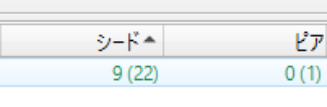
これは22人中の9人がデータを送ってくれているという意味です。
左側の数字が「1以上」なら、誰かと繋がってダウンロードが進んでいる証拠になります。
少し聞き慣れない言葉ですが、一番右に「可用性」と書かれているエリアがあります。
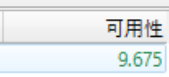
これは「そのファイルの欠片がどれくらい存在するか」を表します。
・「1.000以上」:ファイルの欠片がそろっているので、いつか必ず100%になります。
・「1.000未満」:ファイルの欠片が足りない状態なので、途中でダウンロードが止まります。
今回の可用性は「9.675」で「1.000以上」なので、ダウンロードが途中で止まることはありません。
ダウンロードが進まない場合
「シードはいるのに動かない……」というときは、
安全のための設定が逆に「通信の壁」になっているかもしれません。
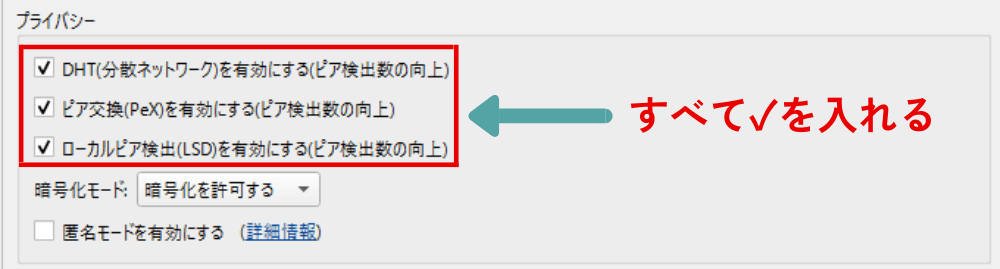
qBittorrentの設定画面にある「Bittorrent」を開いて、以下の3つを試してみましょう。
1.ピア検出の3項目にチェックを入れる。
2.暗号化モードを「暗号化を許可する」に変更する。
3.匿名モードを有効にしている人は一時的にチェックを外す。
ダウンロード完了後の正しい処理
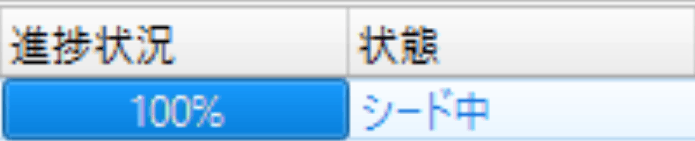
進捗状況が「100%」になり、状態が「移動中」から「シード中」に変われば、無事にデータの取得は完了です。
ここからは、ダウンロードしたファイルを正しく受け取り、安全に管理するための手順を確認します。
ダウンロードしたファイルをチェックする
前記事の「設定編」では「完了済」と「未完了」のフォルダを分ける設定をしました。
まだ設定をしていない場合は『設定』>『ダウンロード』から以下のように変更しておきましょう▼
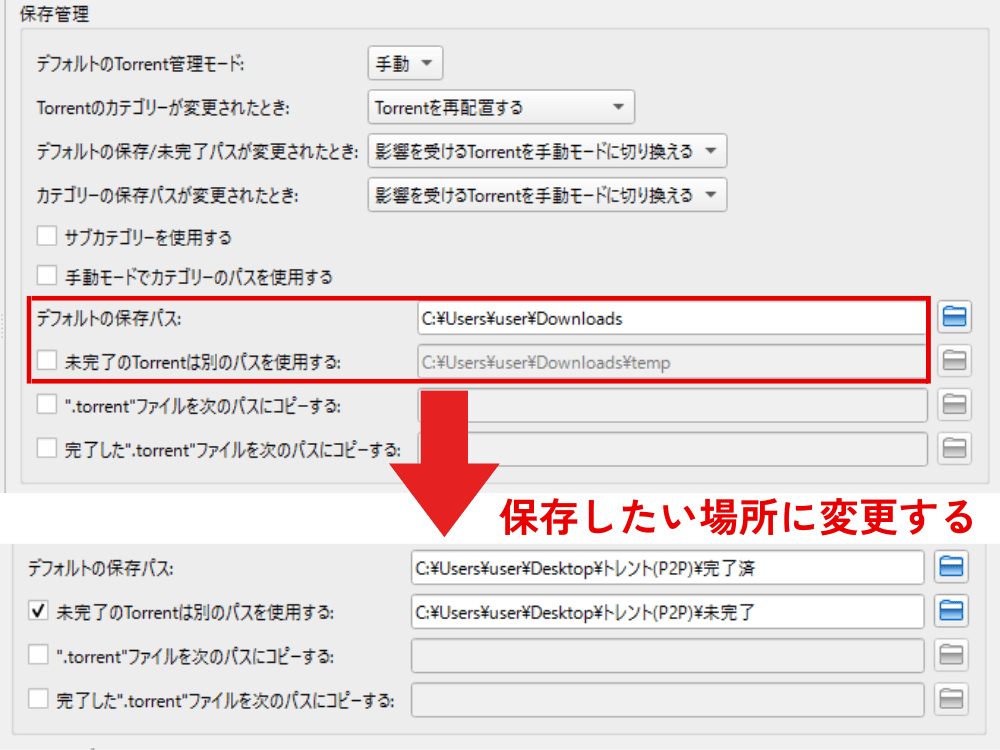
まずは、設定したフォルダ(完了済)に正しくダウンロードされていることを確認しましょう。
たまに、100%完了して「シード中」になっているのに、
ファイルがまだ「未完了フォルダ」に残っていることがあります。
「設定ミスかな?」と不安になるかもしれませんが、
これはqBittorrentがまだファイルを「使用中」(他の人に配っている最中)だからです。
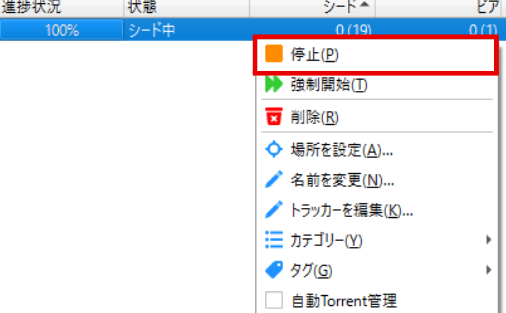
一度qBittorrentでそのファイルを「停止」すれば、正しく完了済フォルダに移動されます。
※停止したいファイルを右クリックして停止を押しましょう。
いつまで「シード(アップロード)」を続けるべきか?
進捗状況が100%になり「シード中」になると、アップロード側としてデータを配る側になります。
まずは、ステータス画面にある「比率」の数字をチェックしてみましょう。
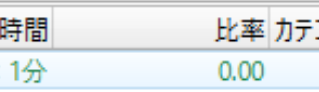
上の画像は比率「0.00」なので、まだ誰にもデータを配れていない状態です。
これが比率「1.00」になると、自分が受け取ったデータと同じ量のデータを配ったことになります。
「いつまで配り続ければいいの?」と気になると思いますが、
最低でも比率「1.00」になるまでが理想的なマナーです。
とはいえ、いつまでもPCをつけっぱなしにするわけにはいかないので、
数時間~一晩ほどシードに貢献したら、自分のタイミングで終了してOKです。
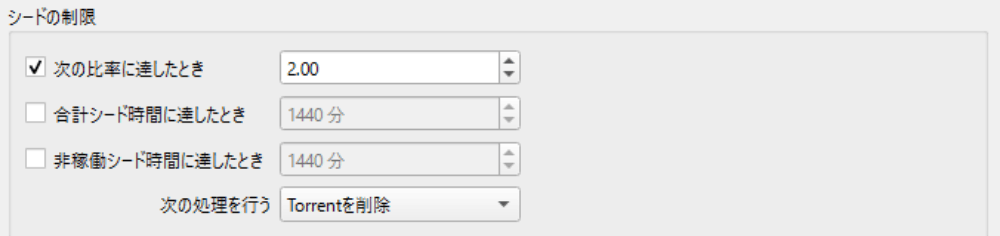
手作業で終了するのが面倒な場合は、設定の『BitTorrent』>『シードの制限』を変更することで、
自働でアップロードを削除するようにできます。
シードの停止方法
「そろそろ終了したい」と思ったら、
終了したいリストを右クリックして「停止」または「削除」をクリックしましょう。
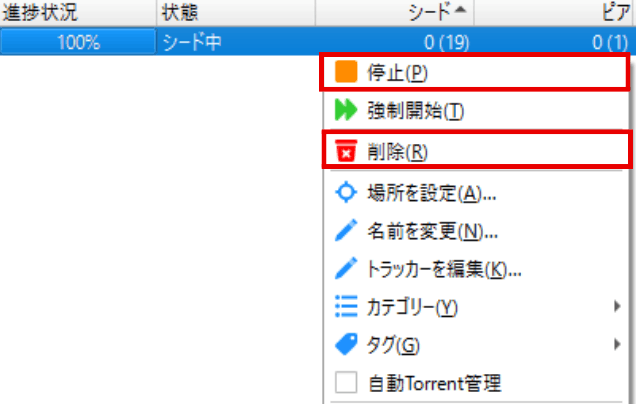
「今は通信を止めたいけど、後でまたシードを再開したい」という場合は「停止」を使いましょう。
「削除」する場合は以下の確認画面が出るので、「コンテンツファイルも削除する」に
チェックを入れずに「削除」をクリックします。
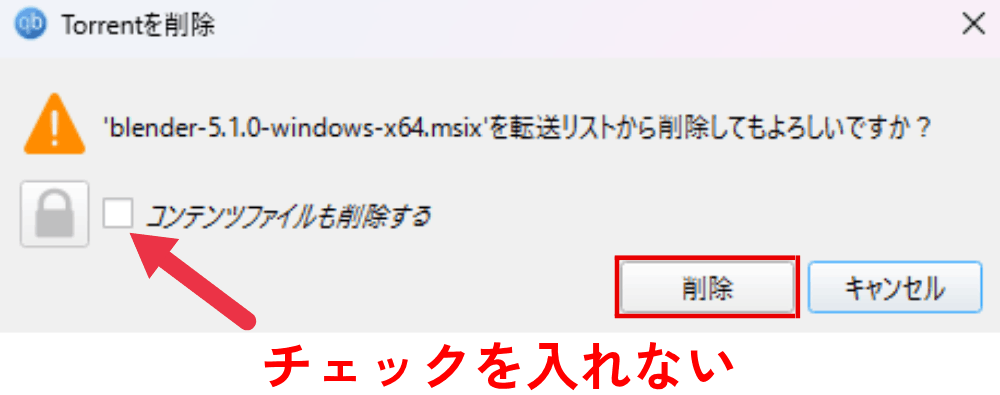
もしチェックを入れてしまうと、完了済のフォルダにダウンロードされたファイルも消えてしまいます。
初心者がやりがちな「NG行動」
qBittorrentは便利なツールですが、使い方を一歩間違えるとトラブルに巻き込まれる可能性があります。
以下の2点だけは絶対に守るようにしてください。
怪しい拡張子を安易に実行しない
トレントに最も多いトラブルが、「動画だと思って落としたファイルが実はウイルスだった」というケースです。
動画なら「.mp4」や「.mkv」のはずですが、もしそこに「.exe」になっていたら、
それは「動画」ではなく「プログラムを実行するファイル」です。
このような場合、100%ウイルスが仕組まれていると思って間違いありません。
ファイルを開く前に、必ず拡張子をチェックするようにしましょう。
「うっかりクリックしてしまった!」という時は、すぐに以下の行動をとってください。
1.即座にネット(Wi-Fi)を切る
2.ウイルス対策ソフトでフルスキャン
こうしたリスクを根本から防ぎたいなら、NordVPNの「脅威対策Pro」を有効にしておきましょう。
※NordVPNの「プラスプラン」・「コンプリートプラン」のみ使えます。
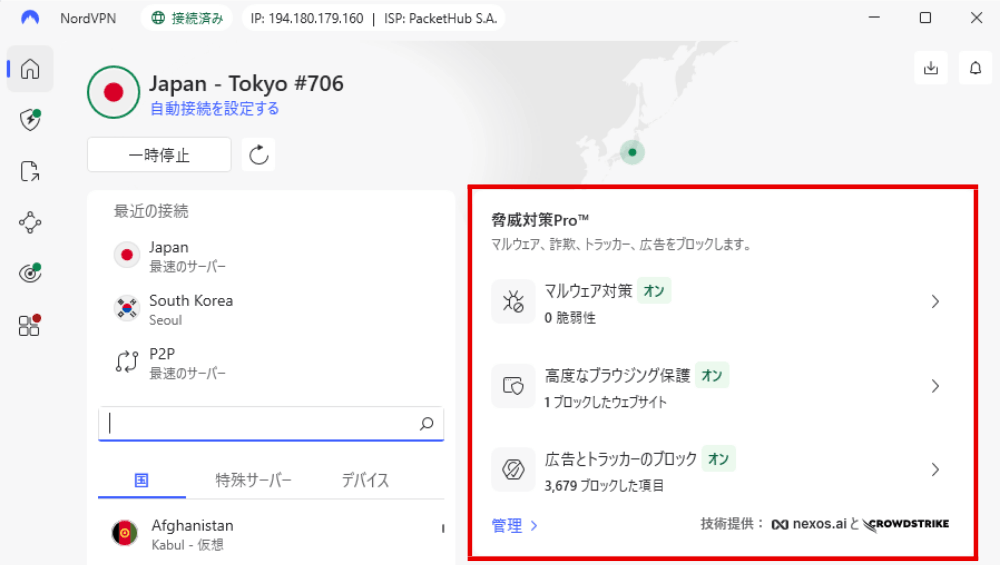
この機能があれば、ファイルがPCに害を与える前に、
ダウンロードの段階でウイルスを検知して自動で削除してくれます。
著作権違反になるファイルを共有しない
トレントサイトには、便利なフリーソフトもあれば、
著作権を無視した映画やアニメなどの違法ファイルも混在しています。
「このファイルは大丈夫?」と迷ったら、以下の判断基準を参考にしましょう。
ダウンロードOKなもの(合法)
・開発元が「無料で配っています」と公表しているソフト(Blender、Ubuntu、各種Linuxなど)
・著作権が消滅したパブリックドメインの作品など
ダウンロードNGなもの(違法)
・本来は有料で販売されているもの(映画、アニメ、ゲーム、漫画、ビジネスソフトなど)
トレントの仕組み上、ダウンロードしている最中は、同時にアップロードしています。
つまり、違法ファイルをダウンロードすることは、「著作権違反のファイルをバラまいている」として、
法的な罰則のリスクを背負うことになります。
「みんながダウンロードしているから」という安易な理由で手を出さず、
必ず「公式サイトが配布を許可しているか」を確認した上で、楽しむようにしましょう。
まとめ:安全で快適なトレントライフを!
qBittorrentは正しく使えば、大容量のファイルを効率よくやり取りできる非常に便利なツールです。
今回のポイントを最後におさらいします。
・VPN接続をする:P2P専用サーバーを使う。
・バインド設定を確認する:生身のIPアドレスが漏れないようにしておく。
・「比率1.0」のマナー:もらった分は配る「お互い様」の精神で利用する。
・怪しいファイルは無視:.exeなどの拡張子には手を触れない。
前回記事の「設定編」と今回の「使い方編」の内容をマスターすれば、もう立派なトレントユーザーです。
ルールとマナーを守って、安全にトレントを活用していきましょう。