この記事では「qBittorrentの設定方法」について解説します。
qBittorrentは高機能なクライアントですが、初期設定のままでは
通信速度・セキュリティ・プライバシーに影響を及ぼす可能性があります。
P2P(トレント)するにあたり大切な作業になるので、忘れずに設定するようにしましょう。
・qBittorrentのダウンロード方法
・qBittorrentの設定方法
qBittorrentのダウンロード方法
まずはじめに、qBittorrentをダウンロードします。
すでにダウンロード済みの方はこちらをクリック➡「qBittorrentのダウンロードをスキップする」
①:VPNに接続する
qBittorrentをダウンロードする前に、
VPNのアプリやウェブサイトを開いてVPNに接続しましょう。
まだ契約していない方はこちらで自分に合ったVPNの選び方を紹介しています▼
手っ取り早くVPNを決めたい方で、ウイルス対策ソフトを入れていない場合は、
「NordVPN」のプラスプランがトレントと相性が良いのでおすすめです。
「NordVPN」の契約方法と使い方はこちらで詳しく紹介しています▼

②qBittorrentをダウンロードする
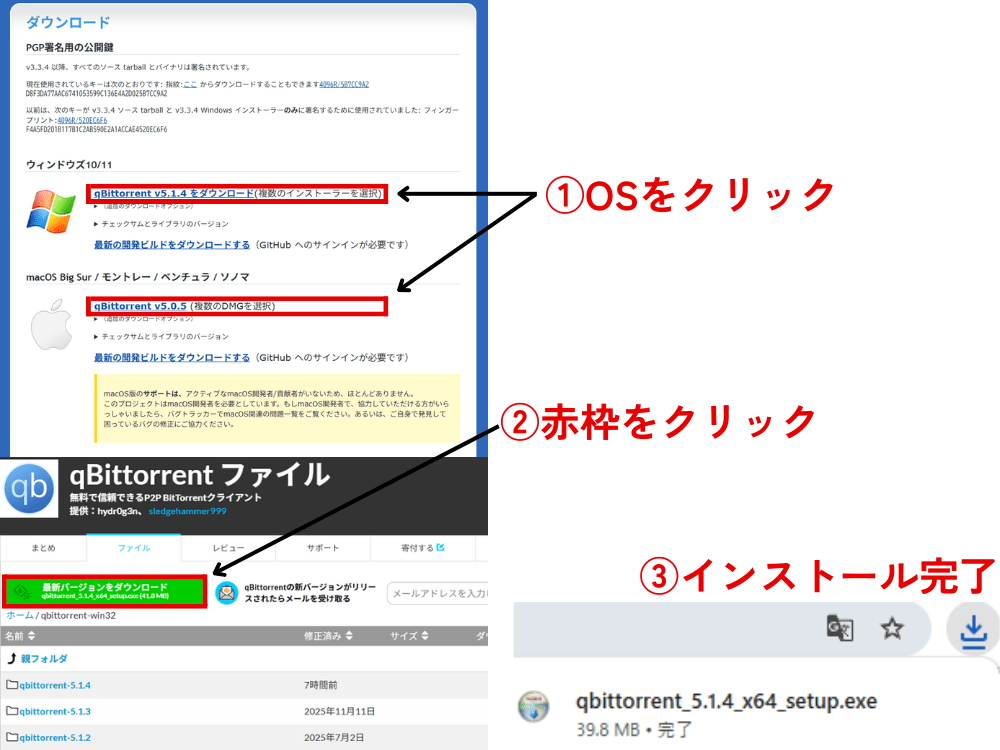
次に「qBittorrent公式サイト」からqBittorrentをダウンロードします。
※以下のボタンから直接ダウンロードページに飛べます。
ダウンロード方法は
「qBittorrent v〇.〇.〇 をダウンロード」をクリックしたあとに
「最新バージョンをダウンロード」をクリックすると
「qbittorrent_〇.〇.〇_x64_setup.exe」がダウンロードされます。
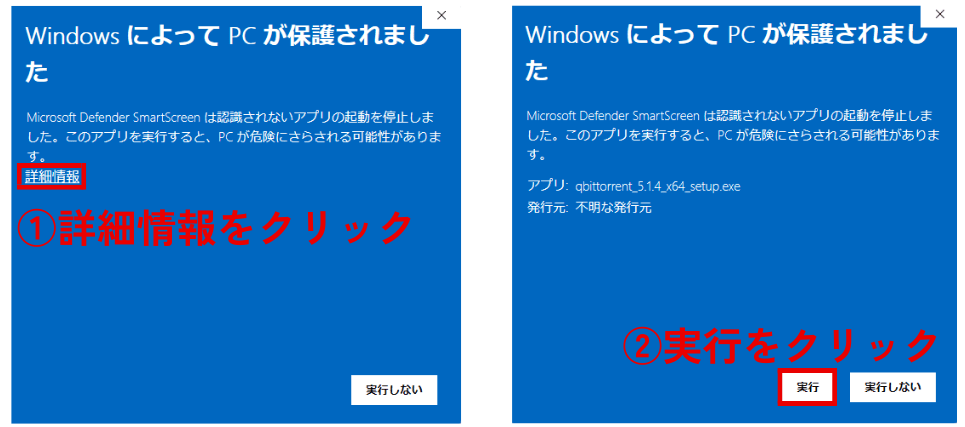
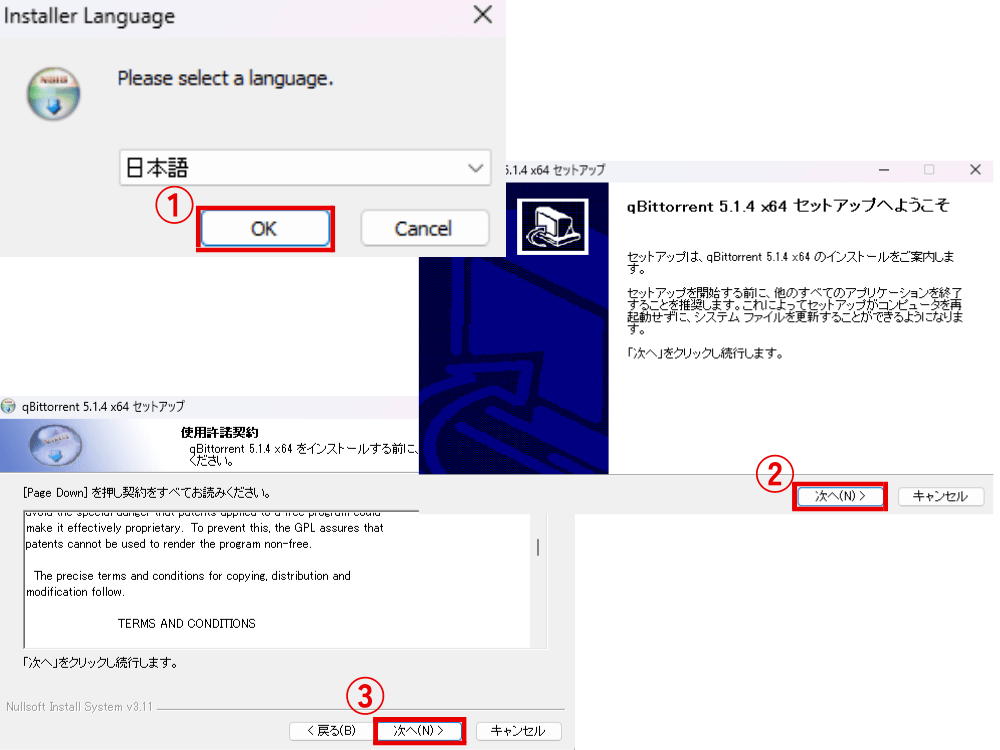
「qbittorrent_〇.〇.〇_x64_setup.exe」を開きます。
「WindowsによってPCが保護されました」と表示されるので、「詳細情報」をクリックしてから「実行」をクリックします。
言語設定や使用許諾契約が表示されるので、画面の案内に従い進んでいきます。
「構成要素の選択」が表示されたらインストールしたい構成要素にチェックを入れます。
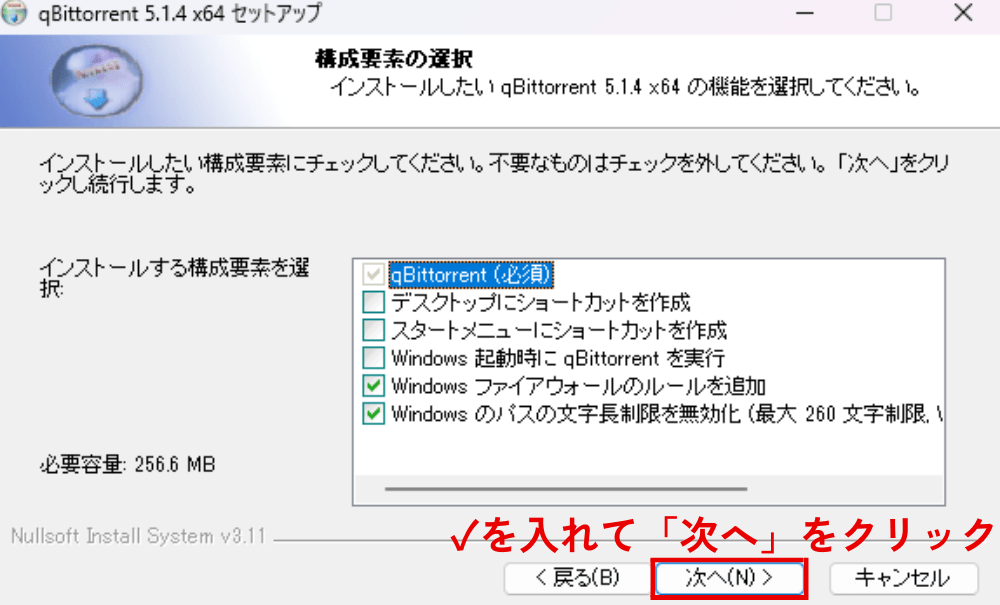
「Windows ファイアウォールのルールを追加」と「Windows のパス文字長制限を無効化」はチェック推奨です。
その他は自由に選択しましょう。
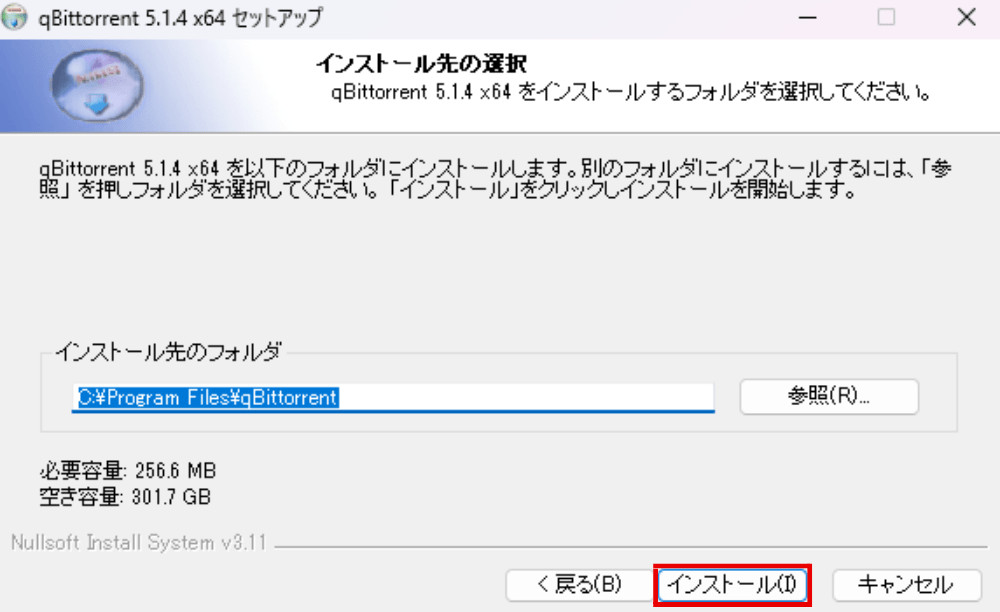
インストール先のファルダを選択して「インストール」をクリックします。
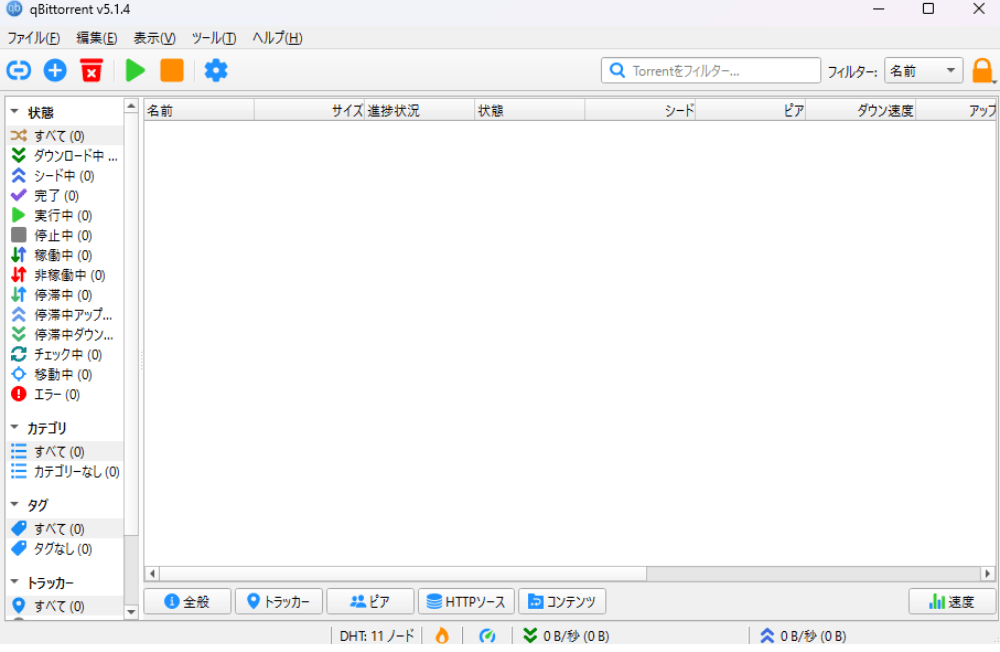
インストールが完了すると、「qBittorrent」を開くことができます。
qBittorrentの設定
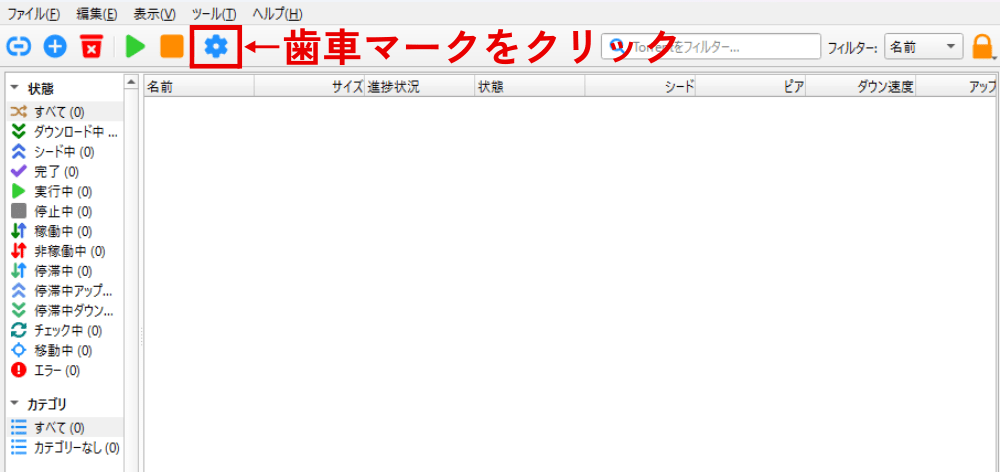
ダウンロードが完了したら、qBittorrentの歯車マークをクリックして設定画面を開きます。
設定画面が表示されます。
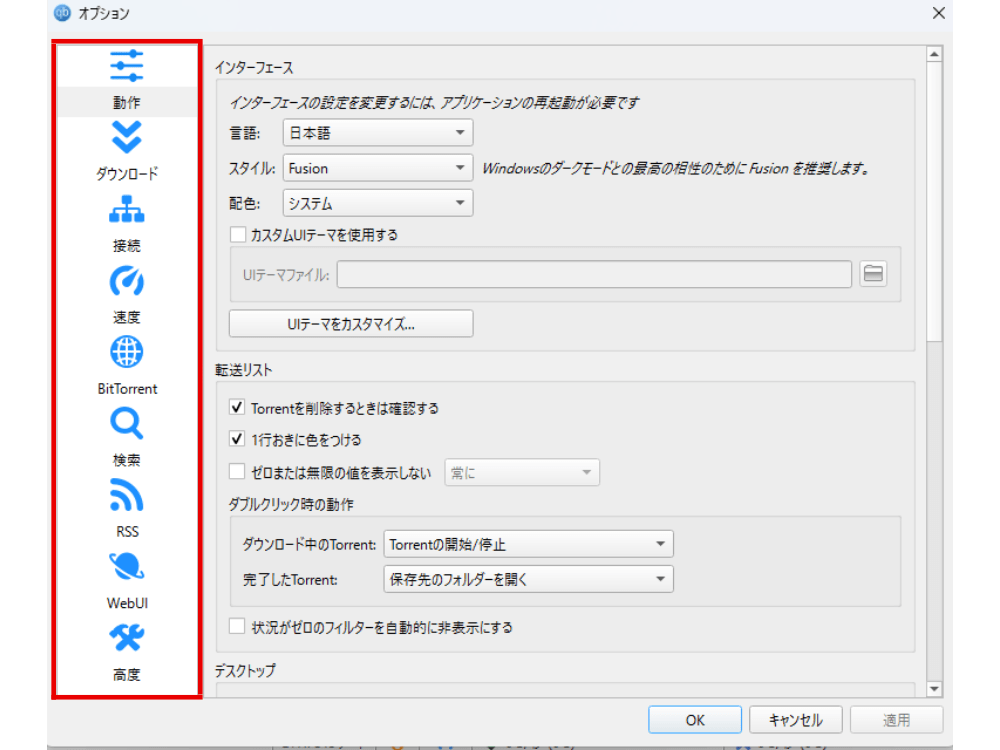
「動作設定~高度設定」を上から順番に設定していきます。
①:動作設定
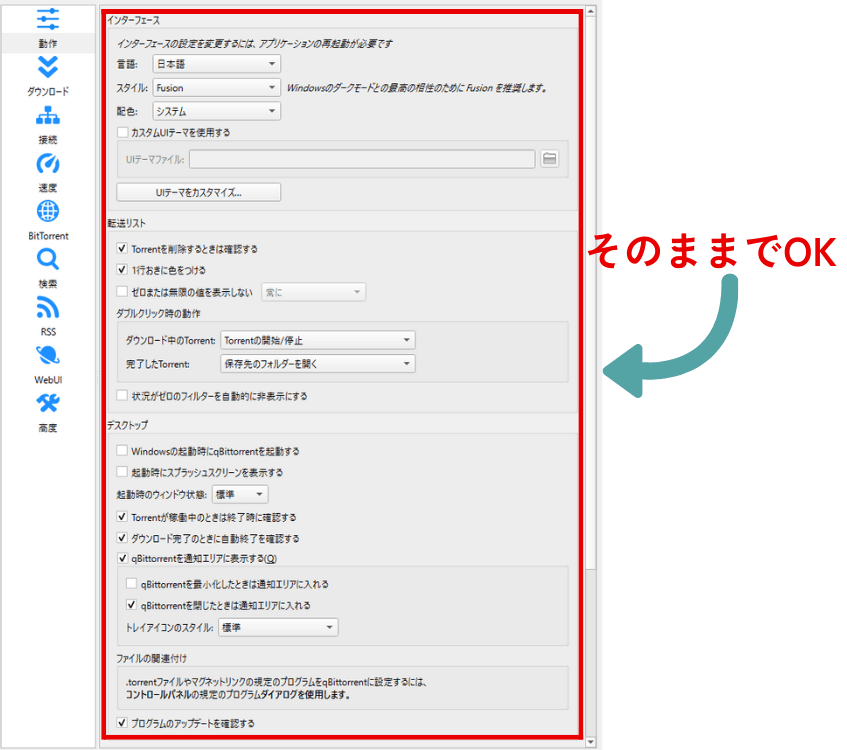
動作設定にある「インターフェース」「転送リスト」「デスクトップ」はそのままでOKです。
「電源管理」にある
Torrentのダウンロード中はシステムのスリープを禁止する
Torrentのシード中はシステムのスリープを禁止にする
に✓を入れると、自動スリープされなくなります。

自働スリープが気になる人は✓を入れておきましょう。
ログファイル
はシステムにトラブルがあったときに役立ちますが、履歴を残したくない人は✓を外しましょう。
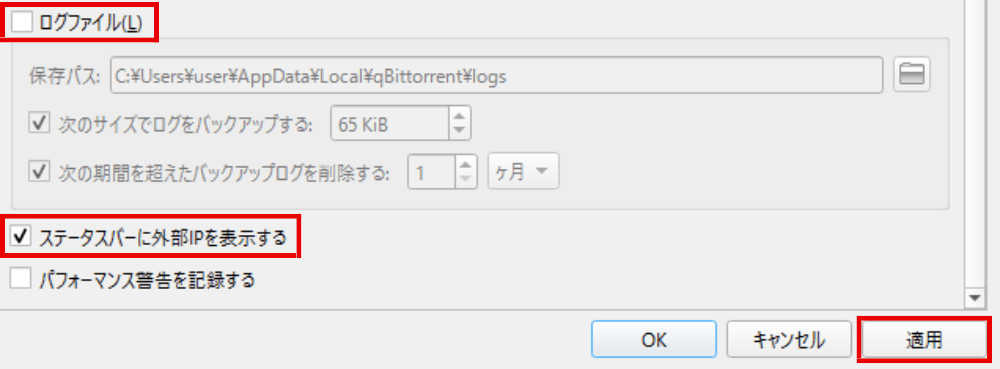
ステータスバーに外部IPを表示する
は✓を入れておくことで、アプリ下にグローバルIPアドレスが表示されます。

VPNが正しく機能しているか一目で判断できるので、チェックを入れておきましょう。
チェックが入れ終わったら画面右下にある「適用」ボタンをクリックします。
※「適用」ボタンを押さないと変更が適用されません。
②:ダウンロード設定
ダウンロード設定の「Torrentの追加時」にある
すべてのファイルにディスク領域を事前に割り当てる
に✓を入れると、ダウンロード開始前にディスク容量を埋めてくれます。
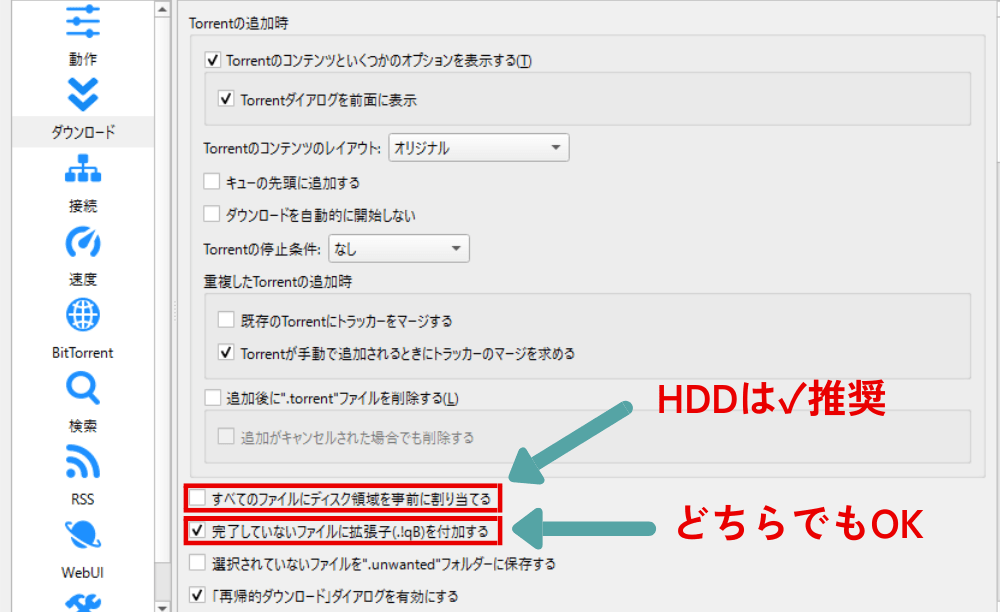
HDDを使用している場合✓を入れることで、速度の低下を防いでくれます。
SSDを使用している場合は入れなくてOKです。
その下にある
「完了していないファイルに拡張し(.!qB)を付加する」
に✓を入れると、完了しているファイルとしていないファイルの区別がしやすくなります。(どちらでもOK)
「保存管理」にある
デフォルトの保存パスは自分が保存したいフォルダーの場所に変更しておきましょう。
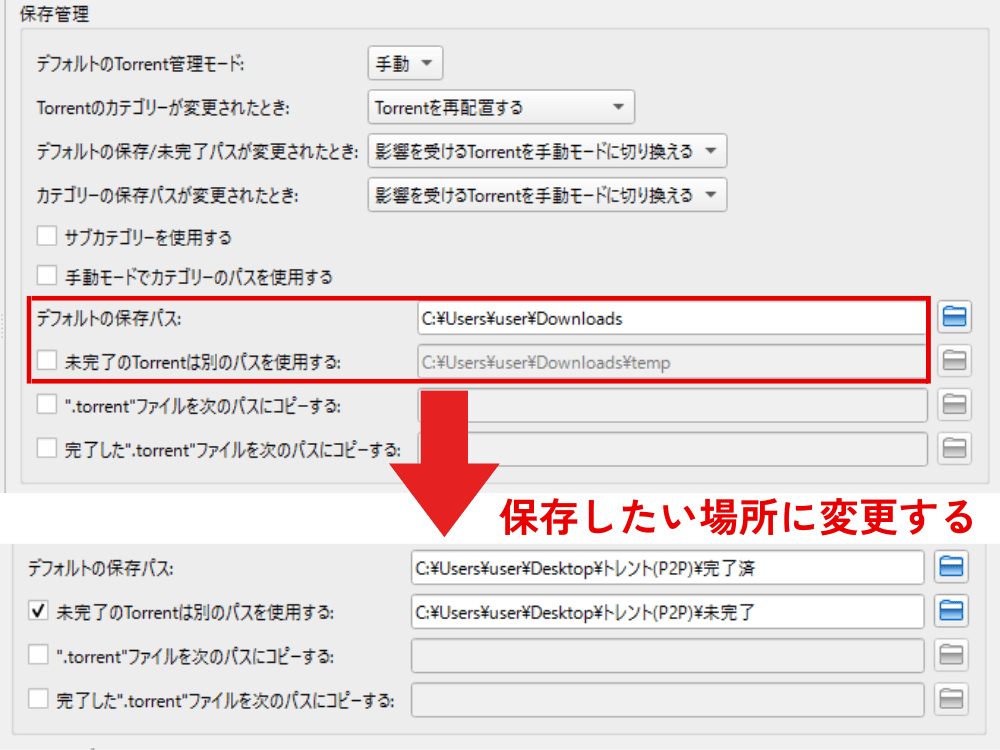
また、
未完了のTorrentは別のパスを使用する
にチェックを入れて未完了用のフォルダーを作っておくと便利です。
その下にある
“.torrent”ファイルを次のパスにコピーする
完了した”.torrent”ファイルを次のパスにコピーする
は、バックアップが必要な人は✓を入れて作っておきましょう。
変更が完了したら忘れずに「適用」ボタンをクリックします。
③:接続設定
接続設定は基本デフォルトのままで問題ありません。
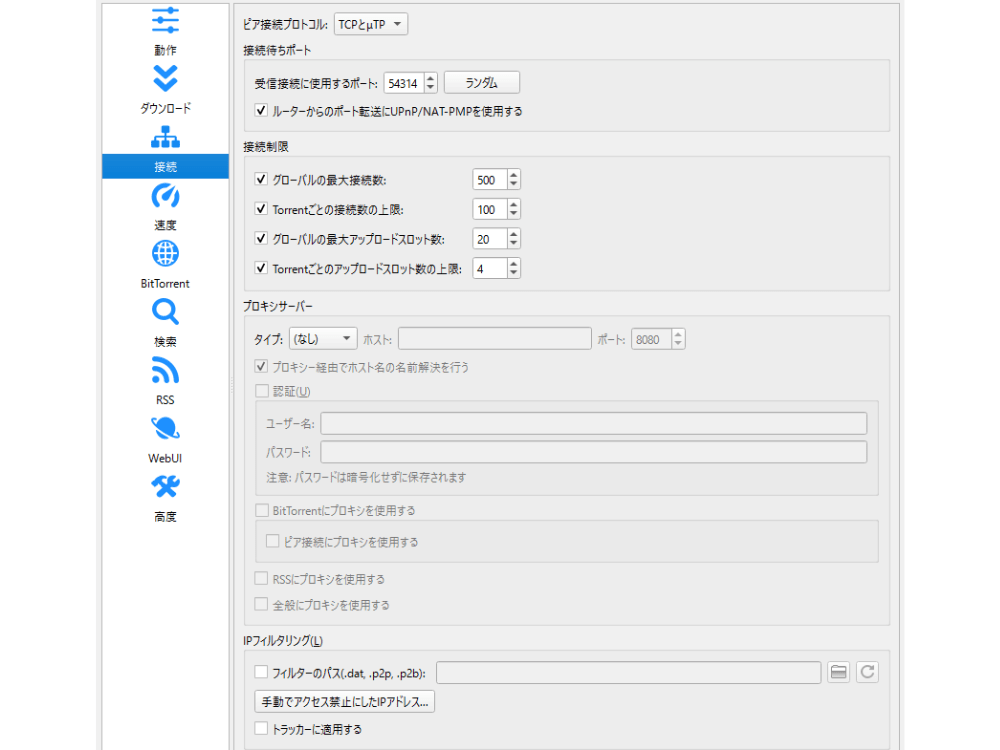
この中にある「プロキシサーバー」は、利用することでセキュリティと匿名性が強化されます。
ただし、VPNとプロキシサーバーを組み合わせると設定が複雑になり、速度低下や接続エラーの原因になることがあります。
VPNだけで十分なセキュリティと匿名性があるので特別な理由がない限り推奨しません。
④:速度設定
速度設定にある「グローバルの速度制限」は、常にかかる速度制限です。
※デフォルトでは無限(∞)になっているため、速度制限はかかっていません。
「代替速度制限」は、一時的にかけられる速度制限です。
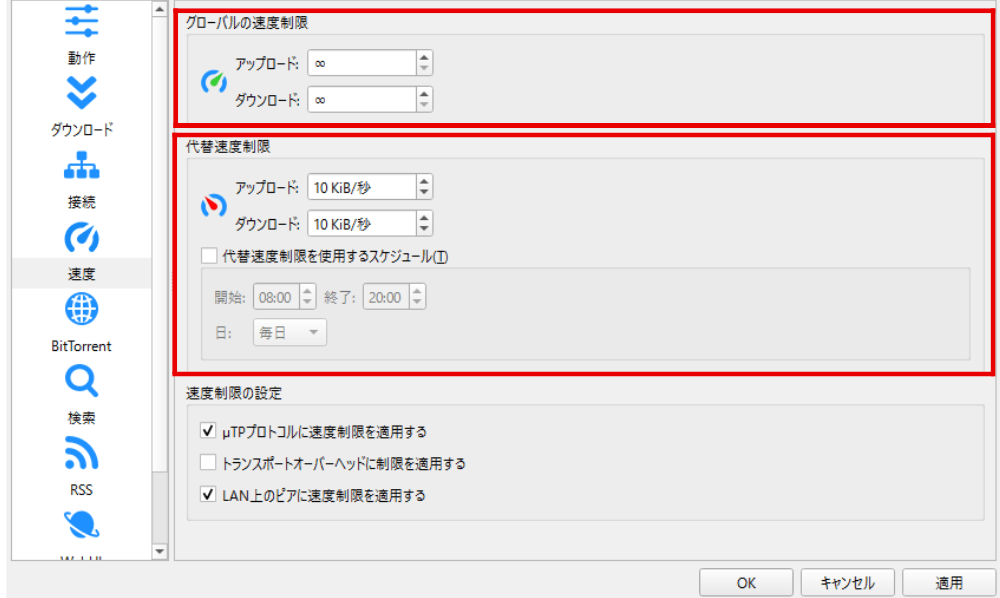
すべてデフォルトで構いませんが、ダウンロード速度に影響を与える場合は「グローバルの速度制限」のアップロード速度を下げるようにしましょう。
ただし、トレントはユーザー同士が共有し合うことで成り立っているので、一番下まで下げるのはマナー違反です。
最低でも10KiBにしておきましょう。

通常は「グローバルの速度制限」が適用されていますが、「代替速度制限」に適用したい場合は、ホーム画面の右下にある速度表示アイコンをクリックすると変更できます。
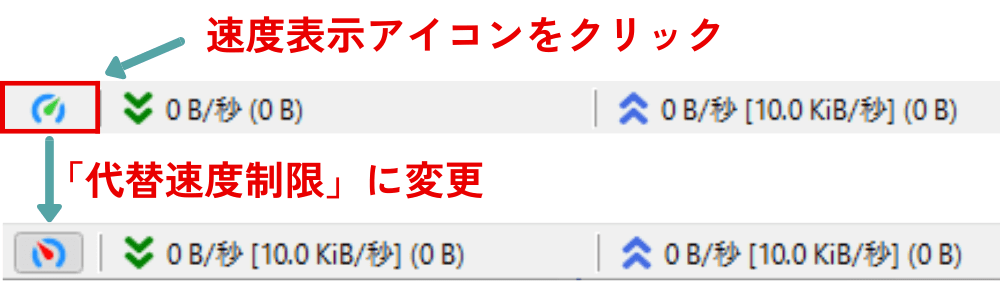
ストリーミングやオンラインゲームなど、他のネットワーク通信を優先したい場合は「代替速度制限」を使うようにしましょう。
「速度制限の設定」はデフォルトでOKです。
⑤:Bittorrent設定
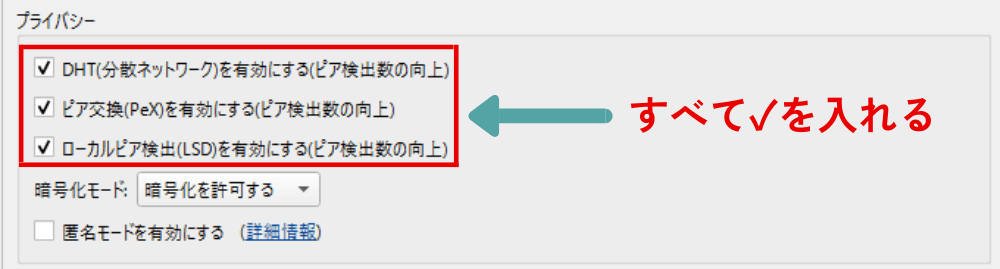
Bittorrentの「プライバシー」にある
DHT(分散ネットワーク)を有効にする(ピア検出数の向上)
ピア交換(PeX)を有効にする(ピア検出数の向上)
ローカルピア(LSD)を有効にする(ピア検出数の向上)
はすべて✓を入れます。
暗号化モードは「暗号化を許可する」「暗号化を必須にする」「暗号化を無効にする」の3つから選べます。
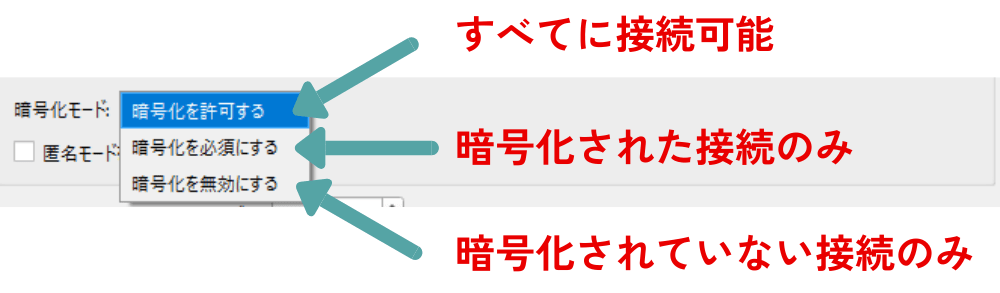
速度と安定性を求める場合は「暗号化を許可する」
プライバシーやセキュリティを最優先する場合は「暗号化を必須にする」
を選択しましょう。
※「暗号化を無効にする」は非推奨です。
匿名モードを有効にする
に✓を入れると、クライアント情報を隠蔽して匿名性を高めてくれます。

匿名性を高めてくれる一方で、接続できるピアが減ってしまうので、ダウンロード速度が低下します。
速度を重視する場合は✓を外しましょう。
「Torrentをチェックする最大アクティブ数」はダウンロード前後に行われる整合性チェックを同時にいくつまで実行できるかを設定できます。

整合性チェックは負荷のかかる処理なので、HDDを使用している場合は1か2が推奨です。
※SSDはランダムアクセスに強いので無制限(高い値)に設定しても問題ありません。
Torrentキュー
に✓を入れると、同時に実行されるダウンロードとアップロードの数を制限して、処理を順番待ちに並び替えてくれます。

制限なくダウンロードするとPCに負荷がかかってしまうので、✓推奨です。
「稼働中ダウンロード数の上限」と「稼働中アップロード数の上限」はPCの性能に合わせて調整しましょう。
「稼働中Torrent数の上限」はダウンロードとアップロードされているトレントの上限です。
なお、
これらの制限で遅いTorrentは数に含めない
にも✓を入れておきましょう
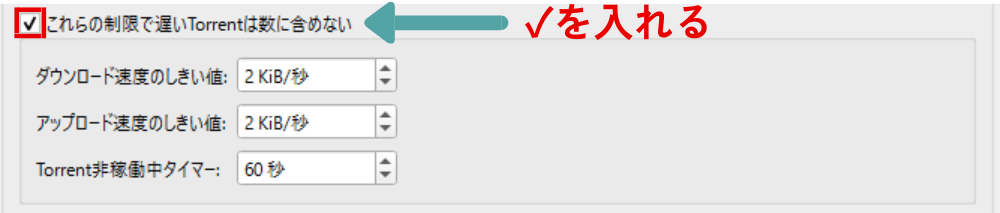
これに✓を入れておくことで、ダウンロードが進まないトレントがある場合、ダウンロードを待っているトレントのダウンロードを始めてくれます。
「シードの制限」では、シードしているデータをいつまでアップロードするのか?を制限できます。
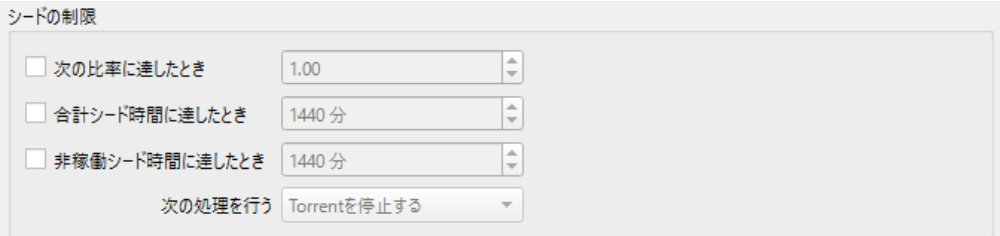
トレントでダウンロードが完了したユーザーは、シードとしてアップロードする側になります。
とはいえ、いつまでもアップロードしているわけにもいかないので、制限をかけておくことで自動でアップロードを停止してくれます。
例えば、ダウンロードした量の2倍をアップロードしたらトレントデータを消したい場合は以下のように設定します。
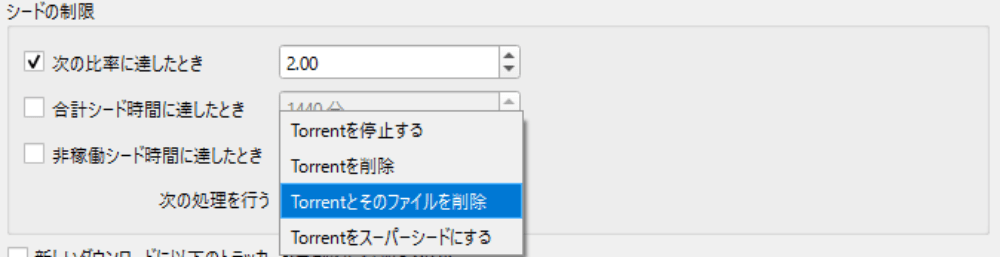
手作業で停止や削除をするのが面倒な場合は設定しておきましょう。
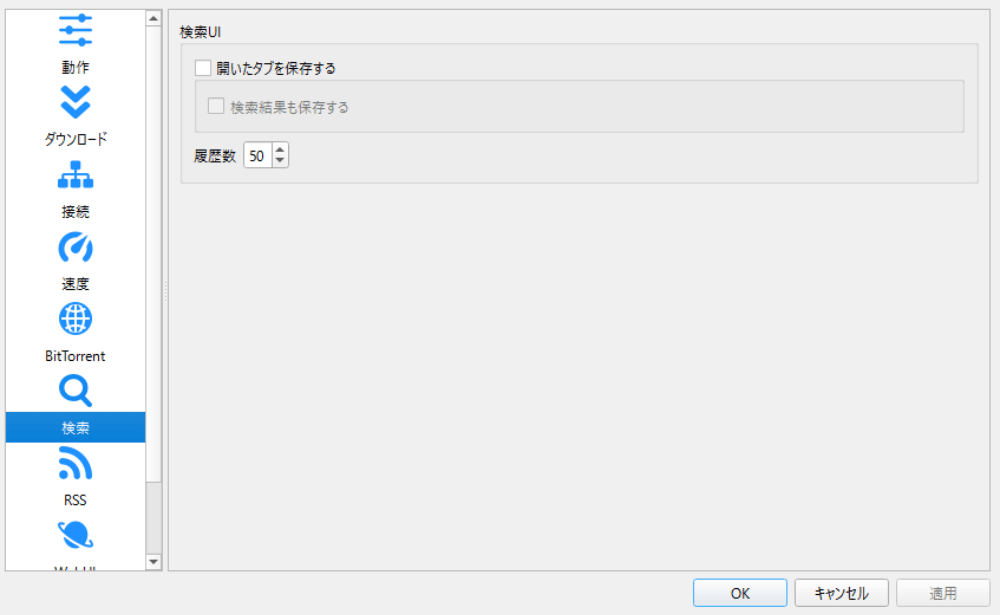
⑥:検索設定
検索設定はそのままでOKです。
⑦:RSS設定
RSSを設定すると、トレントサイトから自動で指定したキーワードを探して自動でqBittorrentにダウンロードしてくれます。
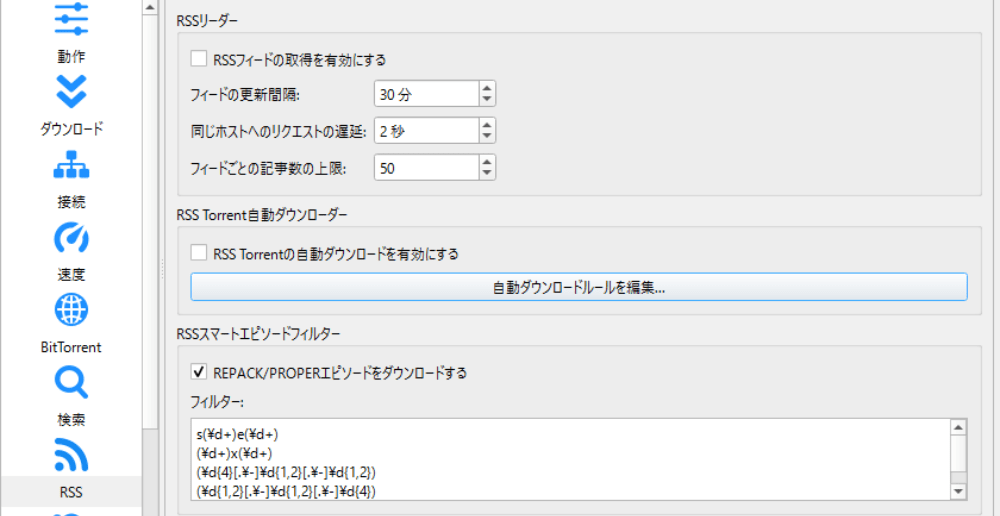
データを探す手間は省けますが、知らずに著作権物やマルウェアをダウンロードする危険があるので個人的には非推奨です。
※使う際はご注意ください。
⑧:WebUI設定
WebUI設定にある
ウェブユーザーインターフェース(遠隔操作)
に✓を入れると、どこからでも自宅のqBittorrentにアクセスできます。
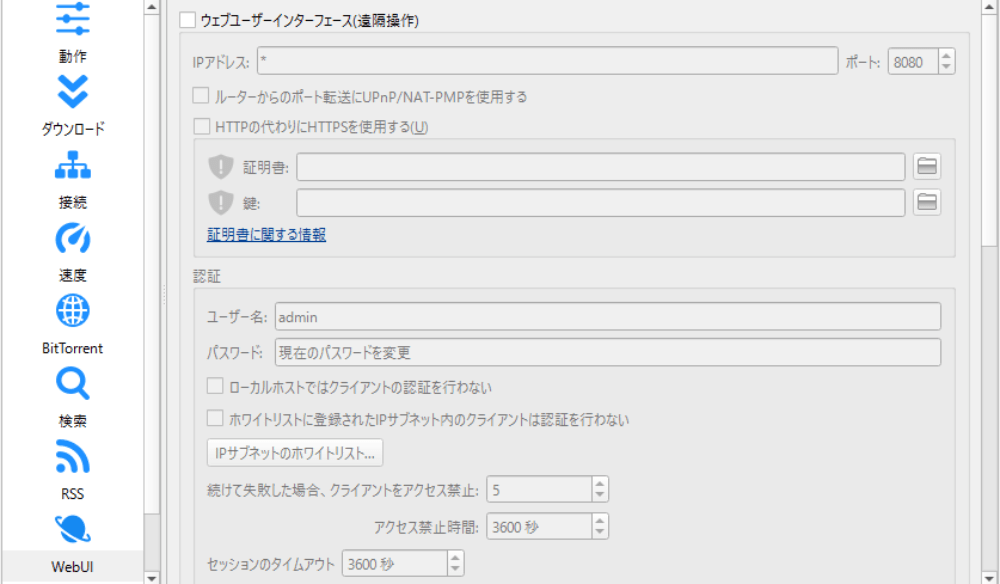
便利な機能ですが、ポート開放やパスワード設定を誤ると、誰でもアクセスできてしまうので少し上級者向けです。
セキュリティやプライバシーを優先する人は使わないのが無難です。
⑨:高度設定
高度設定はむやみに変更すると、システムに悪影響を及ぼす可能性があるので、基本デフォルトでOKです。
ただ、qBittorrentとVPNを紐づけるバインドはしておきましょう。
バインドのやり方は「ネットワークインターフェース」を使っているVPNプロトコルに変更するだけで完了です。
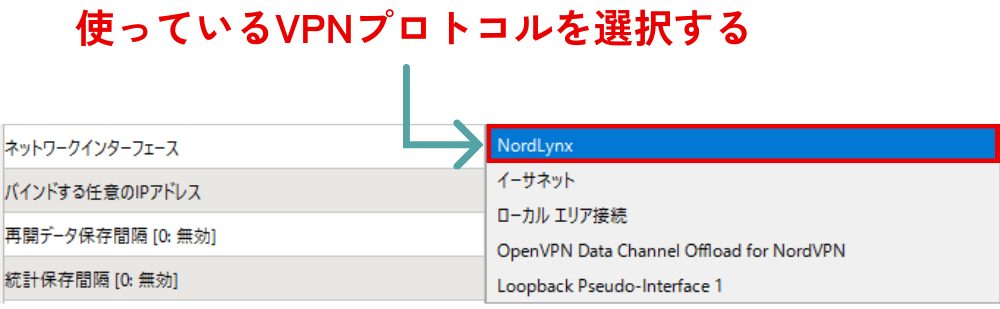
これを変更することで、VPNの接続が切断されたときに通常のインターネット回線を使って通信を再開されるのを防ぎます。
ちなみに「バインドする任意のIPアドレス」は、デフォルト(すべてのアドレス)で問題ありません。

こちらは選択したIPアドレスだけ接続するようにしてくれますが、VPNのIPアドレスは接続するたびにIPアドレスが変更されるのでIPアドレスをバインドすると接続できなくなってしまいます。
忘れずに「適用」をクリックしましょう。
これでqBittorrentの設定は完了です。
おつかれさまでした。
まとめ:ウイルスに気を付けましょう
qBittorrentの設定方法について紹介しました。
トレントには違法ファイルやマルウェアが仕組まれたファイルが多々あります。
誤ってダウンロードしないように細心の注意を払いましょう。
ウイルス対策については以下の記事で紹介していますので、
ぜひこちらも参考にしてください▼