

この記事では「RapidSeedboxの契約方法とプランの選び方」について解説します。
iPhoneにはトレント専用のアプリがありませんが、「Seedbox(シードボックス)」を使えば、スマホ1台で簡単にトレントできます。
実際にSeedboxを使ったトレントのやり方を解説した記事もありますので、こちらも合わせてご覧ください▼
RapidSeedboxのプランの選び方
RapidSeedboxの公式サイトでプランを見ると、月額5$の安いプランから月額73$の高額なプランなど、様々なプランが用意されています。
結論として、スマホユーザーは一番安いプランでOKですが、プランによって何が違うのか?について詳しく解説していきます。
RapidSeedboxにある7つのプラン
RapidSeedboxのプランは大きく「Lean」と「Premium」の2つに分かれています。
そしてそこから、
「Lean」➡「Supreme」or「Swift」or「Basic」の3プラン。
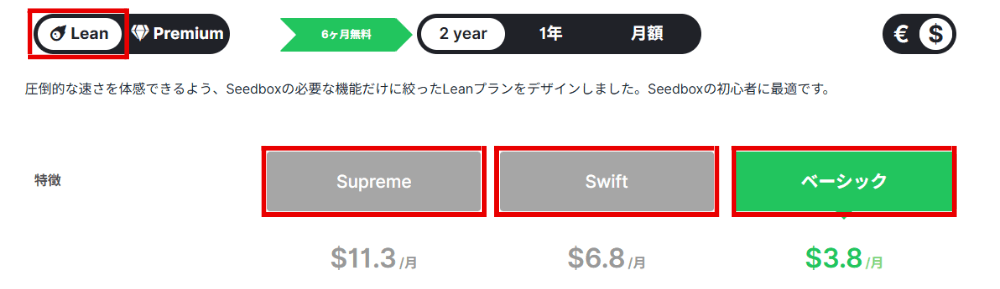
「Premium」➡「Furious」or「Rapid」or「Stream」or「Fast」の4プラン。
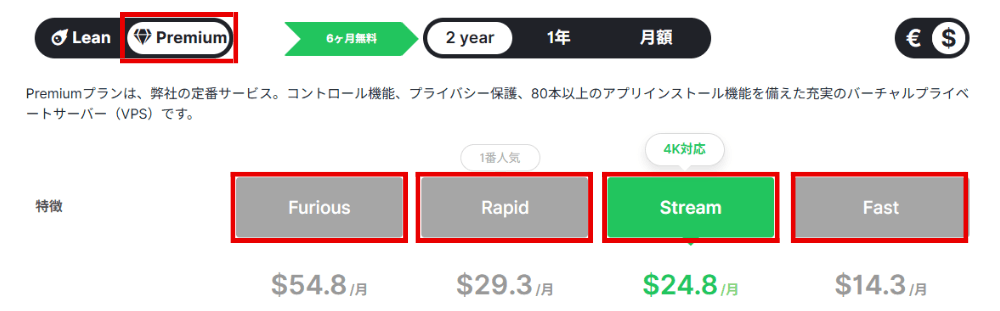
全部で7つのプランに分かれています。
まずは「Lean」にある3つのプランの違いから見ていきましょう。
「Lean」にある3プランの違い
「Lean」は、トレントを快適に行うための必要最小限な機能が備わったコスパの良いプランです。
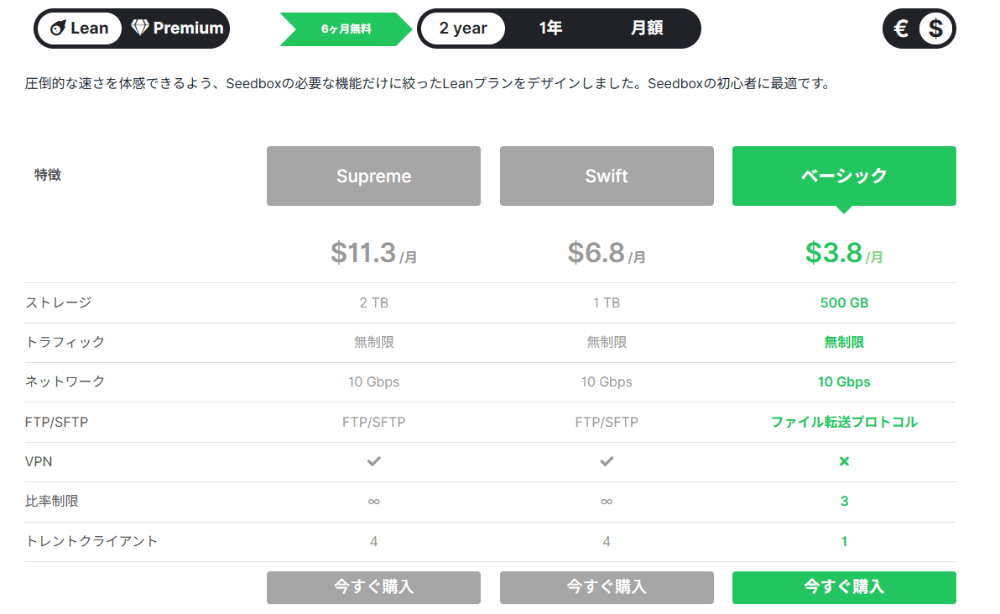
料金は「2年」「1年」「月額」から選ぶことが可能で、長期契約ほど月額料金が下がります。
表にまとめると以下の通りです。
| 契約期間/プラン | Supreme | Swift | Basic |
|---|---|---|---|
| 2年 | $11.3/月 | $6.8/月 | $3.8/月 |
| 1年 | $12.5/月 | $7.5/月 | $4.2/月 |
| 1ヶ月 | $15/月 | $9/月 | $5/月 |
2年のBasicが一番安いプランとなっています。
料金以外の違いについても表で見てみましょう。
| 特徴/プラン | Supreme | Swift | Basic |
|---|---|---|---|
| ①ストレージ | 2TB | 1TB | 500GB |
| ②トラフィック | 無制限 | 無制限 | 無制限 |
| ③ネットワーク | 10Gbps | 10Gbps | 10Gbps |
| ④FTP/SFTP | FTP/SFTP | FTP/SFTP | FTP |
| ⑤VPN | ✓ | ✓ | ✖ |
| ⑥比率制限 | ∞ | ∞ | 3 |
| ⑦トレントクライアント | 4 | 4 | 1 |
①から順番に見ていきましょう。
①ストレージ(保存容量)
Seedboxの中に、ファイルを置ける最大容量です。
Supremeは2TB、Swiftは1TB、Basicは500GBまでのファイルを置くことができます。
500GBあれば、高画質な映画が100本近く入ります。
②&③トラフィックとネットワーク
トラフィックは通信量のことで、どのプランでも無制限に使うことができます。
ネットワークは通信速度のことで、どのプランでも10Gbpsという爆速設定になっています。
④FTP/SFTP
FTPとSFTPは「サーバーからスマホへファイルを移す方法」の種類です。
FTPはデータが暗号化されないのに対して、SFTPでは通信がすべて協力に暗号化されます。
BasicにSFTPがありませんが、「HTTP(S)」を使ってスマホに保存できるので問題ありません。
⑤VPN
SupremeとSwiftにはVPNが付いていますが、これがあるからと安心するには禁物です。
Seedbox付属のVPNは設定が非常に難しく、スマホアプリが用意されていません。
接続が切れたことに気づかず、生身のIPアドレスを晒すリスクがあるのでVPNは別途で用意するようにしましょう。
VPNの選び方はこちらで解説しています▼
⑥比率制限
比率制限はトレント特有のルール(ギブ・アンド・テイク)の自動管理機能です。
Basicは「3」なので、ダウンロードした量の3倍までしかアップロードできませんが、個人利用ならこれで十分です。
⑦トレントクライアント
トレントに必要なクライアントソフトの数です。
SupremeとSwiftは「Deluge」「qBittorrent」「ruTorrent」「Transmission」の4ソフト。
Basicは「Transmission」の1ソフト使えます。
それぞれの特徴を簡単にまとめました。
| ソフト名 | 特徴 | セキュリティ |
|---|---|---|
| Deluge | プラグインで自分好みにカスタマイズ可 | 高 |
| qBittorrent | 多機能で詳細な設定が可 | 最高 |
| ruTorrent | 一度に大量のファイルを管理可 | 高 |
| Transmission | シンプルで動作が軽い | 高 |
パソコンを使う場合はqBittorrentを推奨しますが、Seedboxを使ったスマホの場合、正直どれを使ってもOKです。
Leanの3プランの違いを解説しましたが、こだわりがなければBasicプランでOKです。
続いて、「Premium」にある4つのプランの違いを見ていきましょう。
「Premium」にある4プランの違い
「Premium」は、その名の通り「プロ仕様」のプランであり、月額料金は$14.3~$73と、Leanに比べてかなり高額になります。
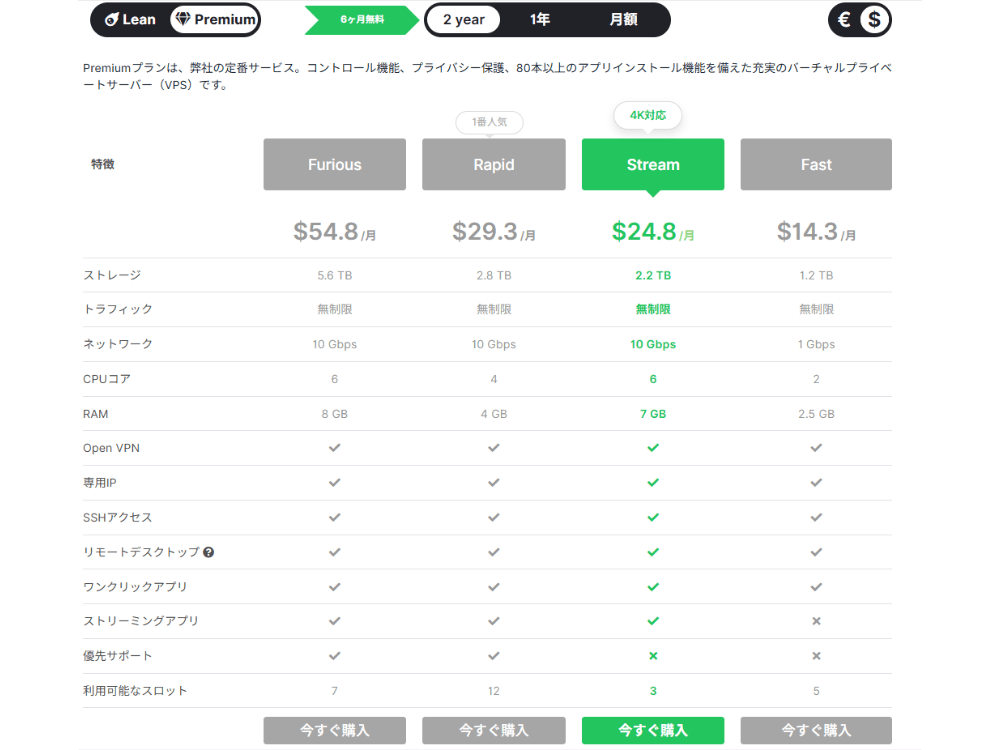
Premiumは多くの専門用語が並んでいますが、Leanとの違いは大きく分けると以下の4つです。
①サーバー性能(CPU・RAM・スロット)
Leanは共有サーバーですが、Premiumは自分専用のリソースが割り当てられるため、サーバー性能が優れています。
Premiumはここが強力ですが、スマホでファイルをダウンロードするだけならLeanの性能で100点満点です。
②アプリ機能
Premiumには、保存した動画をNetflixのように再生できる「ストリーミングアプリ」機能。
そして、130種類以上の便利なソフトをボタン一つで追加できる「ワンクリックアプリ」機能があります。
「別の端末から動画をストリーミングしたい」というこだわり派は検討の余地ありです。
③高度機能(専用IP・SSHアクセス・VPN)
Premiumに含まれる「専用IP」「SSHアクセス」「VPN」はPCでの高度な操作が前提です。
- 専用IP:他人と共有しない自分専用の住所。
- SSHアクセス:サーバーを改造できる権利。
- VPN:サーバーについているVPN機能。
もし、SeedboxとVPNをまとめて契約したい方は、Leanではなく高度な操作ができるPremiumを契約しましょう。
ですが、スマホユーザーは設定が簡単なVPNを別で用意する方が、安くて安全です。
④その他
premiumには、上記で紹介した以外に、以下のような機能やサポートがあります。
・リモートデスクトップ:スマホからサーバーの中にあるパソコン画面を操作する機能。
・優先サポート:トラブル時に最優先で助けてくれる機能。
あれば嬉しいですが、月額料金を払うほどではないので、その他にまとめました。
Premiumの違いを①~④に分けて解説しましたが、スマホユーザーの利点は「ストリーミングアプリ」が使えるぐらいです。
スマホでダウンロードして「ファイル」アプリで見るスタイルに人にはオーバースペックなので、Leanプランで十分です。
RapidSeedboxの契約方法
どのプランにするか決まったら、さっそく契約を進めていきましょう。
ここからはパソコンを使って契約手順を紹介していますが、スマホでも同様の手順で契約可能です。
①VPNに接続する
まずは、海外サイトに個人情報や支払情報を入力することになるので、VPNに接続しましょう。
ここではNordVPNを使っていますが、他のVPNでも問題ありません。
NordVPNの導入手順や使い方はこちらの記事で詳しく解説しています▼
準備ができたらNordVPNのアプリを開いて、「すべてのロケーションを検索」から国を検索します。
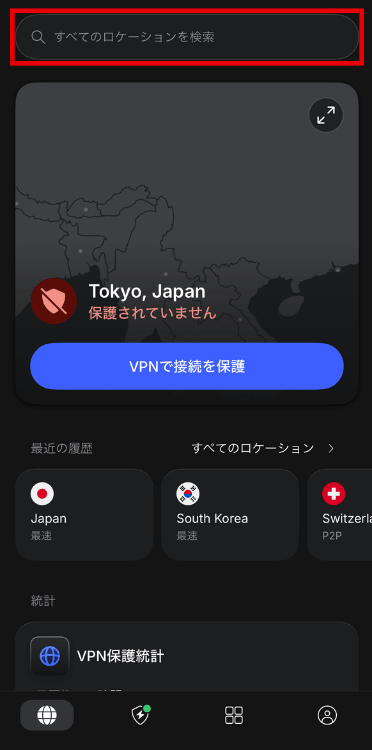
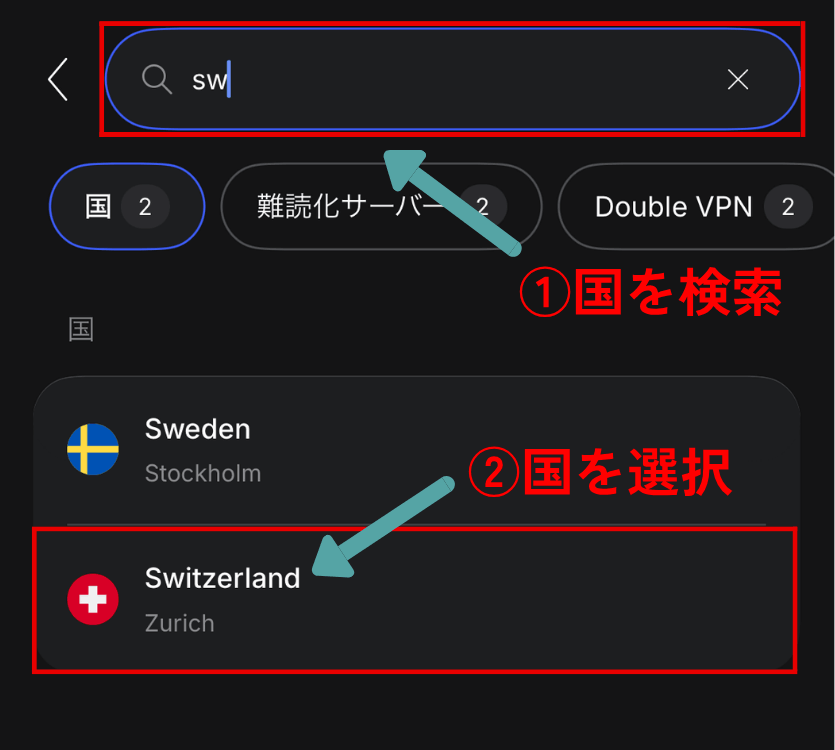
国が見つかったら、タップすることで接続できます。
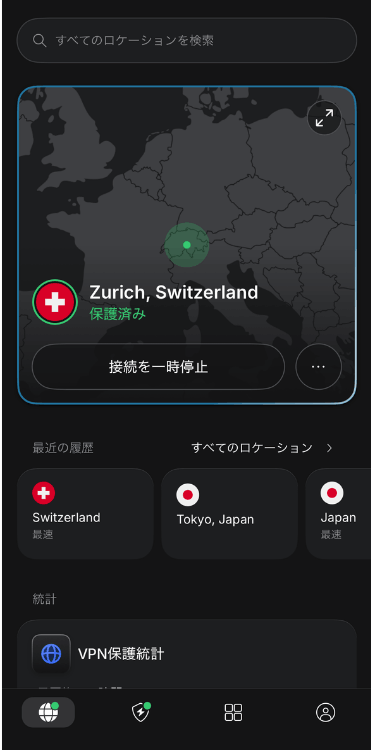
今回はスイスに接続しました。
接続先は、プライバシー保護の優れた国に接続しましょう。
〇プライバシー保護の優れた国
・スイス
・パナマ
・アイスランド
・ルーマニアなど…
これらの国を経由することで、海外サイトに情報を入力する際にセキュリティがより強固になります。
②RapidSeedboxの公式サイトにアクセスする
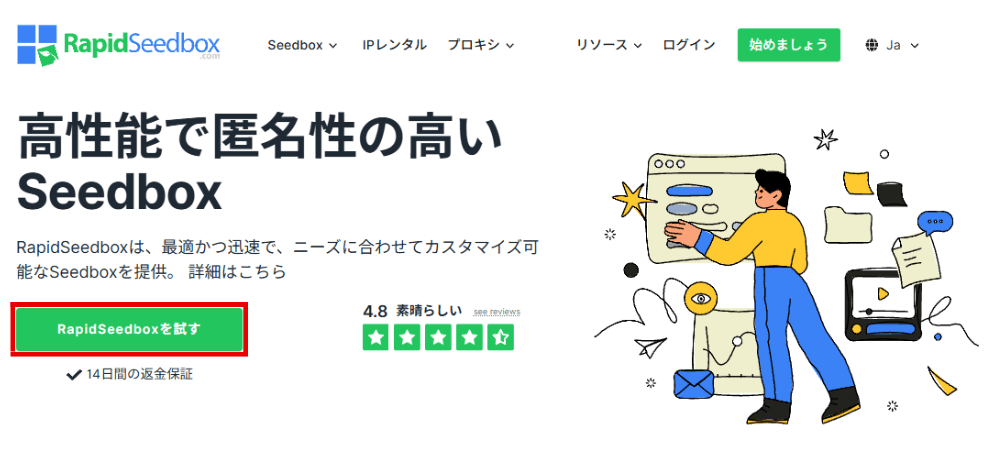
VPNに接続したらRapidSeedboxの公式サイトにアクセスします。
アクセスできたら画像赤枠の「RapidSeedboxを試す」を押します。
③プランを選択する
プラン選択画面に移動するので、契約期間を選択して「今すぐ購入」を押します。
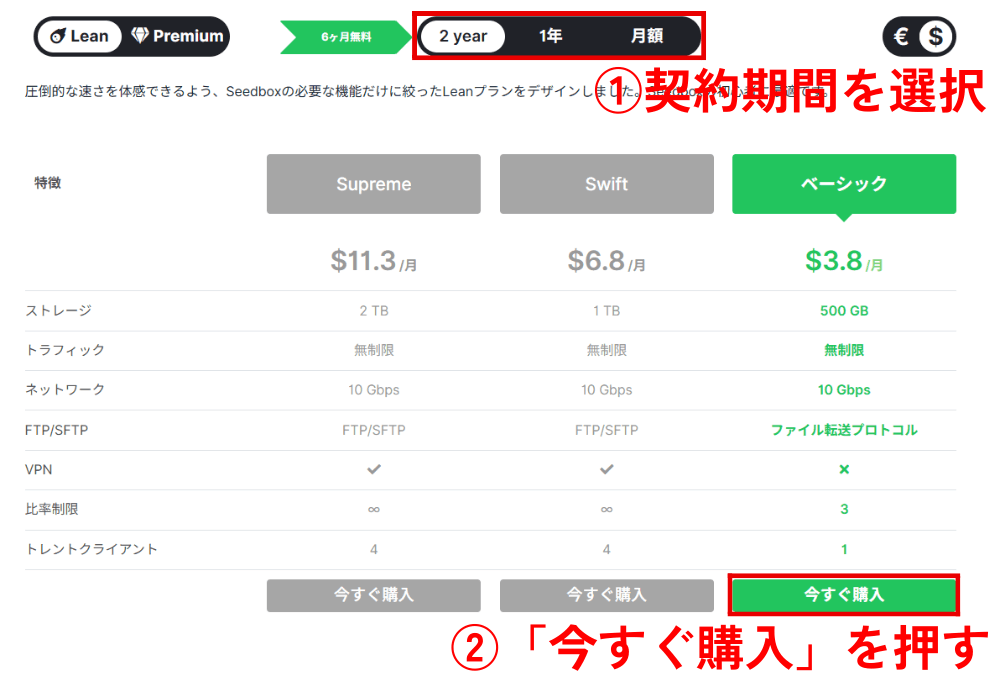
2年期間を選んだ場合、6ヶ月無料のサービスが付いてきます。
※どの契約を選んでも、14日間以内であれば返金できますが、一度しか返金できないので注意してください。
④アカウントを作成する
注文画面が表示されるので、「電子メールアドレス」と「パスワード」を入力します。
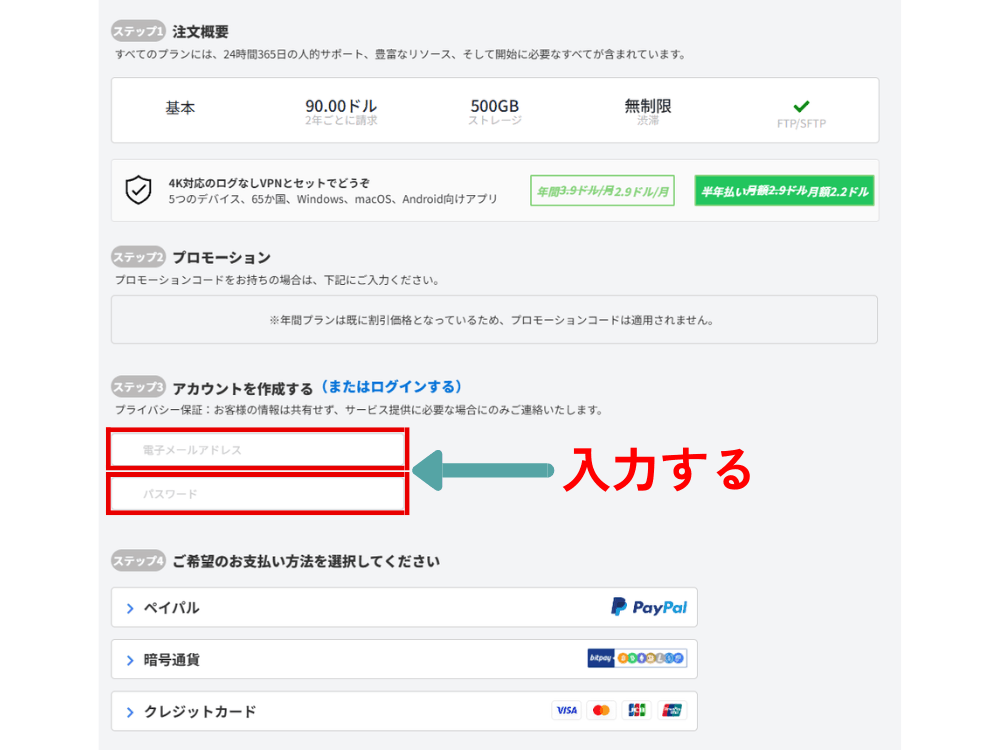
ここで入力したメールアドレスとパスワードがログイン時に必要になるので、忘れないようにメモしておきましょう。
⑤支払方法を選択する
支払方法は「PayPal(ペイパル)」「暗号通貨」「クレジットカード」の3つから選ぶことができます。
クレジットカードの場合は、カード情報を入力して「で支払うクレジットカード」を押します。
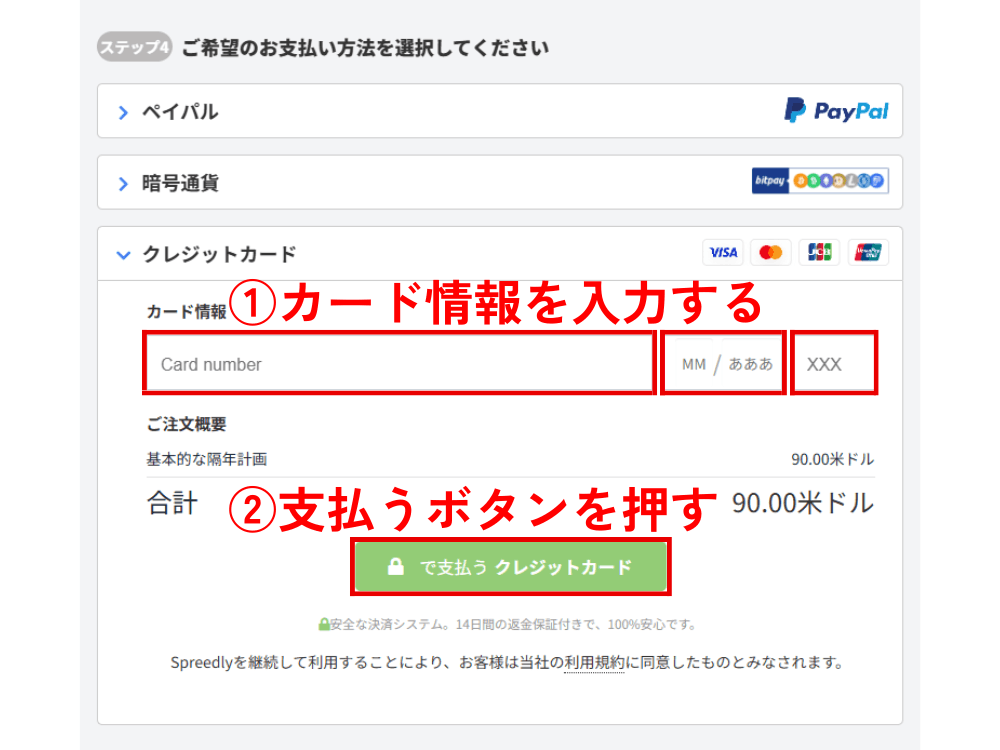
「お支払い処理中…」になるので、しばらく待ちます。

支払いが正常に完了できなかった場合、以下の画面が表示されます。
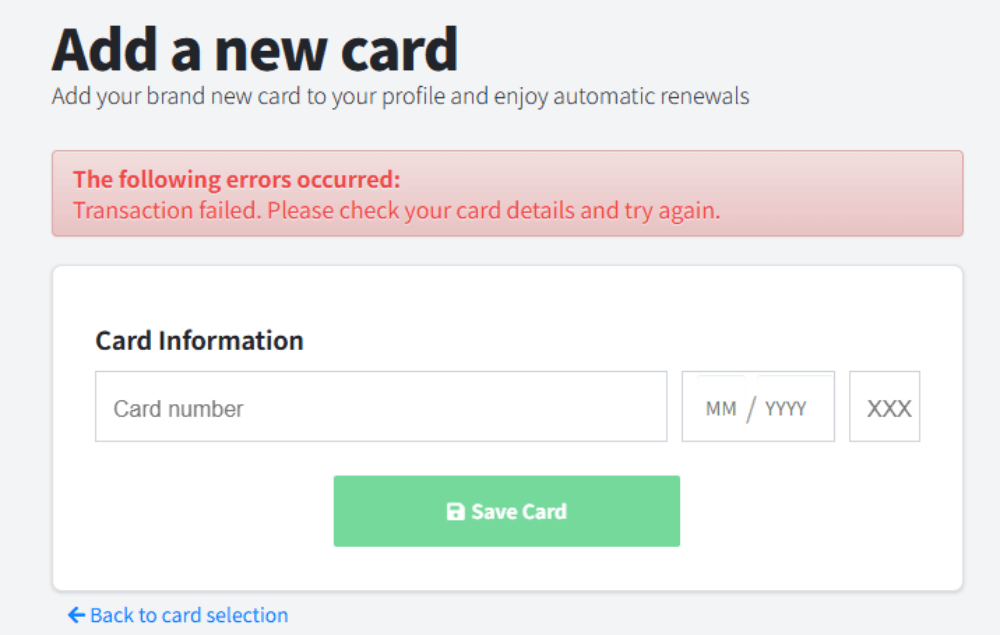
この画面が表示された場合は、Webの画面を再起動したり、VPNの接続先を変えて、再度入力しましょう。
支払い請求が2倍になるようなことはないので、安心してください。
⑥簡単なアンケートに答える
支払いが完了したら、簡単なアンケートが表示されるので入力します。
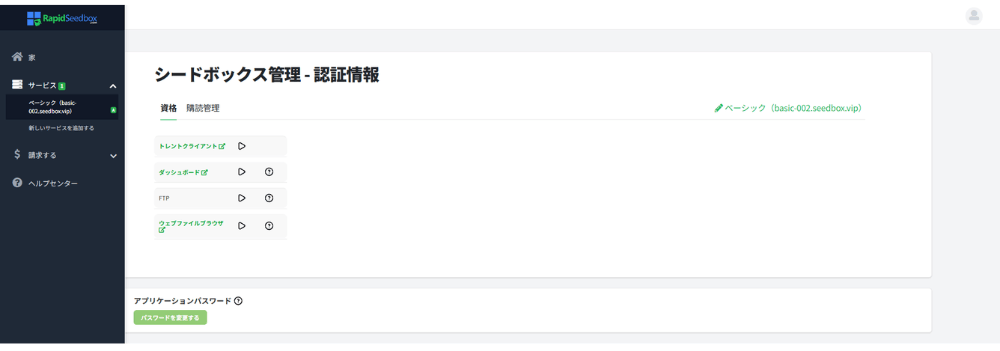
すべて入力すると、「認証情報ページ」のボタンが表示されるので押します。
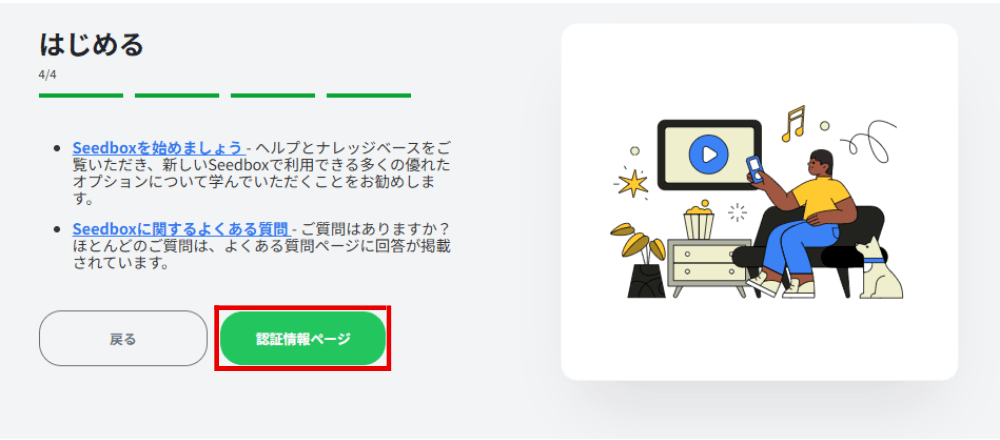
以下の画面に切り替われば、成功です。
実際の使い方は以下の記事で紹介しているので、合わせてこちらもご覧ください▼
おまけ:解約方法について
今回はRapidSeedboxの契約方法とプランの選び方について解説しました。
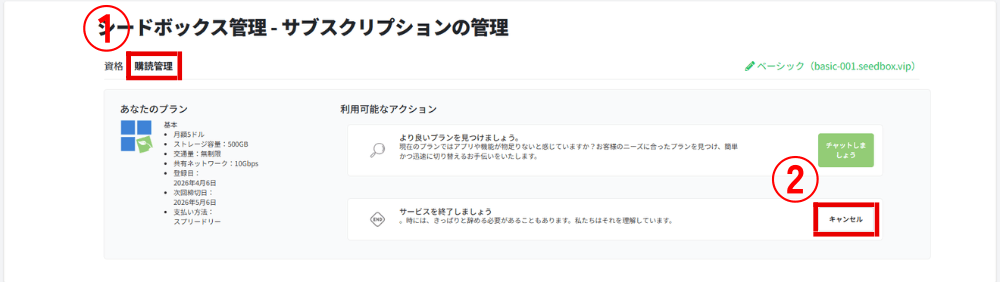
もしRapidSeedboxを解約したい場合は、管理画面から「購読管理」を選択して「キャンセル」を押しましょう。
詳しく知りたい方はRapidSeedboxのQ&Aよりご確認ください。