・NordVPNを「一番お得なセール価格」で契約したい
・英語の設定や難しい操作がないか不安…
・「結局、どのプラン・どの機能を選べばいいの?」という正解を知りたい
NordVPNは、世界中で利用されている業界最速・最高水準のセキュリティを誇るVPNです。
しかし、初めての方にとっては
「どのプランを選べばいいの?」「設定が難しそう」と迷ってしまうこともあります。
本記事では、NordVPNの契約方法からアプリの初期設定、知っておくと便利な10個の機能まで、
ITが苦手な方でも迷わないよう画像付きで解説します。
NordVPNの契約方法

それでは、NordVPNの契約方法をステップごとに解説していきます。
現在NordVPNでは、「14周年記念セール(2026年4月1日まで)」が開催されており、
最大75%オフ+3ヶ月無料延長という非常にお得な条件でスタートできます。
30日間の全額返金保証がついているので、
まずは設定してみて自分の環境に合うか試してみるのがおすすめです。
①NordVPNの公式ホームページにアクセス
まず、こちらのリンクからNordVPNの公式サイトへ移動します。
日本公式サイト【Nord VPN】
※2026年4月1日までの期間限定セールはこちらから適用されます。
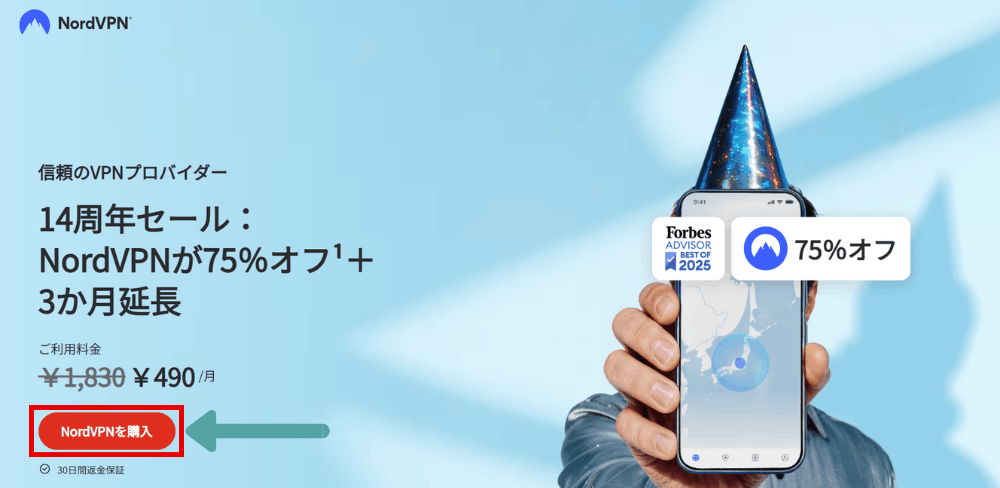
公式サイトを開いたら、
画面内にある「NordVPNを購入する」のボタンをクリックしてください。
②加入する期間を選択する
NordVPNには「2年プラン」「1年プラン」「1ヶ月プラン」の3種類があります。
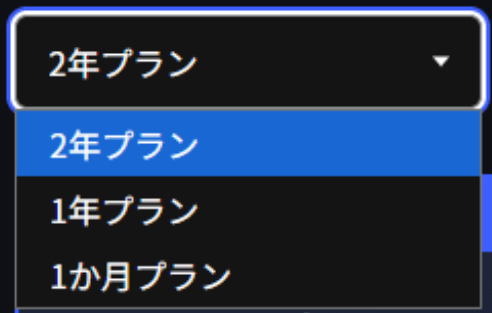
「2年」「1年」「1ヶ月」によって料金が異なっているので購入前にしっかり確認するようにしましょう。
| 加入期間/プラン | ベーシックプラン | プラスプラン | コンプリートプラン |
|---|---|---|---|
| 2年(税抜)+ 3か月延長 | 490円/月 | 570円/月 | 810円/月 |
| 1年(税抜) | 790円/月 | 870円/月 | 1,110円/月 |
| 1ヶ月(税抜) | 2,060円/月 | 2420円/月 | 2,960円/月 |
表を見てわかる通り、期間が長くなるほど月額料金が驚くほど安くなります。
特に今なら、14周年記念セールで「2年プラン」にはさらに3ヶ月分の無料期間がついてくるため、
圧倒的にコスパが良いです。
どのプランを選んでも30日間の返金保証がついているので、以下のように選ぶのが最も賢い方法です。
・合わなかったら ➡ 30日以内に「返金」
・気に入ったら ➡ そのまま最安値で「継続」
まずは一番人気の「2年プラン」で、その爆速な通信速度を体感してみるのがおすすめです。
③プランを選択する
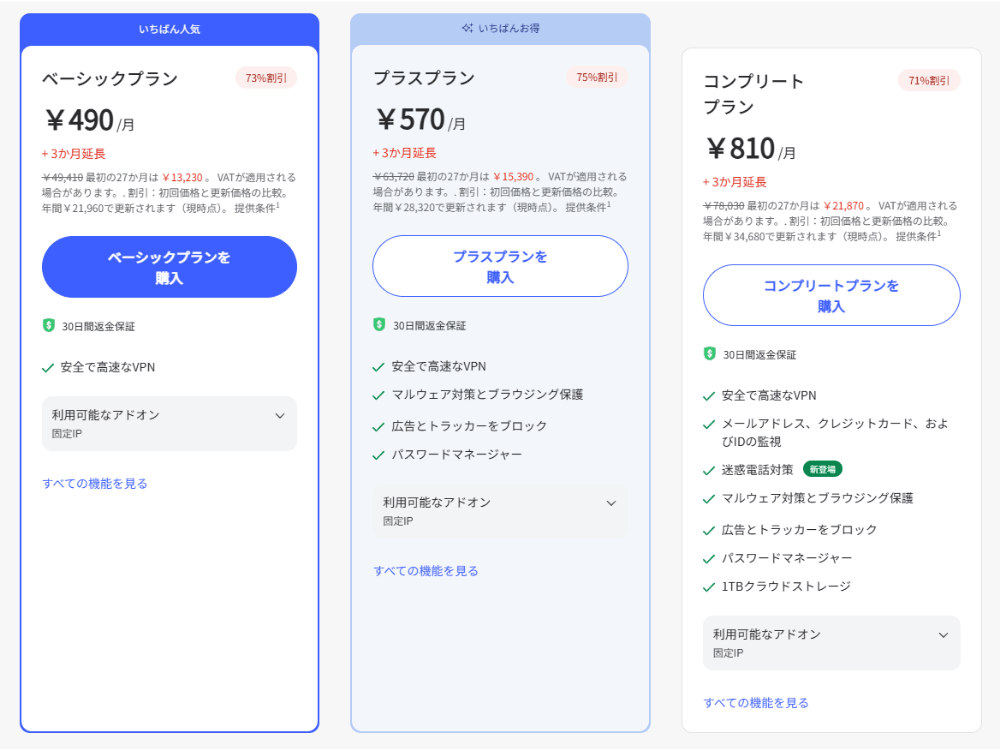
どのプランを選んでも、VPNとしての基本性能(通信速度・匿名性・ノーログポリシー)は変わりません。
純粋にVPN機能だけを使いたい方は、最も安価な「ベーシックプラン」で十分です。
動画視聴やWi-Fiのセキュリティ対策など、VPNに求める役割はこれ一つでしっかり果たせます。
・Windowsセキュリティと相性抜群:ウイルス対策ソフトを入れていない方の強い味方になります。
・「脅威対策Pro」が強力:ダウンロード中のファイルをスキャンしてマルウェアを防いでくれます。
【まとめ:選び方の目安】
✅ 安さ重視・VPNだけでOK ➡ ベーシック
✅ マルウェア対策もして安心したい ➡ プラス(★おすすめ)
✅ 1TBの安全なストレージが欲しい ➡ コンプリート
| プラン | VPN機能 | 脅威対策 | おすすめの人 |
|---|---|---|---|
| ベーシック | ◯ | Lite(簡易) | 安く始めたい方 |
| プラス | ◯ | Pro(強力) | 安全重視 |
| コンプリート | ◯ | Pro(強力) | 大容量保存が必要な方 |
④メールアドレスを入力する
プランを選択すると購入画面に移行するので、
「1.Nordアカウントのメールアドレスを入力してください」からメールアドレスを入力します。
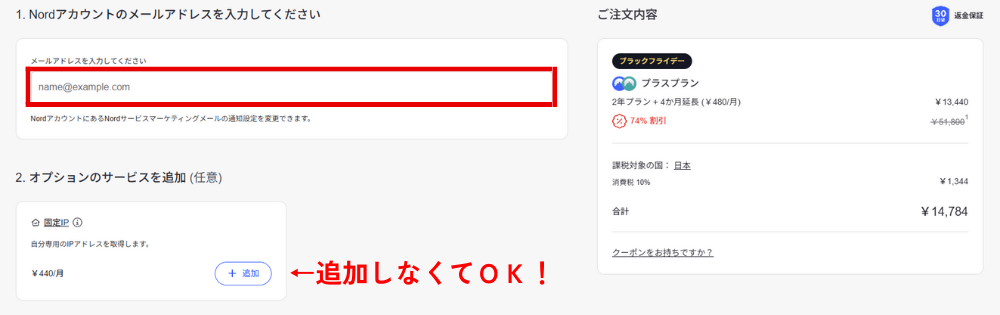
「2.オプションのサービス追加」では自分専用のIPアドレスを追加できますが、追加しなくてOKです。
専用IPを使うと通信速度が安定するメリットはありますが、
「多くのユーザーとIPを共有して匿名性を高める」というメリットが薄れてしまいます。
⑤支払方法を入力する
メールアドレスの入力が完了したら
「3.支払い方法をお選びください」から支払方法を選びます。
NordVPNでは、以下の5つの支払い方法が選択可能です。
- クレジットカード(VISA, Master, JCBなど)
- PayPal
- PayPay(日本ユーザーに人気!)
- Google Pay
- 暗号通貨(ビットコインなど)
「極限まで匿名性を高めたい」という方は、捨てメアドと暗号通貨を組み合わせる方法もあります。
しかし、NordVPNは第三者機関による「ノーログ監査」を何度もクリアしている信頼性の高い企業です。
そのため、無理に暗号通貨を使う必要はなく、
普段お使いのクレジットカードやPayPayで決済してもプライバシー上の問題はありません。
例として「クレジットカード」で支払う場合は以下の通りです。
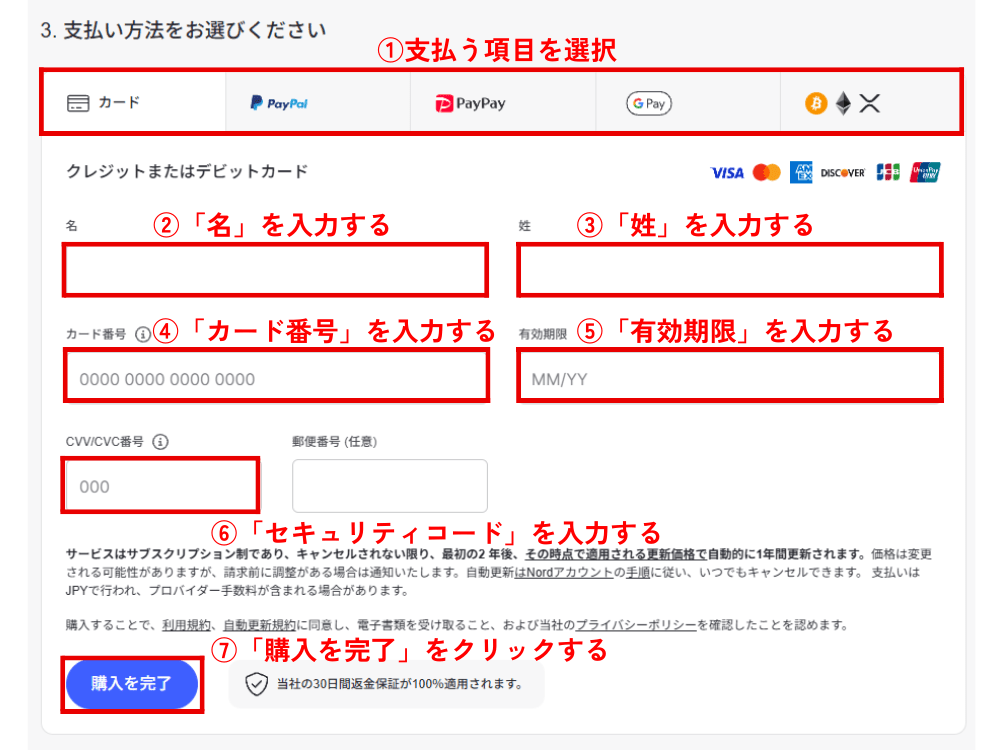
※「郵便番号」は任意なので入力してもしなくてもOKです。
入力が完了したら「購入を完了」をクリックしましょう。
※このボタンを押しても、30日間の返金保証期間内であれば全額返金が可能です。
⑥アカウントを有効にする
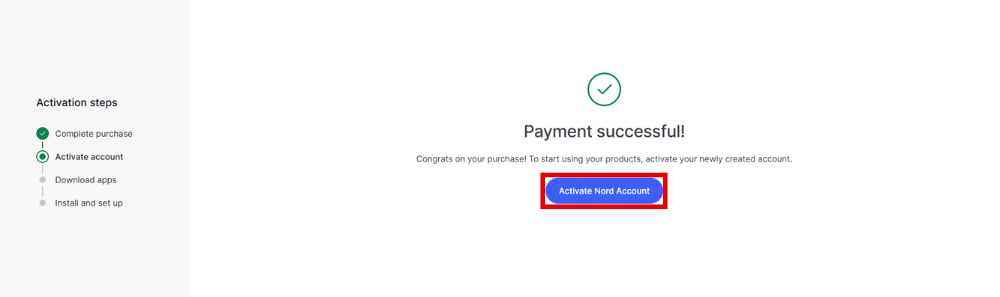
「購入を完了」をクリックして数秒〜数十秒待つと以下の画面が表示されるので
「Activate Nord Account」をクリックします。
6桁の番号を入力する画面に切り替わるので、
登録したメールを確認してメールに記載されている番号を入力します。
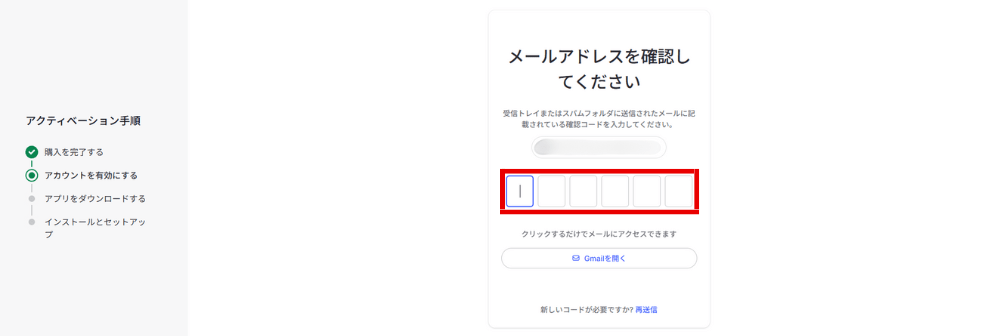
メールボックスを確認すると、以下の3通が届きます。
- 領収書
- Nordアプリのセットアップ案内
- 認証コード(これを開く!)
「認証コード」のメール内に記載されている6桁の番号を、先ほどの画面に入力してください。
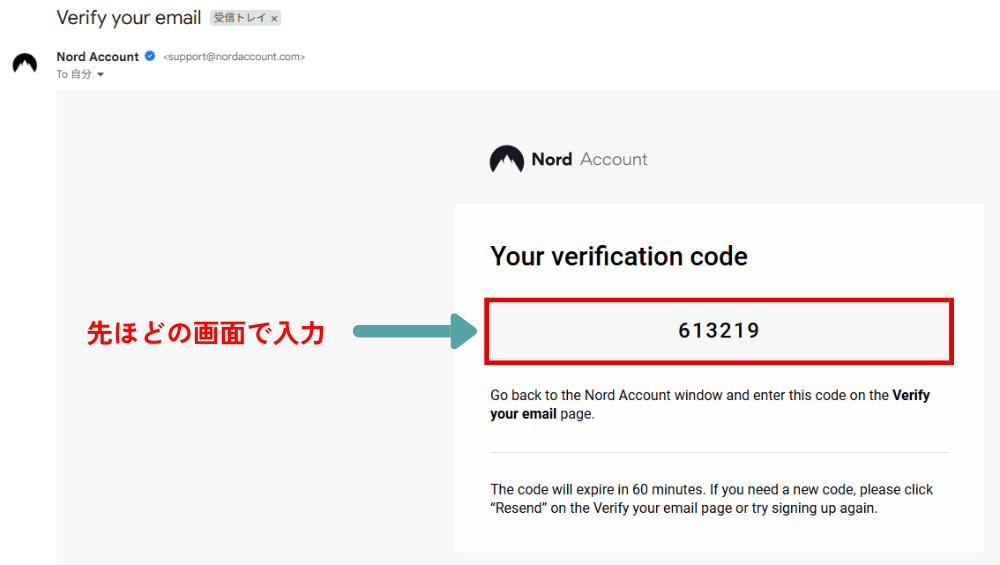
数分待っても届かないときは、
「迷惑メールフォルダ」を確認してみてください。
⑦パスワードを設定する
次に、Nordアカウントにログインするためのパスワードを自由に設定します。
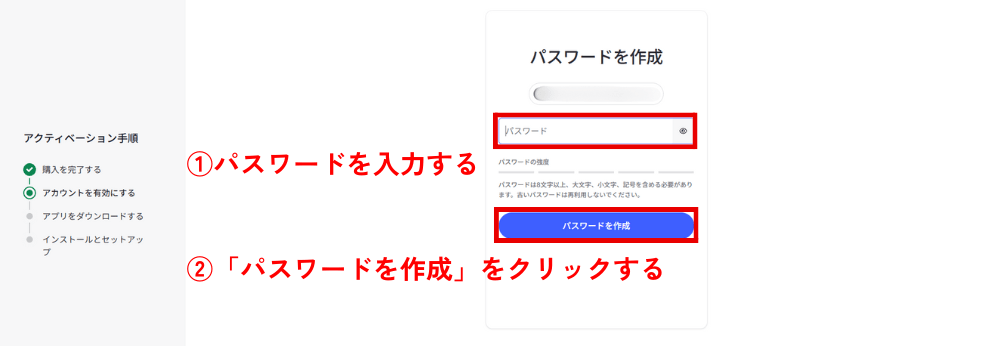
英数字を組み合わせた推測されにくいパスワードを入力し、
「パスワードを作成」をクリックしましょう。
今後、パソコンやスマホのアプリにログインする際に、
ここで設定した「メールアドレス」と「パスワード」が必要になります。
忘れないようにメモしておきましょう。
⑧NordVPNのダウンロード・インストールをする
パスワードの設定が完了すると、自動的にダウンロード画面へ切り替わります。
画像内の赤枠部分をクリックして、インストーラーを保存しましょう。
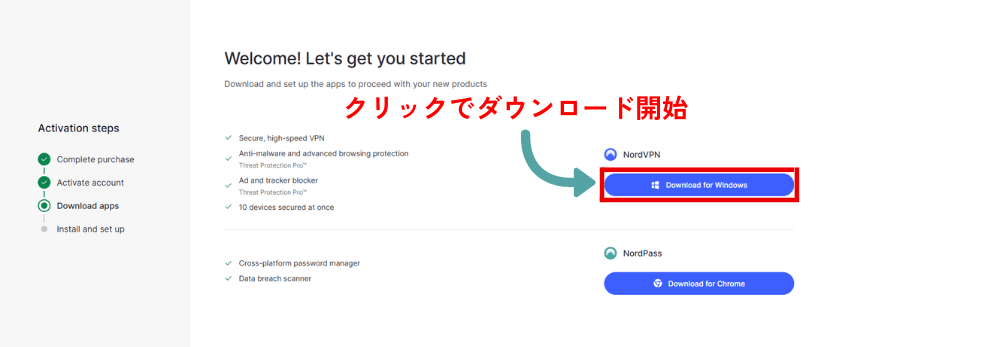
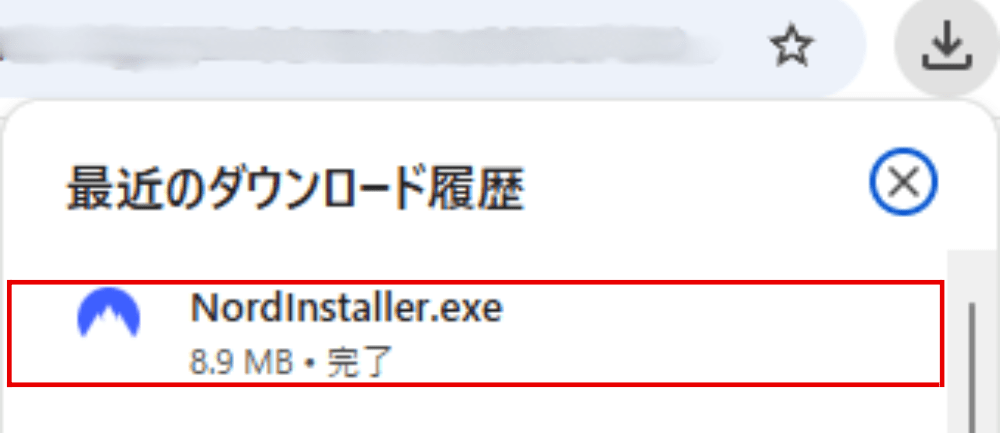
「NordInstaller.exe」がダウンロードされるので、クリックしてインストーラー画面を開きます。
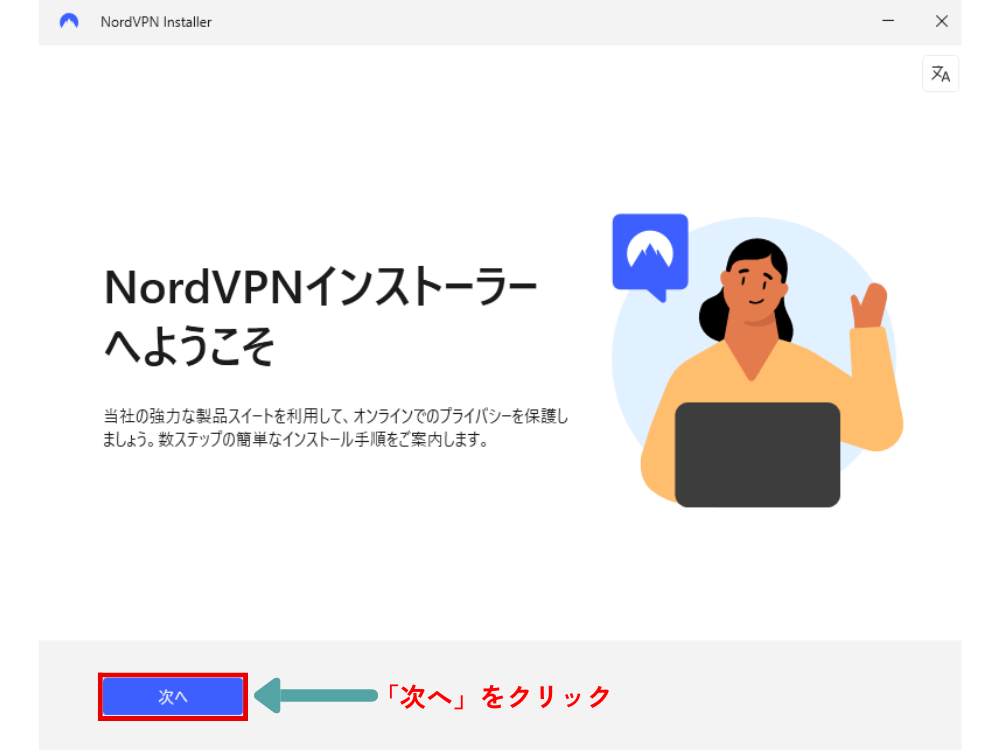
インストーラー画面を開いたら「次へ」をクリックします。
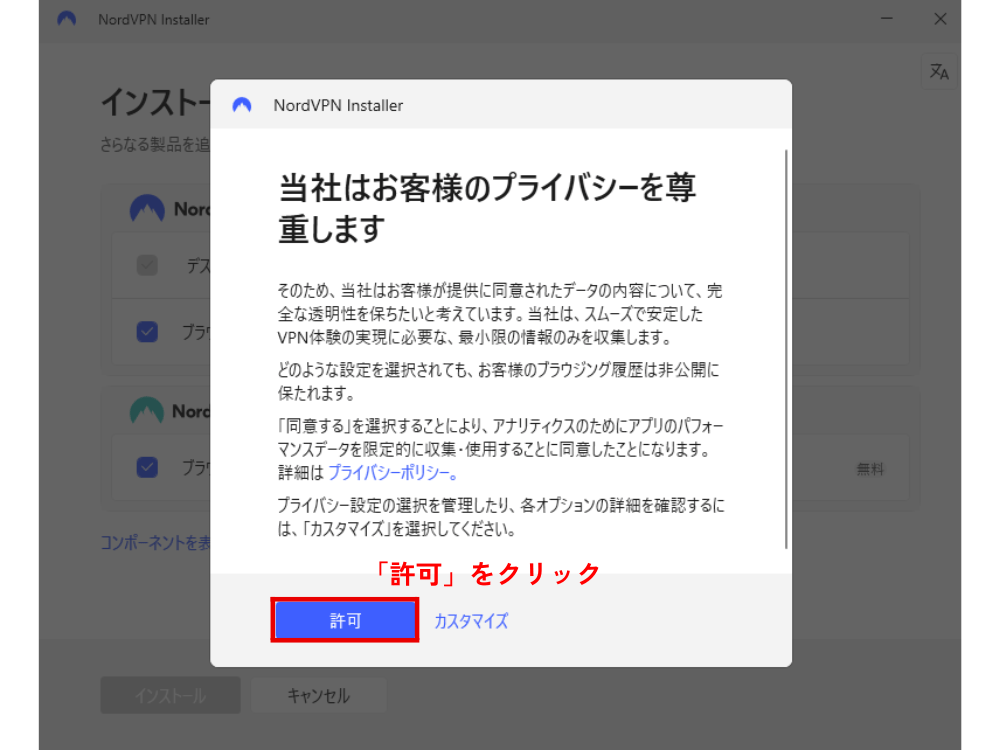
プライバシーポリシーが表示されるので「許可」をクリックします。
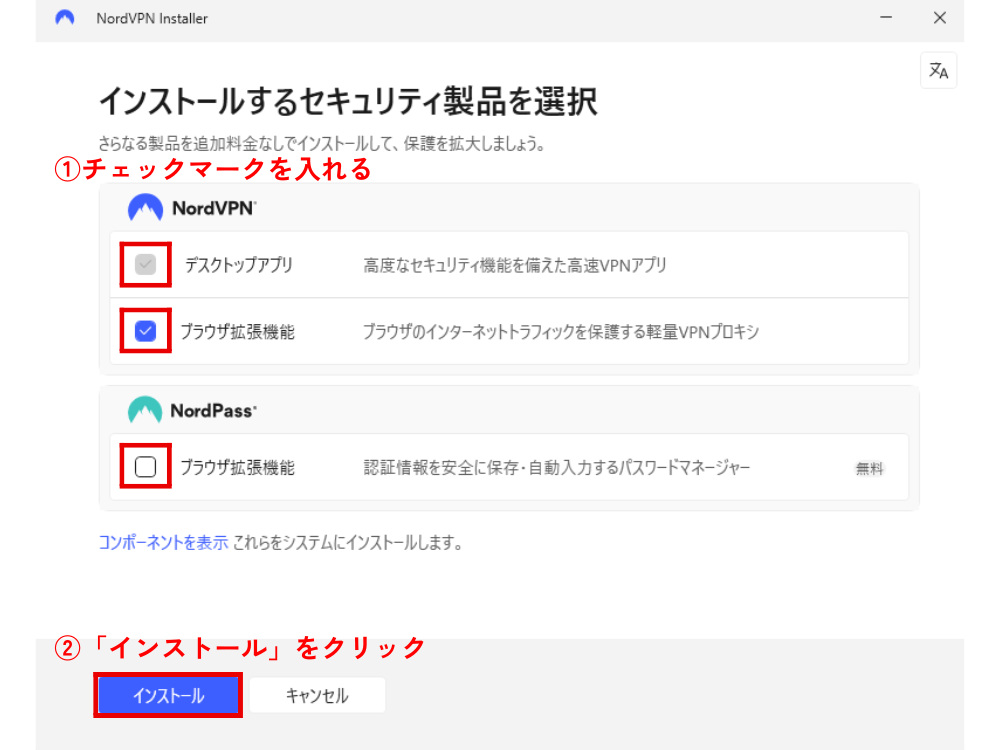
インストールする製品にチェックマークを入れて「インストール」をクリックします。
※デスクトップアプリはチェックマークを外しても自動でインストールされます。
NordVPNのブラウザ拡張機能は入れなくてもOKです。
「インストール」をクリックするとインストールが開始されます。
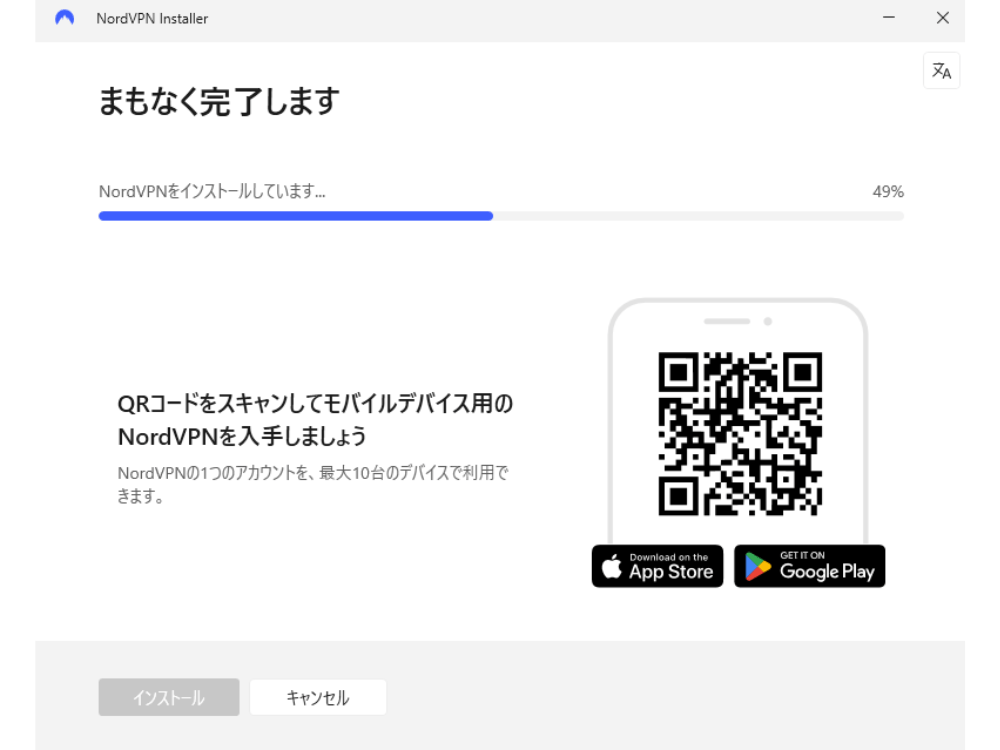
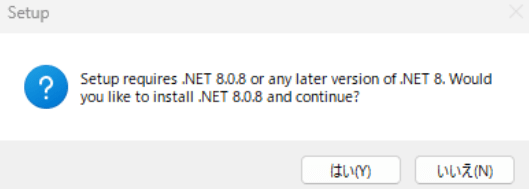
インストール中にこの画面が表示された場合、NordVPNのインストールに必要なソフトウェア(.NET)が不足していることを意味しています。
はい(Y)をクリックすると自動的にソフトウェア(.NET)のダウンロードとインストールを進めてくれるので、この画面が表示されたらはい(Y)をクリックしましょう。
Installerの画面に「正常にインストールされました」と表示されればインストール完了です。
おつかれさまでした。
NordVPNの使い方
ここからは、実際にNordVPNを使って安全なインターネット通信を開始する手順を解説します。
操作はとても簡単なので、3分もあれば完了します。
①NordVPNにログインする
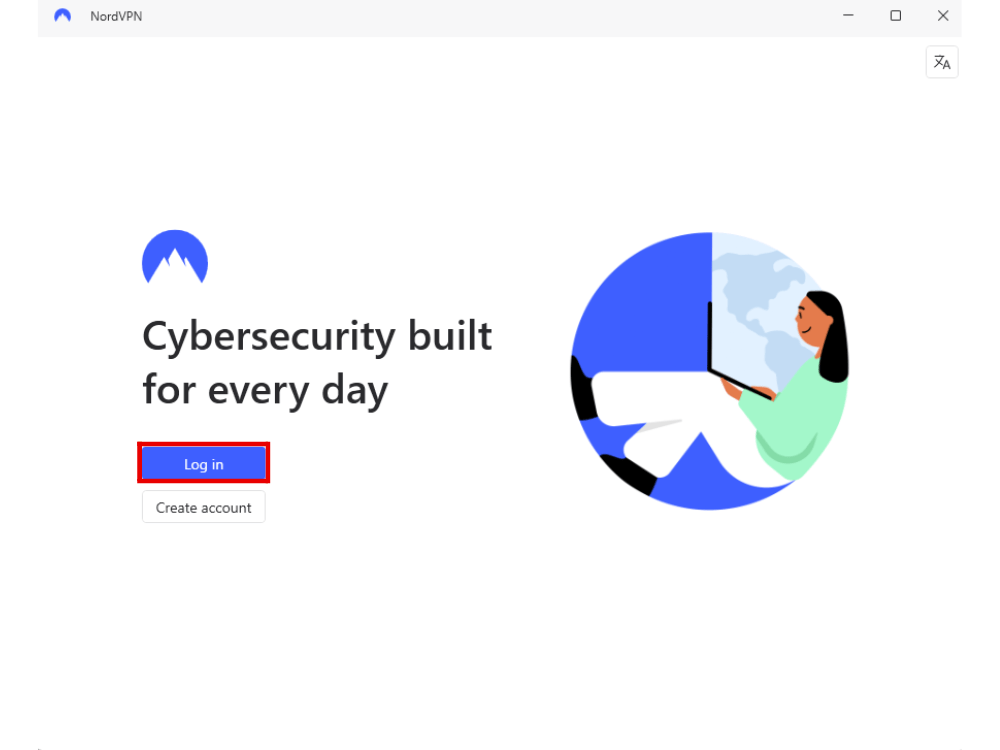
デスクトップにあるNordVPNのアイコンをダブルクリックして起動します。
画面が表示されたら「Log in」をクリックし、
先ほど設定したメールアドレスとパスワードを入力しましょう。
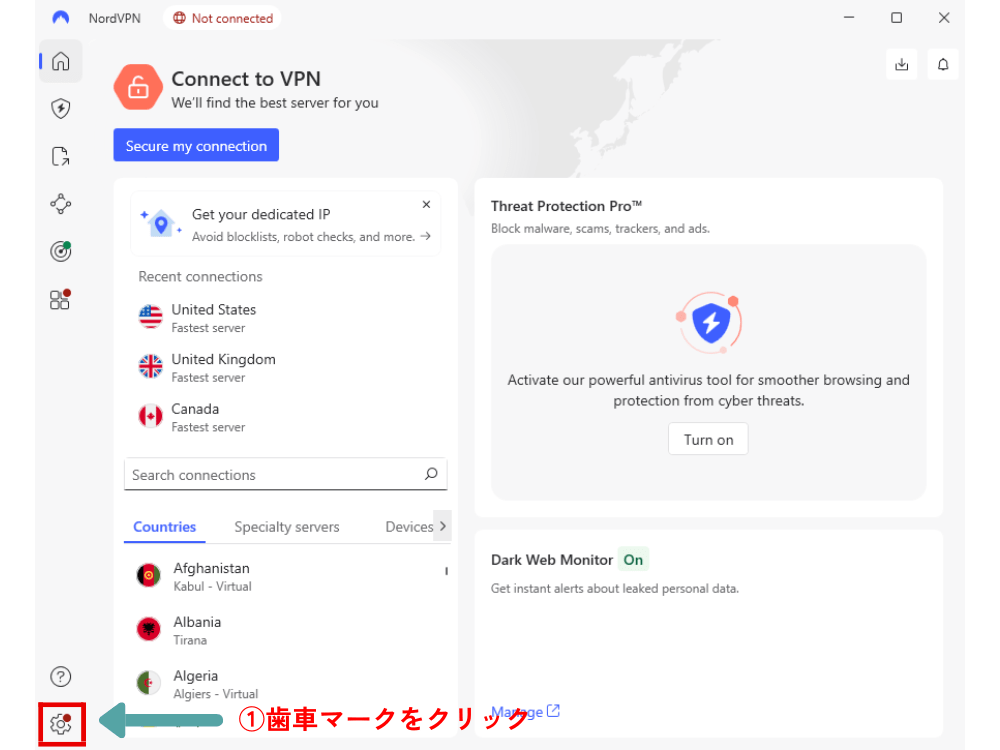
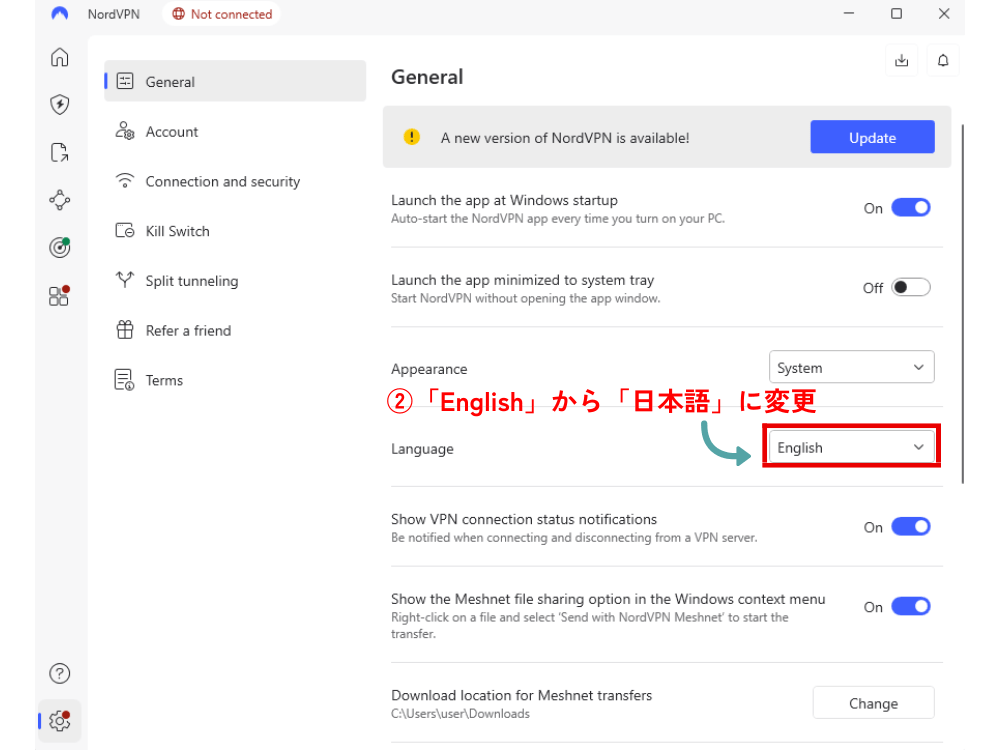
②言語設定を日本語にする
初期状態では英語になっていることが多いので、
まずは使いやすいように日本語へ変更しましょう。
- 左下の「歯車マーク(Settings)」をクリック
- 「Language」の項目を「English」から「日本語」に変更
③VPNに接続する
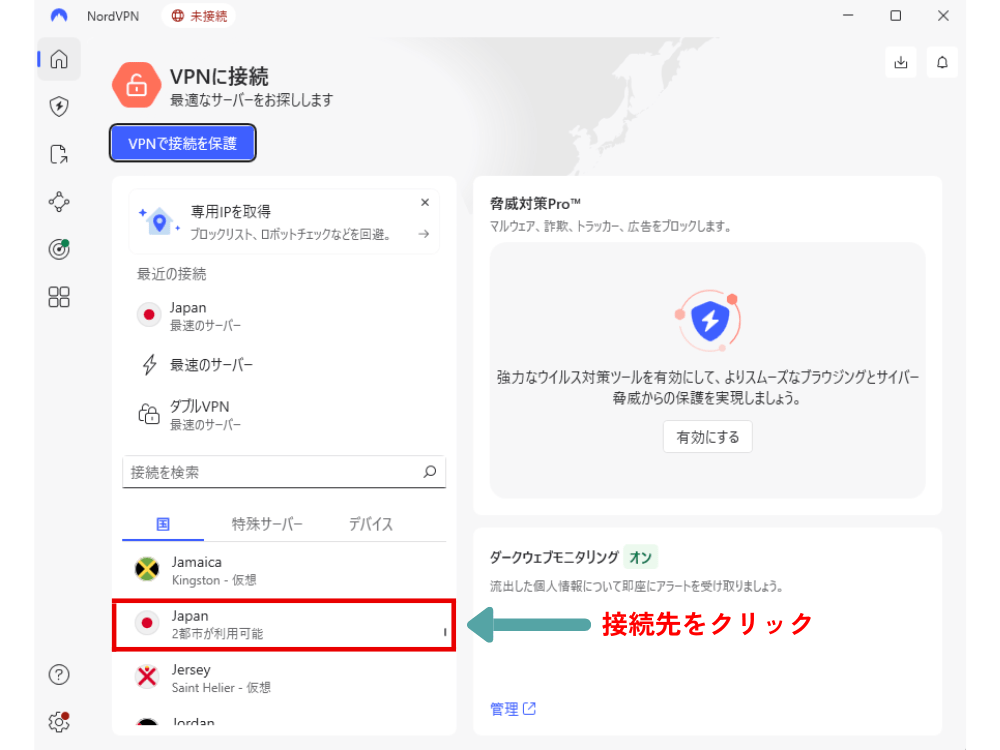
言語設定ができたら、さっそく世界中のサーバーに接続してみましょう。
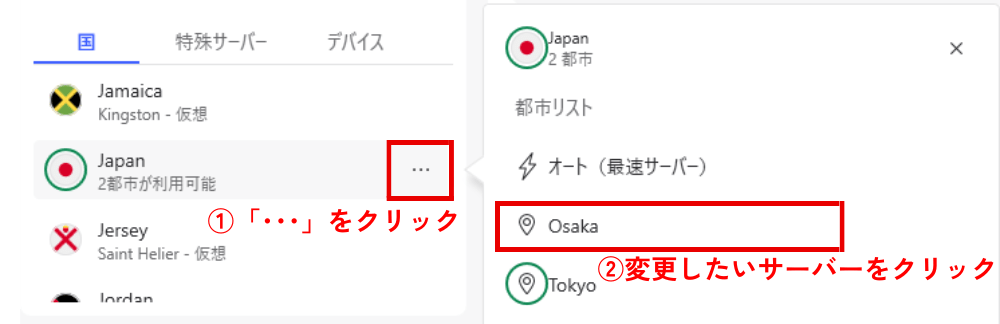
接続方法はとても簡単で接続したい国をクリックするだけで繋がります。
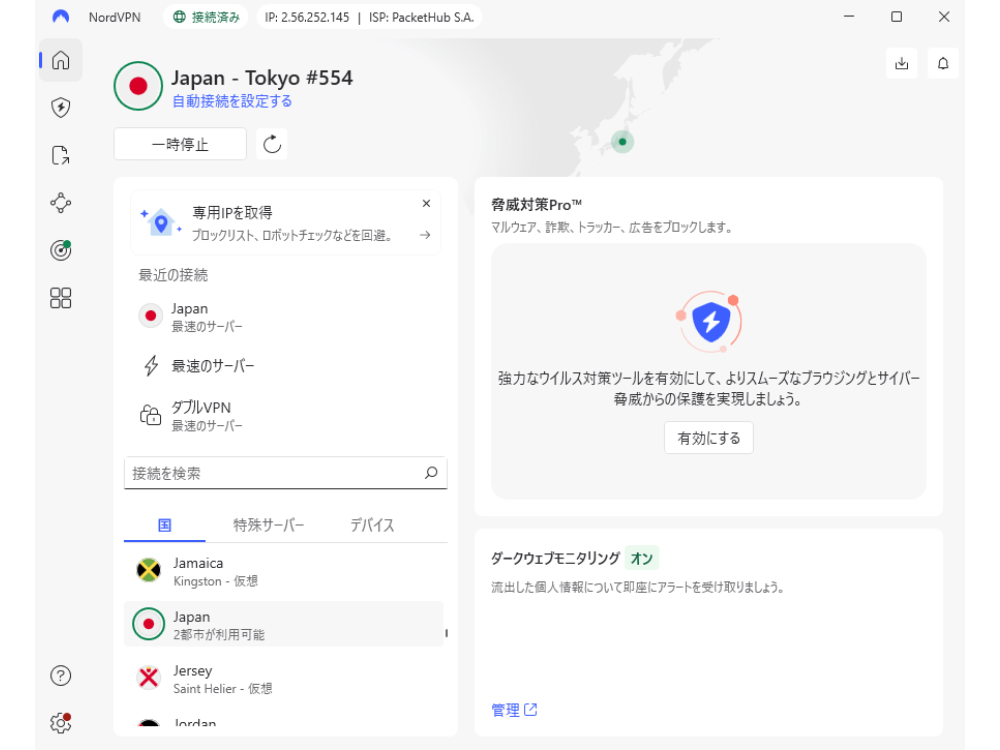
同じ国の別サーバーに接続したい場合は「・・・」から変更したいサーバーをクリックすると変更できます。
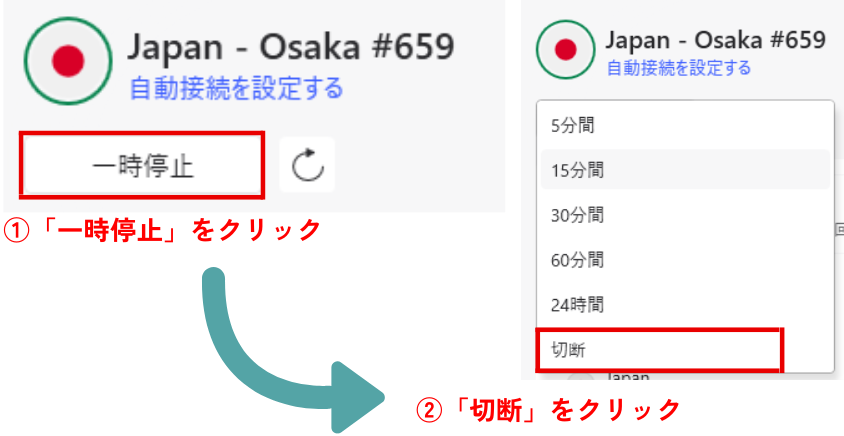
VPNを切断したい場合は一時停止から切断をクリックすると切断できます。
以上で使い方の説明は以上です。
NordVPNの重要な機能10選

NordVPNには、ただ通信を保護するだけでなく、
インターネットをより快適・安全にするための強力な機能が備わっています。
初期状態ではオフになっているものもあるため、
「これだけは確認しておきたい」重要な10個の機能を順番に解説します。
①脅威対策(広告・マルウェアブロック)
アプリ左側のメニュー(盾のアイコン)をクリックすると、
脅威対策の設定画面が表示されます。
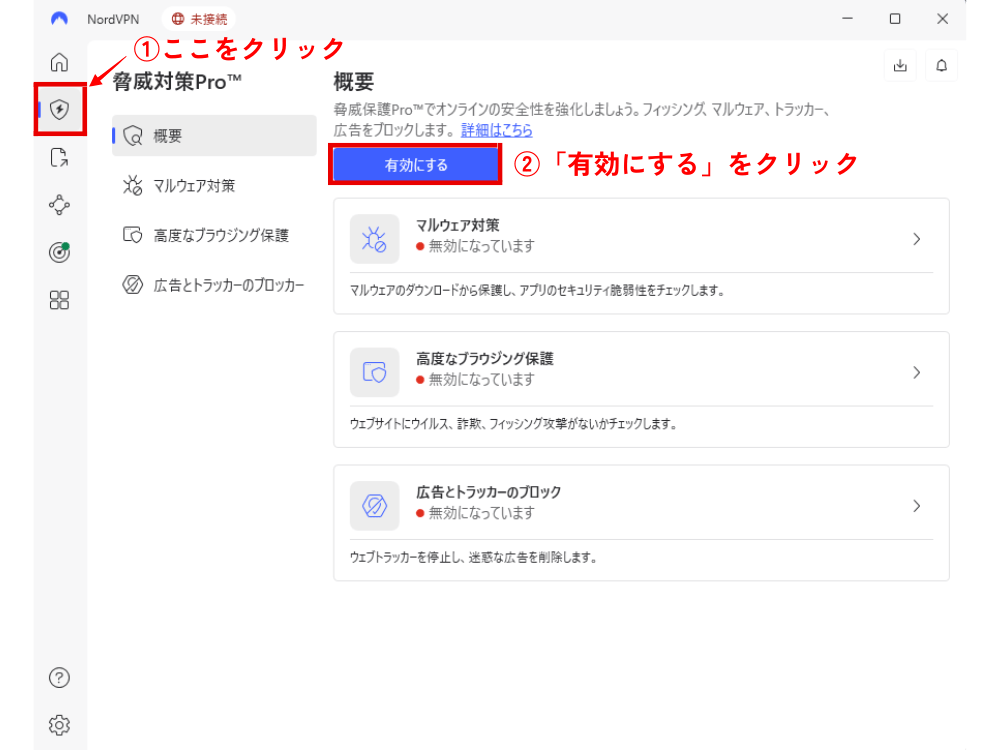
ここを有効にすると、以下の3つの脅威からデバイスを強力に守ってくれます。
・広告ブロック:Webサイト上の不快な広告を非表示にします。
・トラッキング防止:閲覧履歴などの個人情報を企業に追跡されるのを防ぎます。
・マルウェアブロック:悪質なサイトやファイルのダウンロードを未然に遮断します。
基本的には「有効にする」をクリックして、すべてオンにしておくのがおすすめです。
通信速度への影響はほとんどなく、メリットしかありません。
すでにウイルスバスターやノートンなどのセキュリティソフトを入れている場合は、
機能がぶつかって動作が不安定になることがあります。
その場合は「オフ」のままでOKです。
②メッシュネットワーク
ノーログVPNを使ってファイルを転送したい場合、
通常のファイル転送方法(メールやGoogleドライブ)ではセキュリティが劣っています。
ですが「メッシュネットワーク」を使うことで、安心安全にファイルを転送することができます。
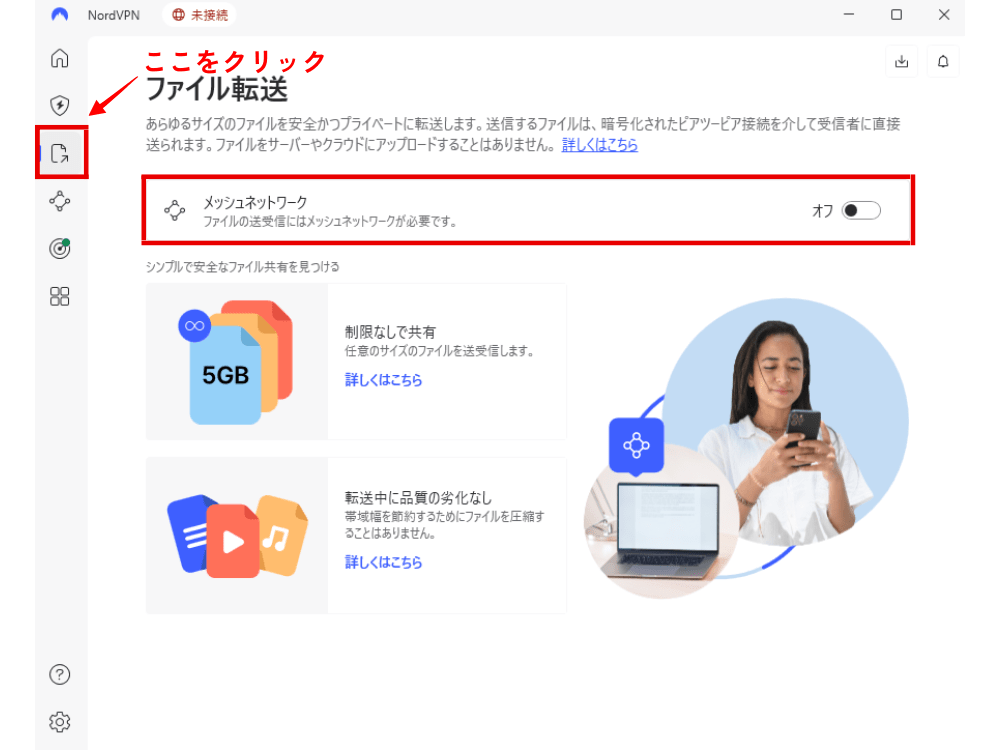
誰にも知られたくない気密性の高いファイルを共有する際は
「メッシュネットワーク」機能をオンにすることで、ファイル転送することができます。
ただし、ファイルを共有する相手もNordVPNのアカウントを作る必要があるので注意してください。
※アカウントは無料で作れます
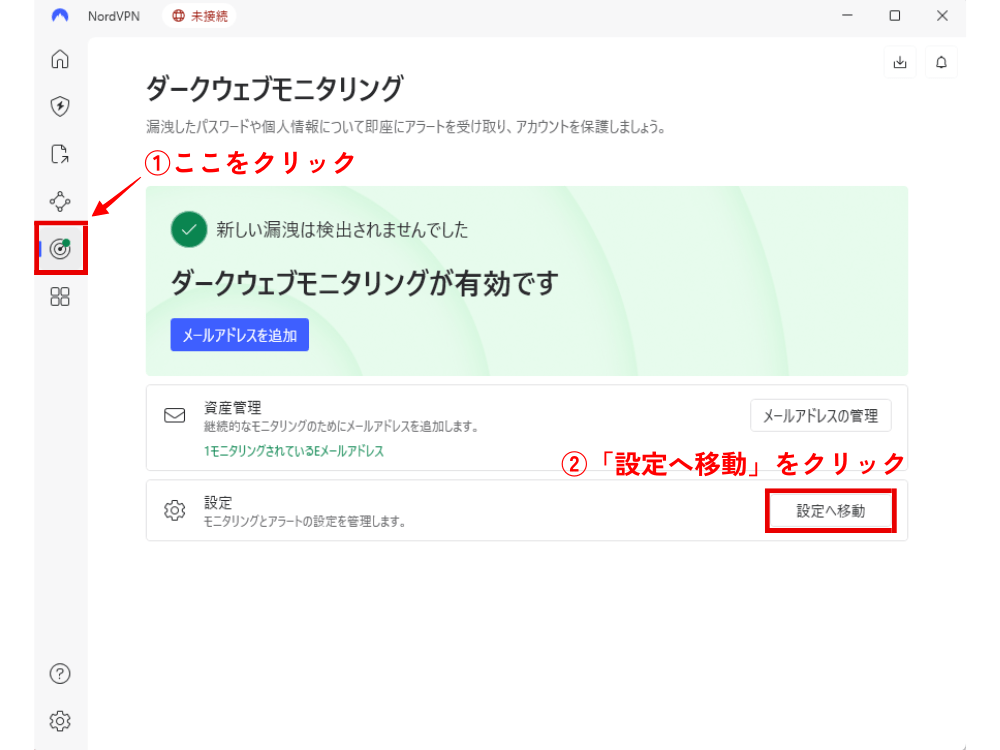
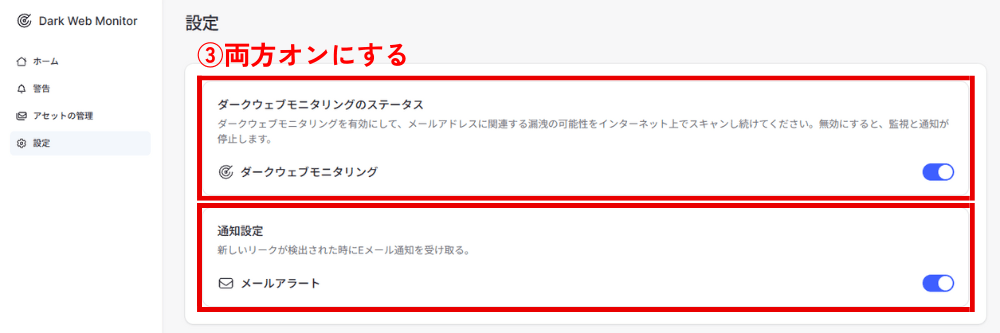
③ダークウェブモニタリング
「ダークウェブモニタリング」は、メールアドレスやパスワード、
個人情報が闇サイト(ダークウェブ)に流出していないかを24時間監視してくれる頼もしいツールです。
オフにするメリットはないので「設定へ移動」をクリックしてすべてオンにしておきましょう。
「自分は大丈夫」と思っていても、
利用している他のWebサービスから情報が漏れるリスクは常にあります。
これを入れておくだけで、二次被害を防ぐための対策(パスワード変更など)が
手遅れになる前に打てるようになります。
④スタートアップ起動
「VPNを使い始めたけど、ついつい接続するのを忘れてしまう…」
という初心者のミスを完璧に防いでくれるのが、この設定です。
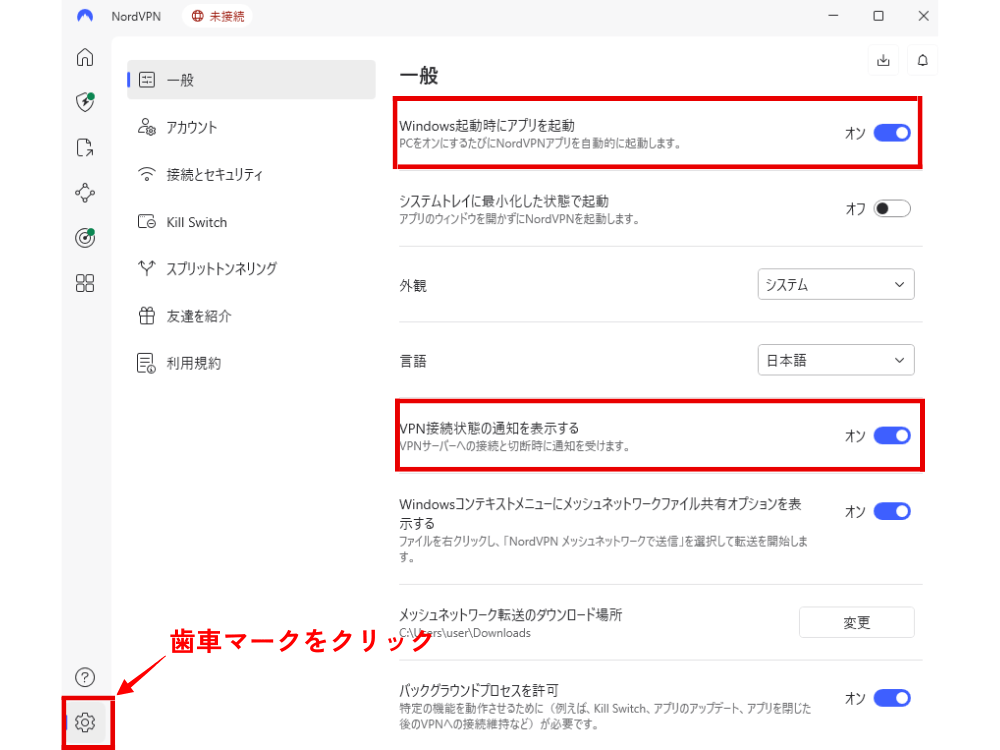
歯車マークをクリックして一般に表示されている「Windows起動時にアプリを起動」を
オンにすることで、PC起動と同時にアプリを起動してくれます。
VPNつけ忘れ防止のためオンにしておくことを推奨します。
また、「VPN接続状態の通知を表示する」もオンにしておくのがおすすめです。
ネットに繋ぐたびに「VPNで保護されました」と通知が出るので、
正しく機能していることが一目で分かり、大きな安心感に繋がります。
⑤VPNプロトコル
「VPNプロトコル」とは、簡単に言うと「通信のルール」のことです。
これを切り替えることで、速度を上げたり、接続をより安定させたりできます。
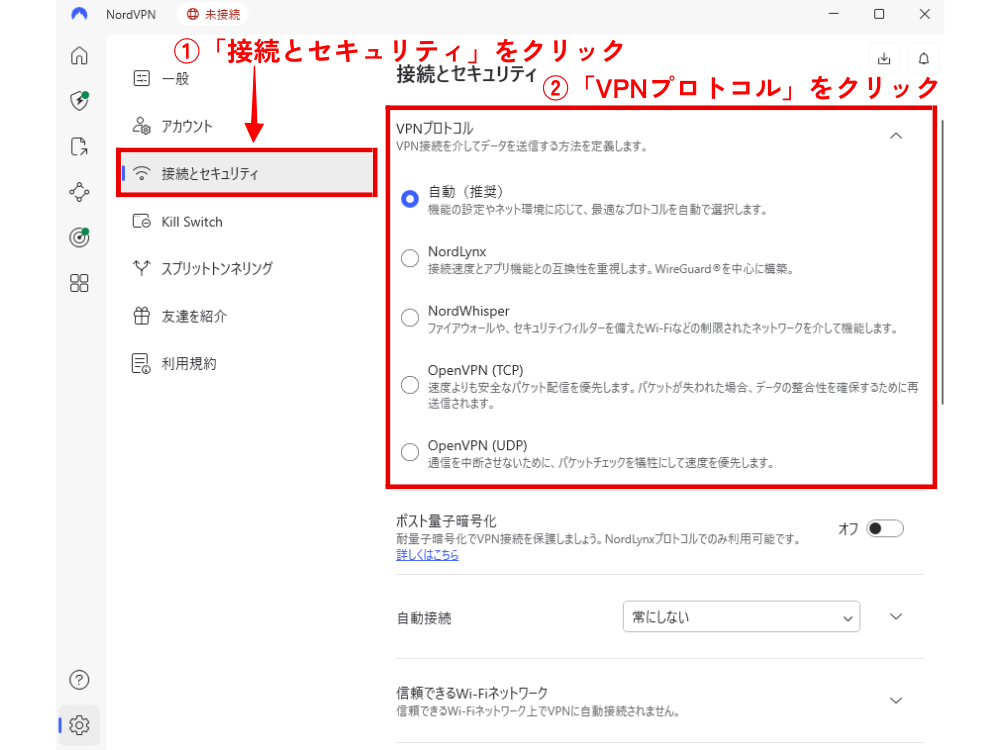
メニューの「接続」から、以下の4つを選択できますが、
基本的には「用途に合わせて選ぶ」のがコツです。
迷ったらこれ!用途別の選び方
・NordLynx(推奨)
〇用途:動画視聴、オンラインゲーム、普段使い
〇特徴:NordVPN独自の最新技術。爆速で通信したいならこれ一択です。
・NordWhisper
〇用途:学校やホテルのWi-Fiなど、VPNが制限されている場所
〇特徴:厳しい制限をすり抜けて接続するのに適しています。
・OpenVPN (TCP / UDP)
〇用途:特定のサーバー(難読化サーバーなど)を使いたい時
〇特徴:歴史があり信頼性の高いプロトコルです。
特にこだわりがなければ、「自動(推奨)」を選んでおきましょう。
NordVPNがその時のネットワーク状況に合わせて、最適なプロトコルを勝手に選んでくれます。
⑥ポスト量子暗号化
「ポスト量子暗号化」は、将来登場すると言われている
「量子コンピュータ」によるデータ解読を防ぐ、世界最先端のセキュリティ機能です。
※この機能は「NordLynx」プロトコルを使用している時のみ選択可能です。
「そんな先の対策が必要なの?」と思うかもしれませんが、
今やり取りしている重要なデータが将来解読されるリスクを防ぐために、
NordVPNが業界に先駆けて導入した機能です。
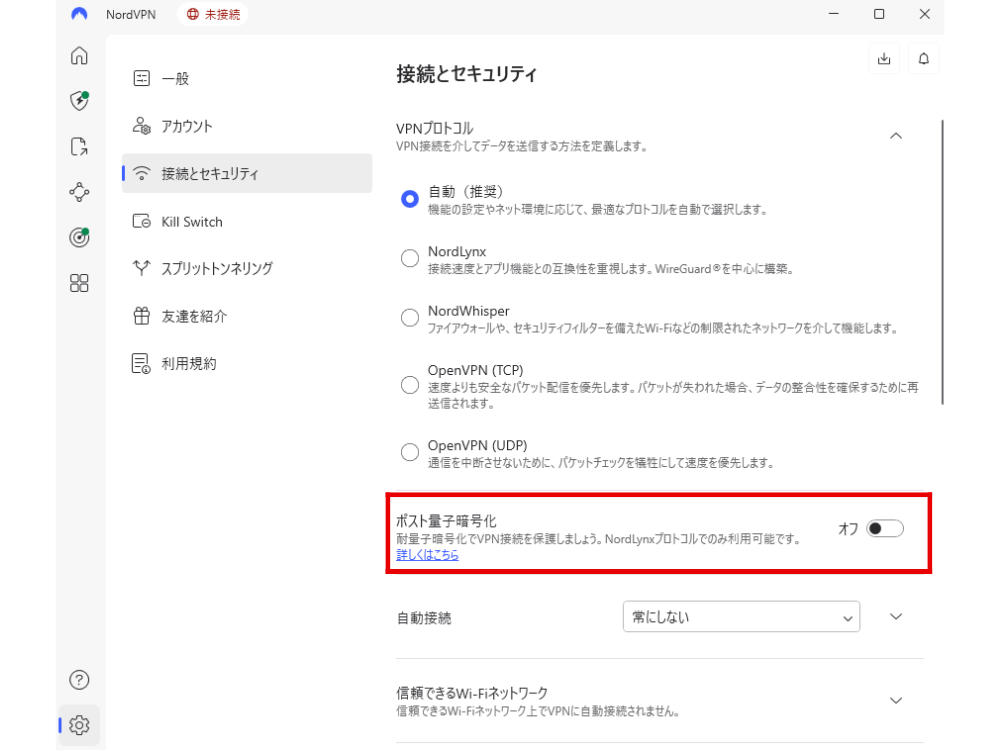
設定の目安
- オンがおすすめ:銀行振込や機密情報のやり取りなど、究極の安全性を求める方。
- オフでOK:動画視聴やゲームなど、コンマ1秒の通信速度を最優先したい方。
オンにするとわずかに通信速度が低下しますが、
体感できるほどの差はないためオン推奨です。
⑦自動接続
VPNを毎回手動で繋ぐのは、意外と手間に感じるものです。
そこで便利なのが、特定のネットワークに繋がった際、
自動でVPNをONにしてくれる「自動接続」機能です。
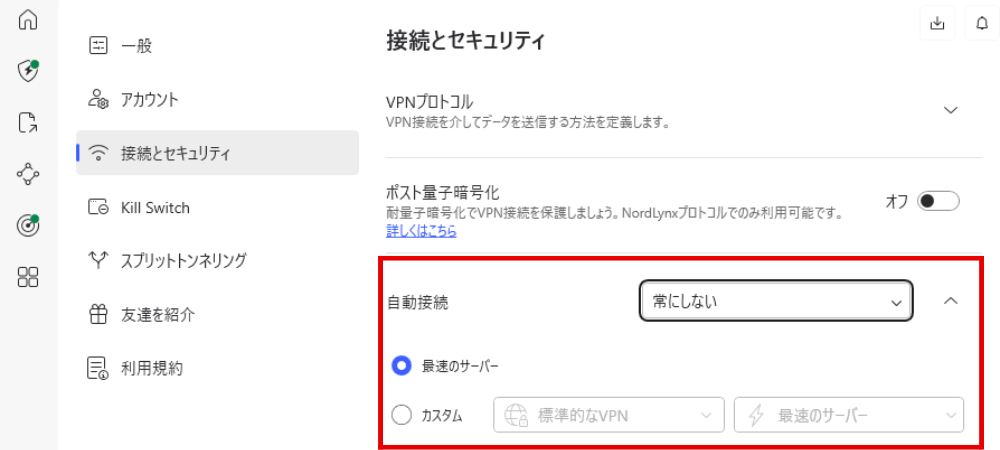
初期設定では「常にしない」が選択されているので、
「すべてのネットワーク上」にチェックを入れましょう。
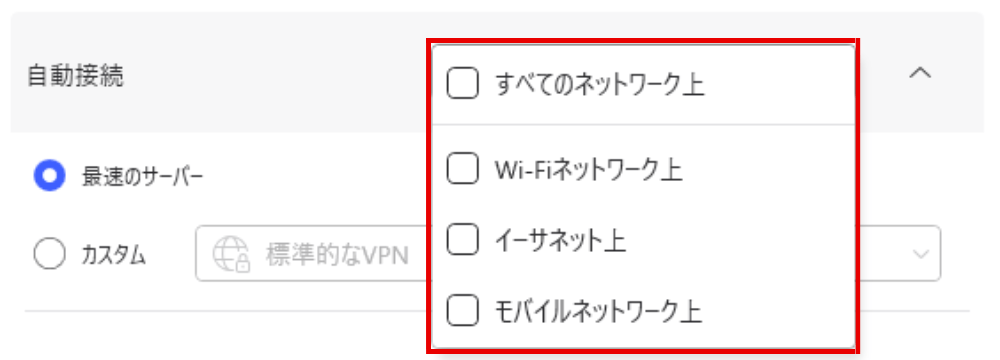
これをオンにしておくことで、以下のネットワークに繋ぐ際、
自動でNordVPNが接続してくれます。
・Wi-Fiネットワーク:公共Wi-Fi(カフェなど)や自宅の無線LAN。
・イーサネット:有線LANケーブルでの接続。
・モバイルネットワーク:スマホの4G/5G通信。
また、「いつも特定の韓国サーバーに繋ぎたい」といった場合は、
カスタム設定から接続先を固定することもできます。
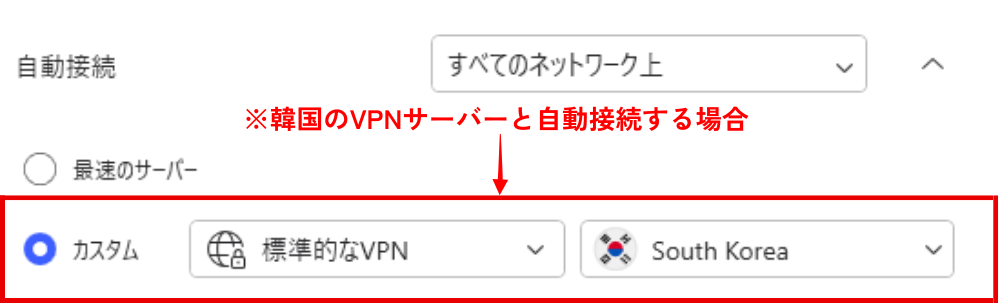
⑧キルスイッチ(情報漏洩の最終ライン)
「キルスイッチ」は、万が一VPN接続が不安定になった瞬間、
インターネット通信そのものを遮断して、あなたの「素のIPアドレス」が漏れるのを防ぐ超重要機能です。
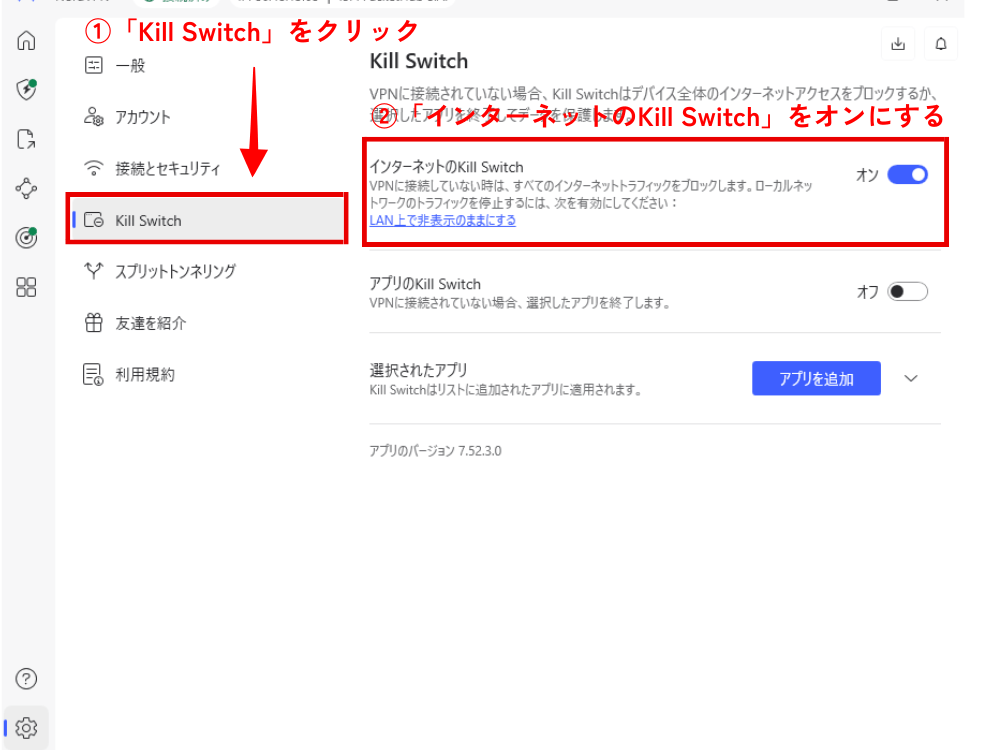
VPNの接続が不具合で一瞬でも途切れると、本来隠しているはずの
あなたの所在地(IPアドレス)が通信ログに残ってしまいます。
これを防ぐために、「インターネットのKill Switch」は必ずオンにしておきましょう。
「全体が切れるのは困るけど、特定のブラウザやソフトだけは絶対に匿名を守りたい」
という場合は、「アプリのKill Switch」を使いましょう。
「アプリを追加」から指定したソフト(例:ChromeやTorrentソフトなど)を登録すれば、
VPNが切れた時にそのアプリだけ通信をストップしてくれます。
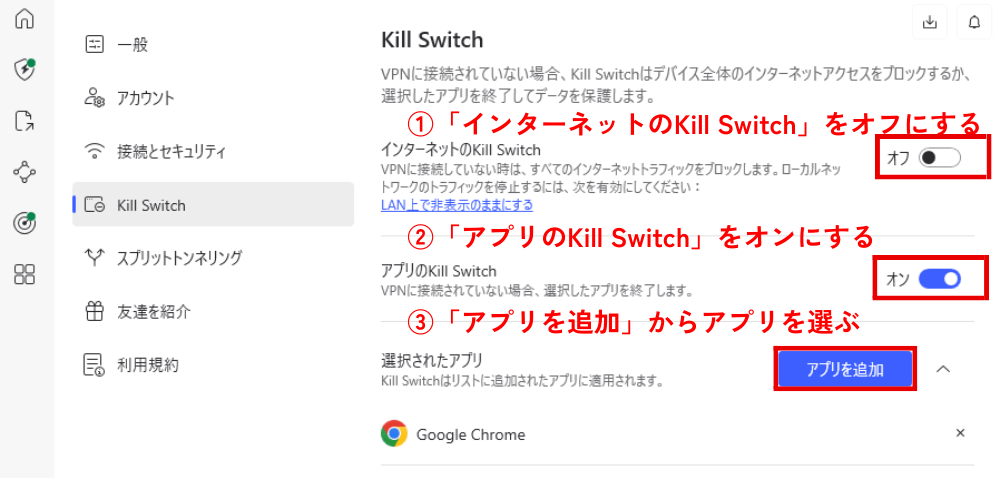
ネットが急に繋がらなくなった時は、
このキルスイッチが「プライバシーを守るために作動している」可能性があります。
その場合は、一度VPNを繋ぎ直せばすぐにネットが復旧します。
⑨スプリットトンネリング
「VPNを通すと一部のアプリが重くなる」
「銀行アプリだけはVPNなしで繋ぎたい」
といった悩みを解決するのが、この「スプリットトンネリング」です。
この機能をオンにすると、特定のアプリだけをVPN接続の対象外にできます。
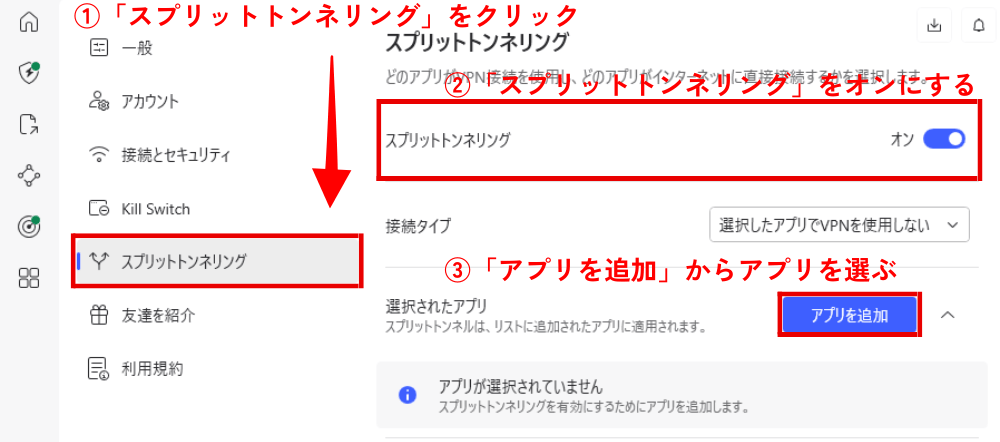
一部の日本のWebサービス(金融機関や動画配信など)では、
海外VPN経由だとブロックされることがあります。
そんな時は、そのアプリだけ「VPNを使わない」に登録しておけば、
VPNをいちいち切ることなくスムーズに利用できるようになります。
⑩特殊サーバー
NordVPNには、通常の接続先とは別に、
特定の用途に特化して設計された「5つの特殊サーバー」が存在します。
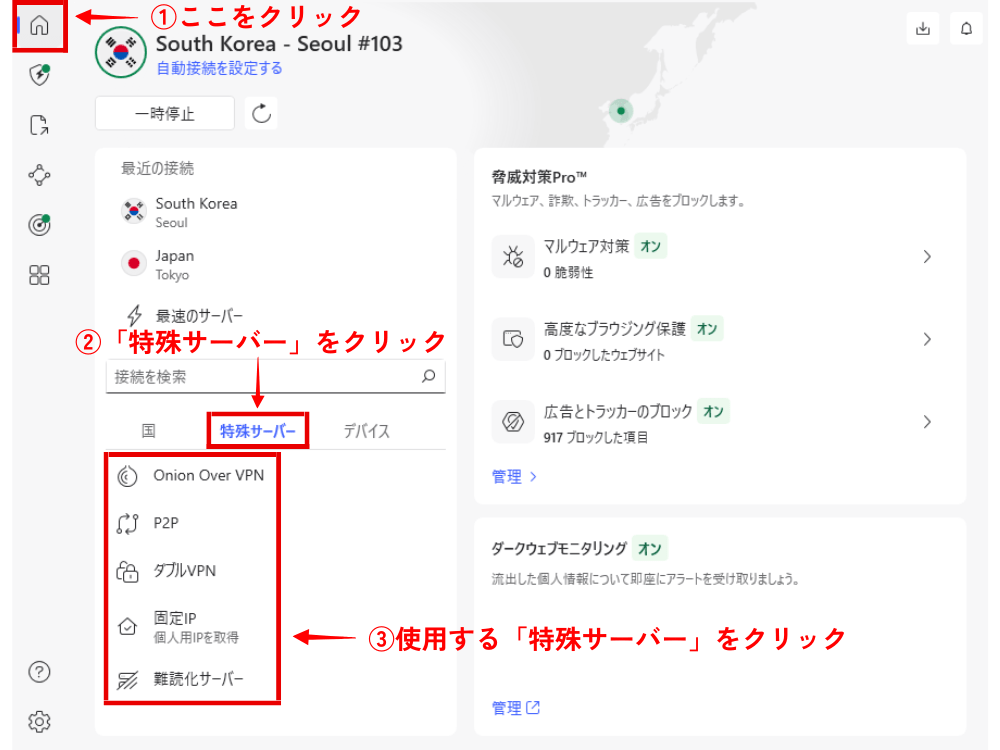
それぞれの特徴を理解して、シーンに合わせて使い分けましょう。
「Onion Over VPN」のメリット
「Onion Over VPN」のデメリット
「Onion Over VPN」が向いている人
ストリーミング・オンラインゲーム・ファイル共有など高速通信が必要なものには向いていません。
P2Pのメリット
P2Pのデメリット
P2Pが向いている人
「P2Pサーバー」は以下の記事で詳しく紹介しています↓
ダブルVPNのメリット
ダブルVPNのデメリット
ダブルVPNが向いている人
「Onion Over VPN」ほど通信速度は下げたくないけど、
通常のVPNより匿名性・セキュリティを強化したい人に向いています。
固定IPのメリット
固定IPのデメリット
固定IPが向いている人
難読化サーバーのメリット
難読化サーバーのデメリット
難読化サーバーが向いている人
まとめ:NordVPNで安全・快適なネット環境を手に入れよう
今回は、NordVPNの契約方法からアプリの使い方、
そして知っておくと便利な10個の機能まで徹底解説しました。
NordVPNは、世界最高水準のセキュリティと爆速の通信速度を兼ね備えた、「最強のVPN」です。
現在、2026年4月1日までの期間限定で「14周年記念セール(最大75%オフ+3ヶ月無料)」が開催されています。
一年で一番お得に始められるこのチャンスを逃さないようにしましょう!
日本公式サイト【Nord VPN】
※期間限定セール&30日間返金保証はこちらから適用されます。